Connexion MCP publique
Cette fonctionnalité vous permet de connecter votre outil IA de bureau, tel que Claude Desktop ou Cursor, à Archicad. En connectant votre outil IA à Archicad, vous lui permettez de gérer et de modifier votre projet Archicad via le serveur MCP, de la même manière qu'AI Assistant fonctionne nativement dans Archicad.
Exigences
- Une formule d'abonnement Archicad qui prend en charge la connexion MCP publique, par ex. Archicad Collaborate ou Archicad Max.
- Un outil IA de bureau local prenant en charge la connexion à un serveur MCP tiers local : votre outil IA pourra le confirmer.
Flux de travail général pour établir la connexion
Pour établir une connexion entre Archicad et votre outil IA, vous devrez créer une connexion. Votre outil IA le fera avec les informations auxquelles vous pouvez accéder depuis Archicad et que vous lui fournirez ensuite. Cette opération n'a besoin d'être effectuée qu'une seule fois par outil IA.
- Dans votre outil IA, vous pouvez demander : « Peux-tu me dire comment connecter un serveur MCP local ? J'ai une ligne de commande et un argument de cette application pour créer cette connexion. »
- Une fois que votre outil IA vous a indiqué la méthode de connexion, basculez vers Archicad pour recueillir les informations nécessaires.
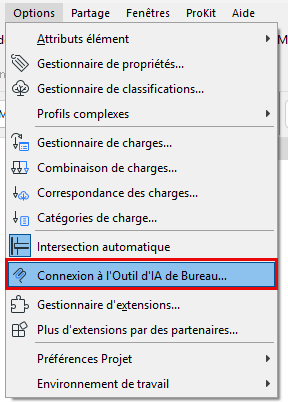
- Dans Archicad, ouvrez la boîte de dialogue « Connexion à l’outil IA de bureau » (menu Options) :
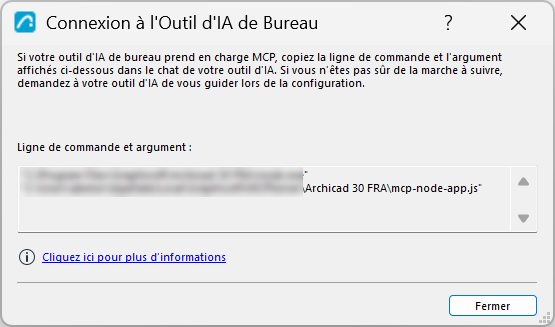
- Copiez le texte « ligne de commande et argument » affiché dans cette boîte de dialogue Archicad.
- Revenez à votre outil IA et collez ce texte à l'emplacement indiqué par votre outil IA (généralement dans l'interface de discussion elle-même).
- Votre outil IA peut avoir besoin de connaître le type de serveur. Si c'est le cas, utilisez « stdio ».
- Votre outil IA établira la connexion à l'aide des informations ci-dessus.
- Un redémarrage de votre outil IA peut être nécessaire.
- Vous pouvez vérifier la connexion en demandant : « Quels projets Archicad sont actuellement ouverts ? » Si plusieurs projets sont ouverts, votre outil IA les listera tous.
- Une fois connecté, vous pouvez commencer à saisir des prompts Archicad MCP pertinents.
Pour en savoir plus sur les outils Archicad MCP et les exemples de prompts, voir : Outils MCP pris en charge
Exemples de configurations
Claude Desktop
- Ouvrez le fichier de configuration depuis Fichier > Paramètres > Développeur > Modifier la configuration. Il pointera vers votre fichier claude_desktop_config.json, qui doit être ouvert dans un éditeur de texte.
- Étendez la section mcpServers avec la command et les args obtenus depuis Archicad en cliquant sur la commande Connexion à l’outil IA bureau.
- Enregistrez les modifications du fichier de configuration et redémarrez l'application Claude Desktop. Veuillez noter que fermer la fenêtre principale de Claude ne quitte pas l'application. Pour quitter, utilisez Fichier > Quitter.
- Redémarrez Claude et testez la connexion au serveur MCP en utilisant ce prompt : « Indique-moi les instances d'Archicad en cours d'exécution ».
L'emplacement du fichier de configuration dépend de l'ordinateur ; voici un exemple :
Exemple sous WindowsC:\Users\<your_user>\AppData\Local\Packages\Claude_pzs8sxrjxfjjc\LocalCache\Roaming\Claude\claude_desktop_config.json
 "mcpServers": {
    "Archicad Public MCP Server": {
      "command": "C:\\Program Files\\Graphisoft\\Archicad 30\\node.exe",
      "args": [
        "C:\\Users\\<your_user>\\AppData\\Local\\Graphisoft\\MCPServer\\Archicad 30 INT\\mcp-node-app.js"
      ]
    }
}/Users/<your_user>/Library/Application Support/Claude-3p/claude_desktop_config.json
  "mcpServers": {
    "Archicad Public MCP Server": {
      "command": "/Applications/Graphisoft/Archicad 30/Archicad 30.app/Contents/Frameworks/node",
      "args": [
        "/Users/<your_user>/Library/Application Support/Graphisoft/MCPServer/Archicad 30 INT/mcp-node-app.js"
      ]
    }
  }
Curseur
- Allez dans le menu Personnaliser, sélectionnez l'onglet MCPs.
- Cliquez sur Nouveau serveur MCP. Cela ouvrira le fichier mcp.json, où la section servers doit être complétée avec la command et les args obtenus depuis Archicad en cliquant sur la commande Connexion à l’outil IA de bureau dans le menu Options.
{
  "servers": {
    "Archicad Public MCP Server": {
      "type": "stdio",
      "command": "C:\\Program Files\\Graphisoft\\Archicad 30\\node.exe",
      "args": [
        "C:\\Users\\<your_user>\\AppData\\Local\\Graphisoft\\MCPServer\\Archicad 30 INT\\mcp-node-app.js"
      ]
    }
  }
}{
"servers": {
"Archicad Public MCP Server": {
"type": "stdio",
"command": "/Applications/Graphisoft/Archicad 30/Archicad 30.app/Contents/Frameworks/node",
"args": [
"/Users/<your_user>/Library/Application Support/Graphisoft/MCPServer/Archicad 30 INT/mcp-node-app.js"
]
}
}
}ChatGPT Desktop
- Dans votre application ChatGPT Desktop, allez dans Paramètres > Plugins > Ajouter > Ajouter serveur MCP.
- La mention « Se connecter à un MCP personnalisé » s'affiche, indiquez ici :
- Nom : Archicad Public MCP Server
- Type : STDIO
- Commande à lancer : Chemin complet vers node, copié depuis la boîte de dialogue « Connexion à l’outil IA de bureau » d'Archicad
- Arguments : Chemin complet vers mcp-node-app.js, copié depuis la boîte de dialogue « Connexion à l’outil IA de bureau » d'Archicad
- Enregistrez et redémarrez l'application ChatGPT Desktop.
- Testez la connexion au serveur MCP avec le prompt « Indique-moi les instances d'Archicad en cours d'exécution ».
VS Code
- Créez un fichier mcp.json dans votre dossier .vscode avec le contenu suivant.
- Les valeurs command et args s'obtiennent depuis la boîte de dialogue « Connexion à l‘outil IA de bureau » d'Archicad.
- Démarrez ce serveur MCP.
- Testez la connexion au serveur MCP avec le prompt « Indique-moi les instances d'Archicad en cours d'exécution ».
{
  "servers": {
    "Archicad Public MCP Server": {
      "type": "stdio",
      "command": "C:\\Program Files\\Graphisoft\\Archicad 30\\node.exe",
      "args": [
        "C:\\Users\\<your_user>\\AppData\\Local\\Graphisoft\\MCPServer\\Archicad 30 INT\\mcp-node-app.js"
      ]
    }
  }
}{
"servers": {
"Archicad Public MCP Server": {
"type": "stdio",
"command": "/Applications/Graphisoft/Archicad 30/Archicad 30.app/Contents/Frameworks/node",
"args": [
"/Users/<your_user>/Library/Application Support/Graphisoft/MCPServer/Archicad 30 INT/mcp-node-app.js"
]
}
}
}