Éditer et gérer les jeux de stylos
Ouvrir le dialogue Stylos et Couleurs à partir de :
- L'icône Jeux de stylo dans la barre Options rapides
- Documentation > Jeux de stylos > Stylos et couleurs ou
- Options > Attributs élément > Stylos & Couleurs
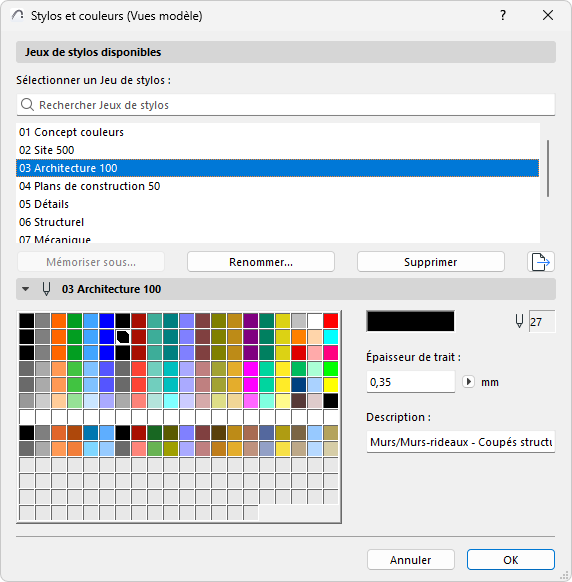
Si une fenêtre de type vue modèle est active, le nom du dialogue est Stylos & Couleurs (Vue modèle ); le jeu de stylos que vous choisissez ici sera appliqué aux vues modèle.
Si le Carnet de mise en page est actif, le nom du dialogue se change en Stylos & Couleurs (Carnet de mise en page) et le jeu de stylos que vous choisissez ici sera appliqué au Carnet de mise en page.
Volet Jeux de stylos disponibles
Sélectionnez un jeu de stylo pour les vues modèle ou pour le carnet de mise en page.
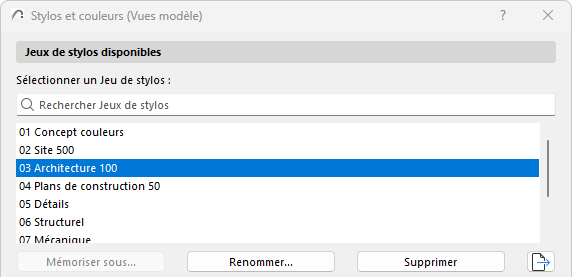
- Renommer : Cliquez sur ce bouton pour renommer le jeu de stylo sélectionné.
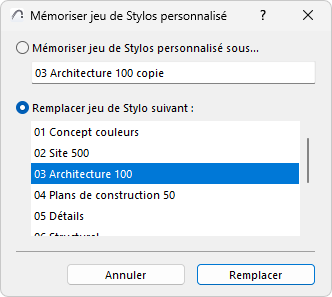
- Mémoriser sous : Si vous avez édité les contrôles du jeu de stylos sélectionné, le jeu de stylos actif apparaîtra comme Autre et le bouton Mémoriser sous deviendra actif. Cliquez sur ce bouton pour enregistrer le jeu de stylos personnalisé.
- Effacer : Cliquez sur ce bouton pour supprimer le jeu de stylos sélectionné.
Voir Supprimer attributs.
Volet Editer Jeu de stylos sélectionné
Il y a 255 stylos représentés sur la palette. Leur numéro d'index est indiqué par leur position. Dans la première ligne se trouvent les stylos 1 à 20, dans la suivante, les stylos 21 à 40 et ainsi de suite.
Il y a une affectation de couleur par défaut pour chacun de ces stylos, mais vous pouvez éditer les couleurs en cliquant la case de la couleur.
Le dialogue Editer Couleur apparaît et vous pourrez sélectionner ici une couleur graphiquement ou numériquement. Ceci est un contrôle de niveau système. (Dans le cas de la sélection multiple, le dialogue s'appelle Editer couleurs sélectionnées.)
Vous pouvez éditer l'épaisseur de trait numériquement avec les champs dans le dialogue Stylos et Couleurs. Si vous cliquez sur une couleur dans le jeu de stylos, le champ Description indiquera pour quel besoin le stylo a été optimisé.
Si vous avez édité les contrôles du stylo sélectionné, le nom du jeu de stylos se change en Autre. Pour enregistrer ces changements, vous devez cliquer sur Mémoriser sous et soit donner un nom unique au jeu de stylos, soit remplacer celui d'un jeu existant.
Les épaisseurs de stylos définis par l'utilisateur sont associées à chacune des 255 couleurs de stylo. L’Epaisseur de trait est mesurée en points ou en millimètres, en fonction de l’unité de dessin choisie dans le menu déroulant à côté du champ éditable d'Epaisseur de trait.
- Pour afficher les épaisseurs de trait avec précision, vous devez choisir l'option Epaisseur de ligne réelle dans Vue > Options vue écran > Epaisseur de ligne réelle . (Désactiver Epaisseur de ligne réelle ici aura l'effet d'afficher les épaisseur de ligne comme Epaisseur minimum : toutes les lignes auront une épaisseur de un pixel. Si vous activez aussi Lignes de coupe épaisses, toutes les lignes de coupe auront une épaisseur de deux pixels.)
- Des stylos différents peuvent être affectés aux pointes de flèches, à différentes composantes des cotations et aux lignes des motifs de hachures vectorielles en passant par les dialogues d’outil et d’attributs correspondants.