Dessiner Zone de sélection
Sélectionnez des éléments en dessinant un polygone autour d'eux.
- Activez l'outil Flèche.
- Cliquez à l'extérieur de l'élément.
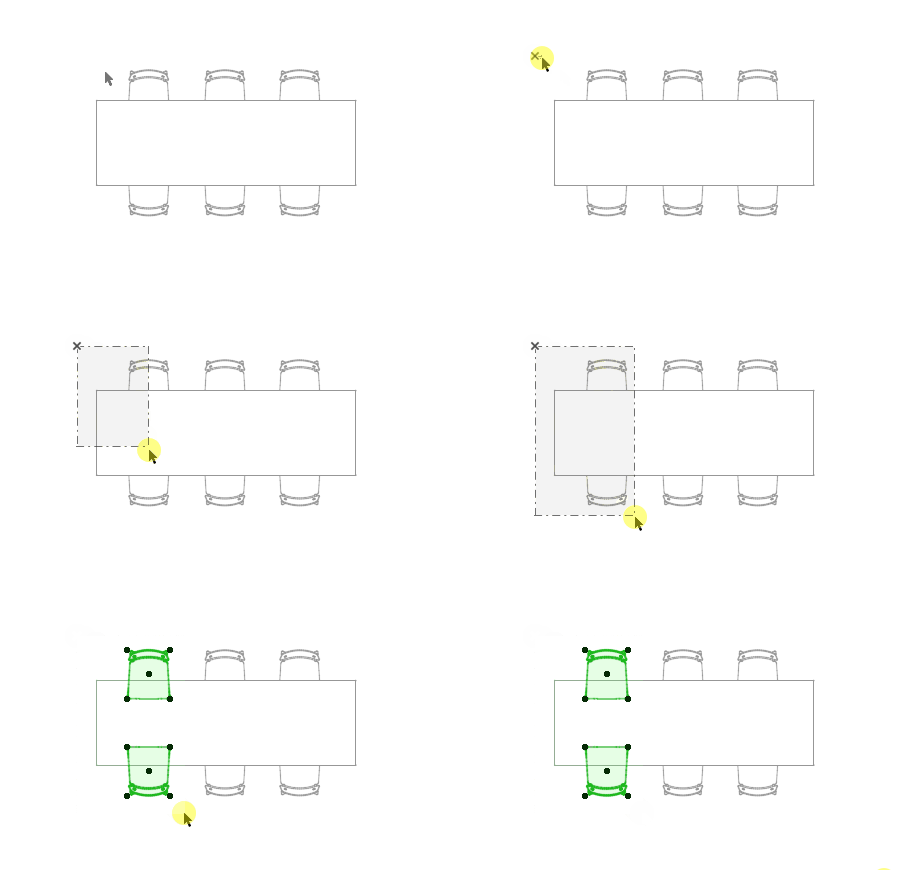
- Dessinez un rectangle de sélection qui inclut au moins un nœud de l'élément.
Méthodes de polygone de sélection
Pour accéder à ces options dans la Zone informations, procédez de l'une de ces manières :
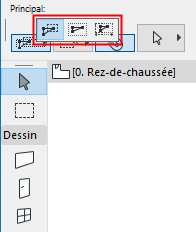
Méthode éléments partiels (défaut)
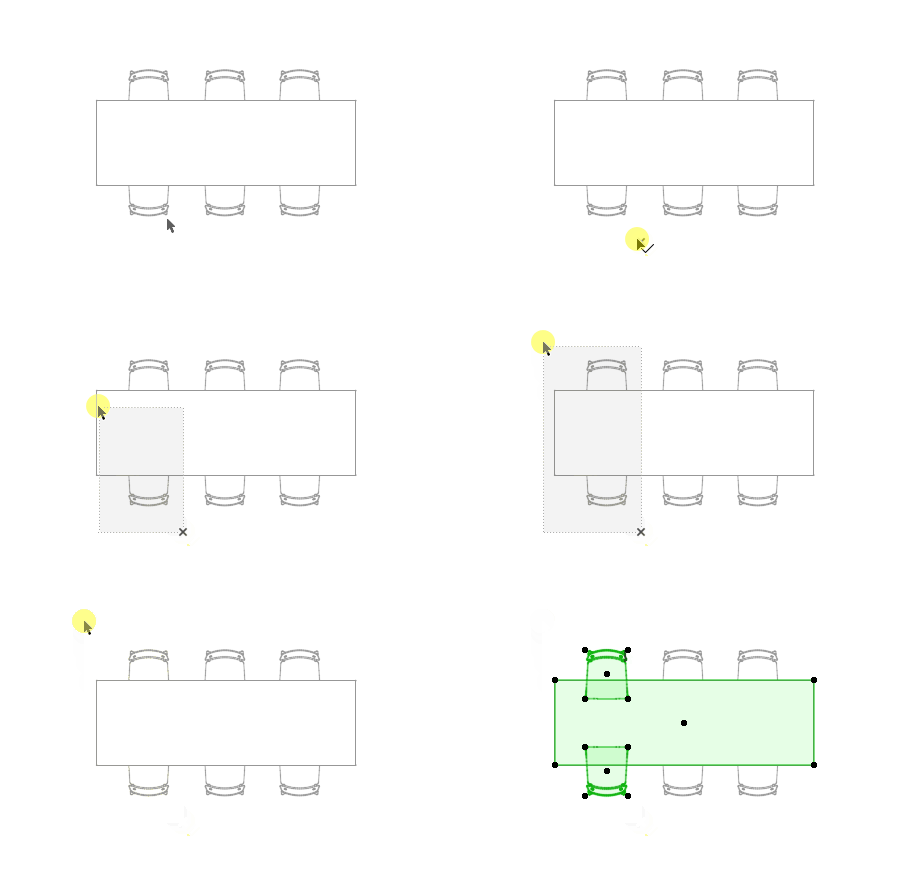
Tout élément ayant au moins un nœud à l'intérieur du polygone est sélectionné.
Méthode éléments entiers
Tout élément dont tous les nœuds se trouvent à l'intérieur du polygone est sélectionné.
Méthode dépendant de la direction
La logique de sélection dépend de la direction dans laquelle vous dessinez le polygone.
Formes de polygone de sélection
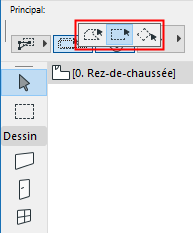
Pour accéder à ces options dans la Zone informations, procédez de l'une de ces manières :
Polygonale, Rectangulaire et Rectangle orienté.
Sujets liés :
Couleurs des poignées de sélection : voir Sélection et informations Elément
Sélectionner les sous-éléments de la forme : voir Sélection des formes
Ports de connexion MEP : voir Objets compatibles MEP