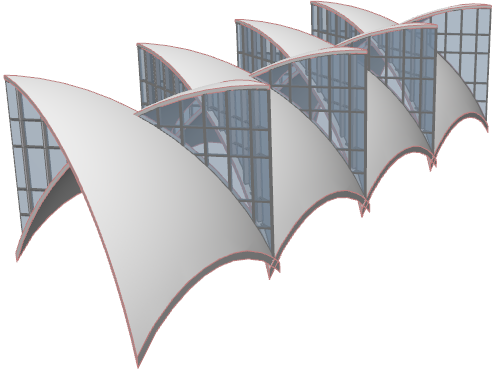
Coque par révolution : Toiture complexe triangulaire et cintrée
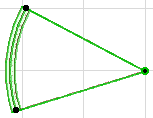
- Sur le Plan, activez l'outil Coque et choisissez l'option géométrique Par révolution et la méthode de saisie simple.

- Créez une coque par révolution avec un angle de révolution de 45 degrés.
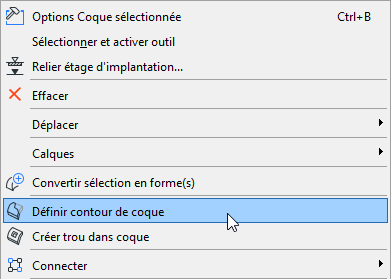
- La coque étant sélectionnez, choisissez la commande de menu contextuel Définir contour de la coque.
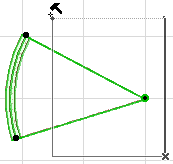
- Définissez un contour carré avec lequel vous couperez l'arête de la coque comme sur l'illustration. Visionnez le résultat en 3D.
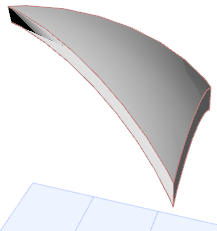
- De retour à la fenêtre Plan, créez une copie de la coque par symétrie.
- Déplacez la deuxième coque de façon à ce qu'elle soit parallèle à la première.
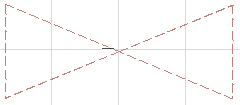
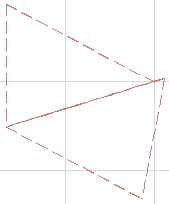
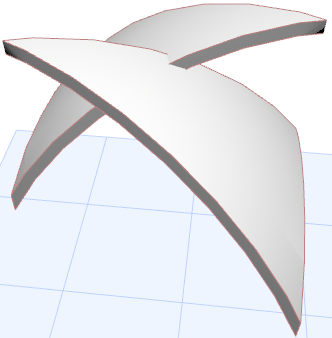
- Déplacez légèrement vers le haut la deuxième coque sur l'axe en Y pour qu'elle chevauche un peu la première coque (ceci facilitera le raccord des deux éléments.) Vérifiez-la en 3D.
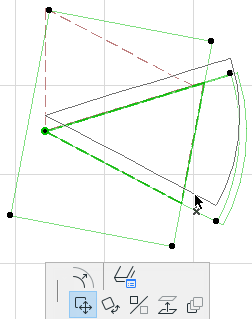
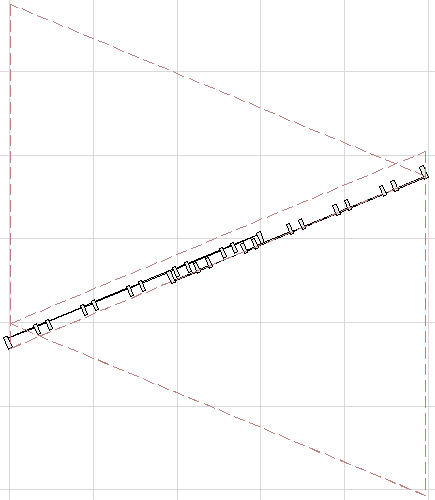
- Retournez à la fenêtre 2D. Créez deux murs-rideaux orientés dans la direction opposée, entre les deux coques, comme sur l'illustration.
- Visionnez le résultat en 3D.
- Editez la position des murs-rideaux pour mieux les placer : Élevez le mur-rideau, puis étirez son angle supérieur jusqu'à l'altitude appropriée.
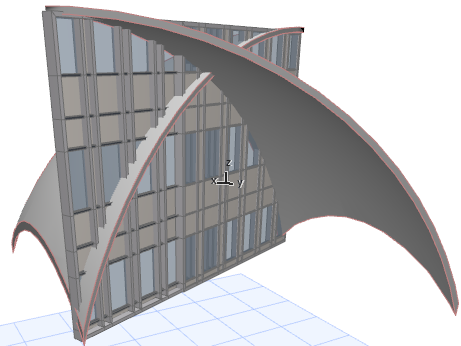
- Maintenant, sélectionnez successivement chacun des murs-rideaux et raccordez-les aux deux coques pour obtenir la géométrie voulue en suivant ces étapes.
- Sélectionnez un des murs-rideaux et choisissez la commande Connecter > Raccorder éléments à toit/coque (également disponible dans la barre d’outils Standard).
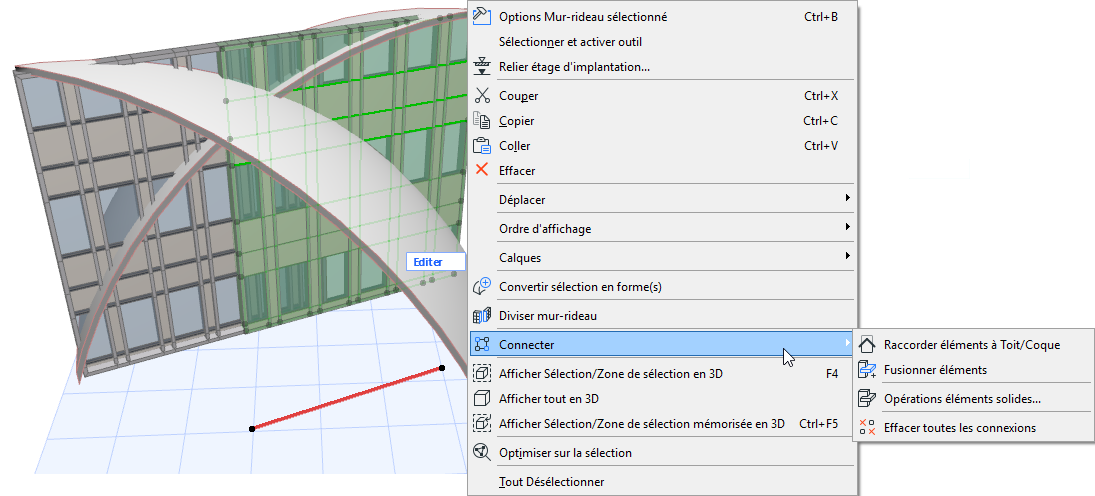
- Raccordez le mur-rideau sélectionné à chacune des deux coques.
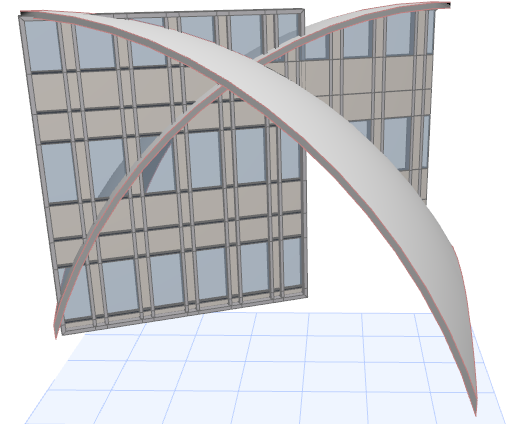
- Sélectionnez maintenant l'autre mur-rideau et raccordez-le à chacune des deux coques.
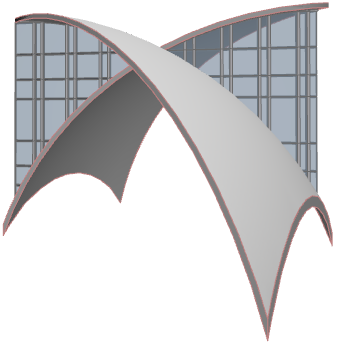
- Créez des copies par duplication de la structure obtenue selon vos besoins.