Affichage des zones en Coupe
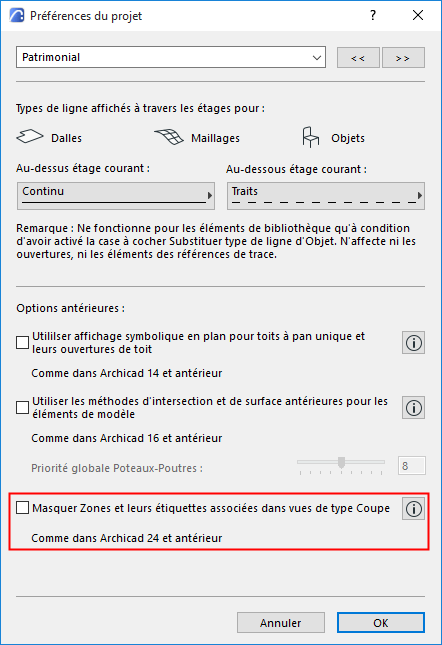
Pour une mise jour logique dans l'affichage de la zone : Assurez-vous que la case à cocher Options > Préférences du projet > Version antérieure est inactive.
En ouvrant un projet commencé dans Archicad 25 ou antérieur, cette case à cocher est active par défaut.
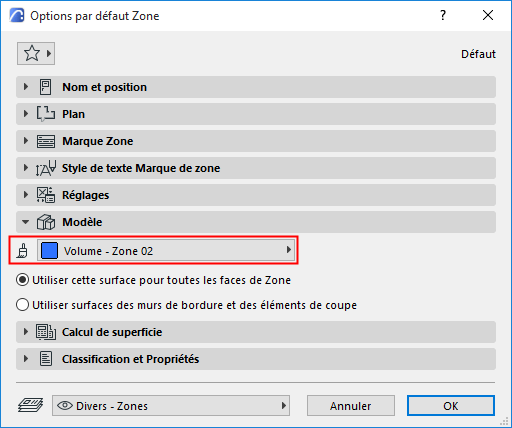
Affichage par défaut des zones
|
|
Affichage coupé en Coupe |
Affichage non coupé en Coupe |
|
Plan (Symbolique) |
Couleur de catégorie |
Couleur de catégorie |
|
Coupe/Façade/Elévation intérieure |
Couleur de catégorie |
Surface |
|
Document 3D |
Couleur de catégorie |
Surface |
|
Fenêtre 3D + Coupe 3D |
Surface |
Surface |
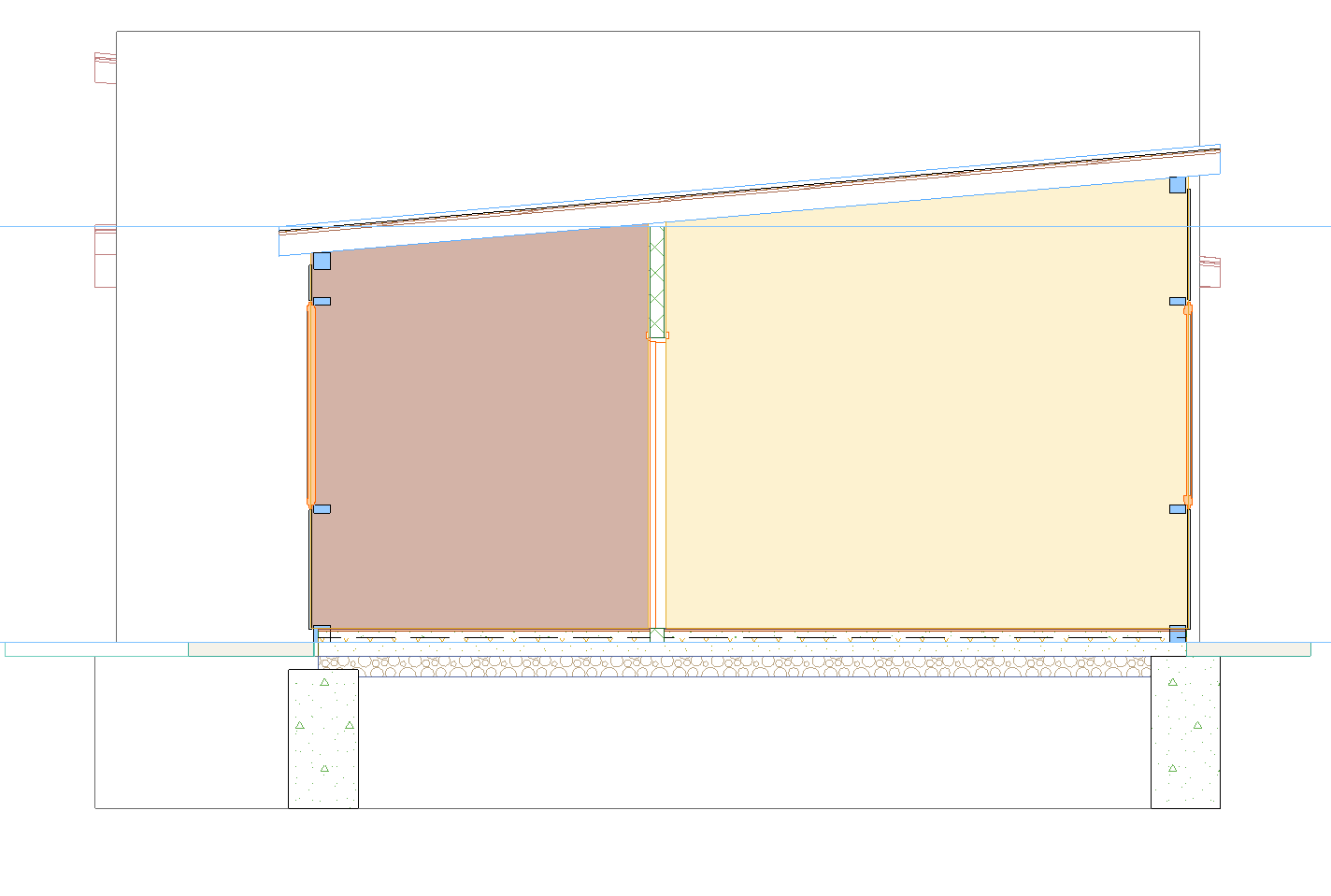
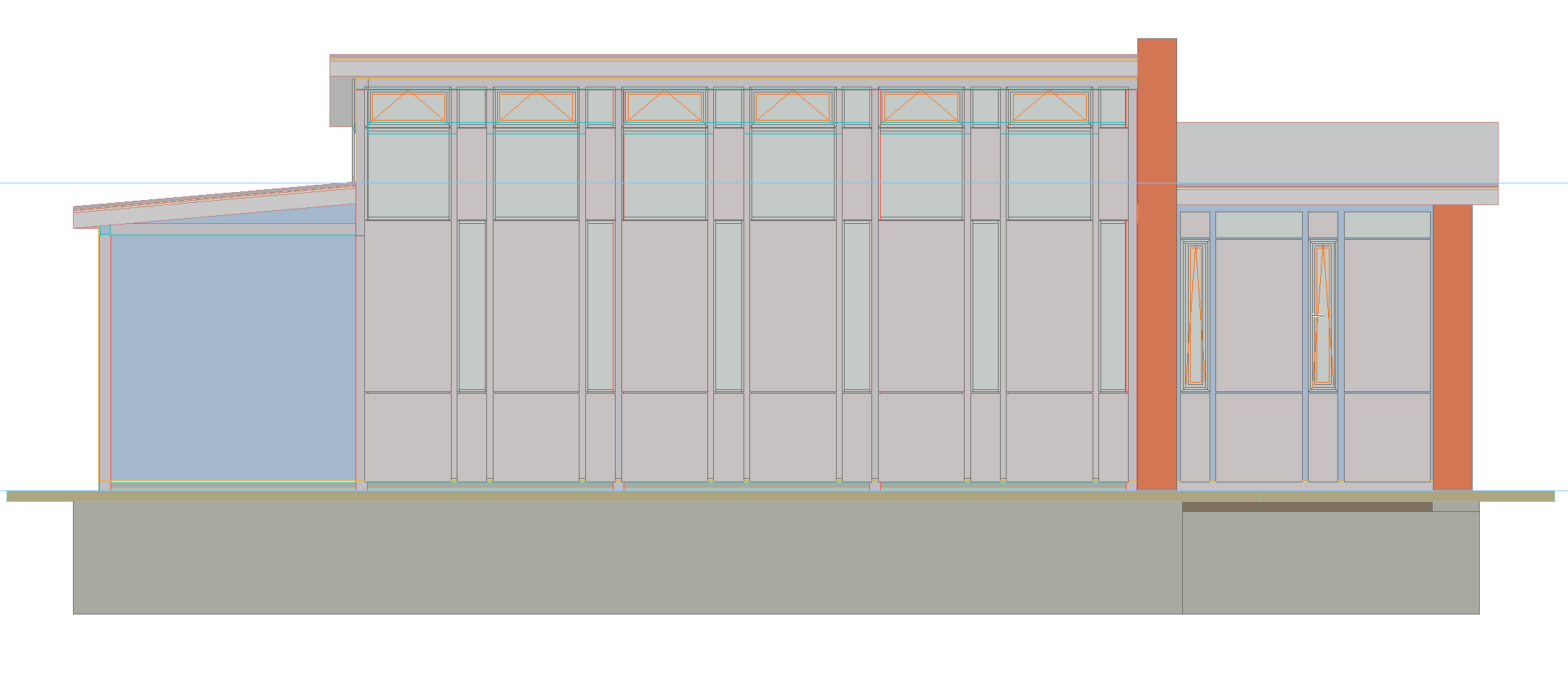
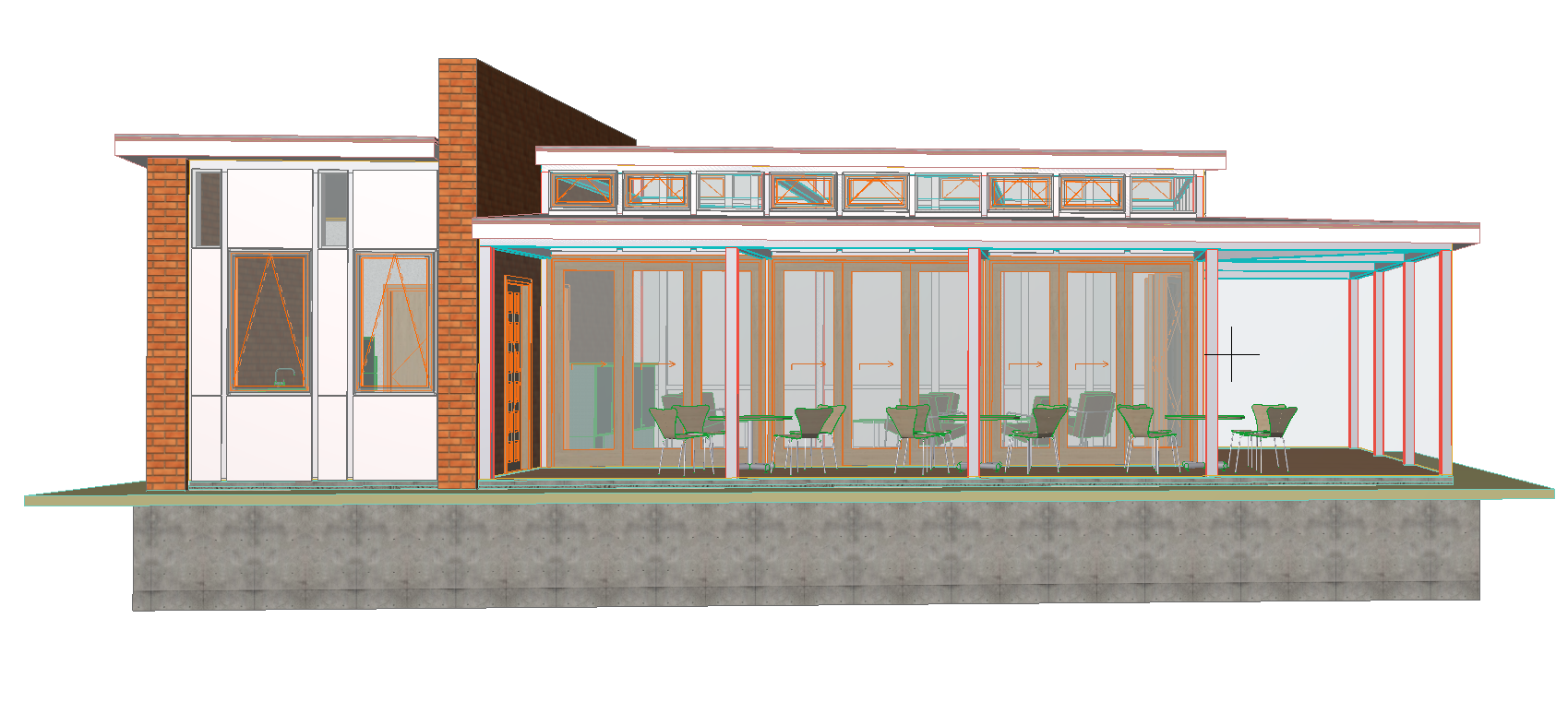
Définir la transparence des zones coupées en Coupe
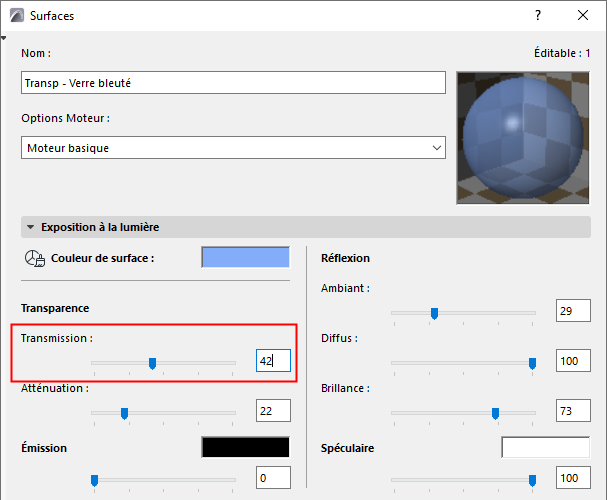
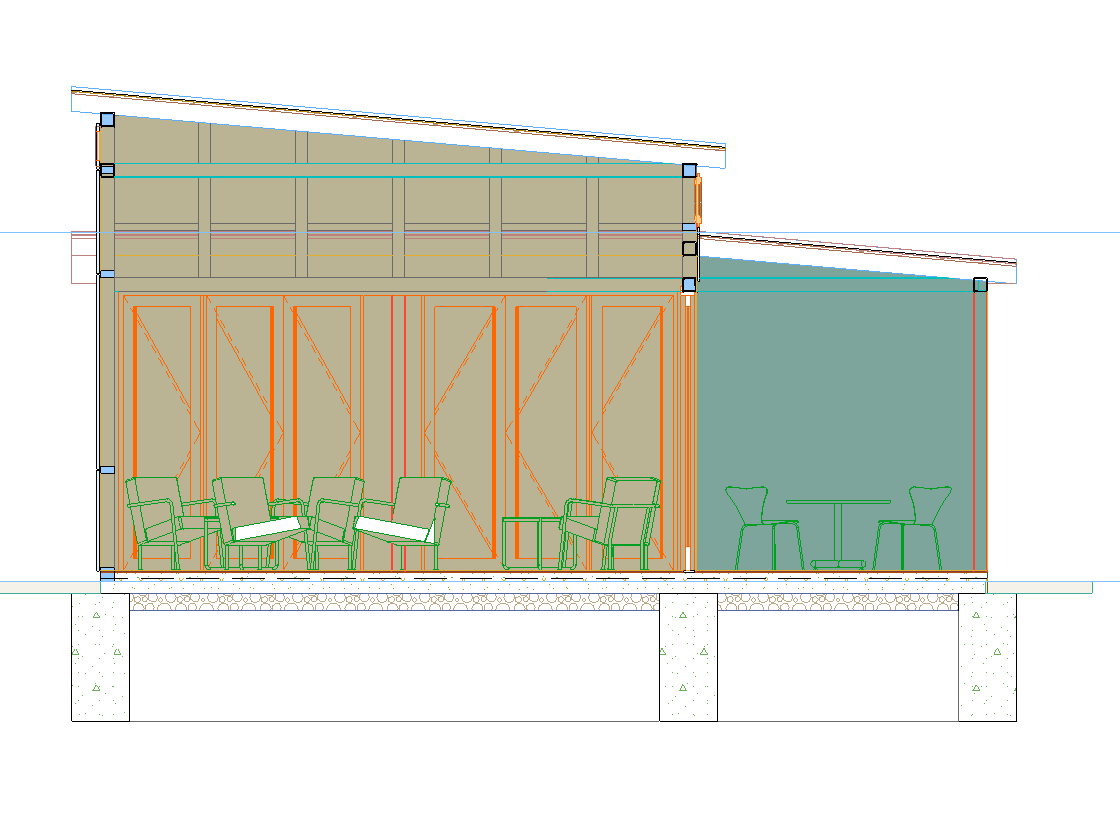
Si vous affichez une zone coupée en Coupe, vous pouvez la rendre entièrement transparente en donnant une valeur d'au moins 50 à son paramètre de transmittance de surface.
Si la valeur du paramètre de transmittance est de 49 ou inférieure, la zone sera opaque.
Dans les zones transparentes, les contours des objets sont affichés, mais leurs couleurs ne sont pas affectées.
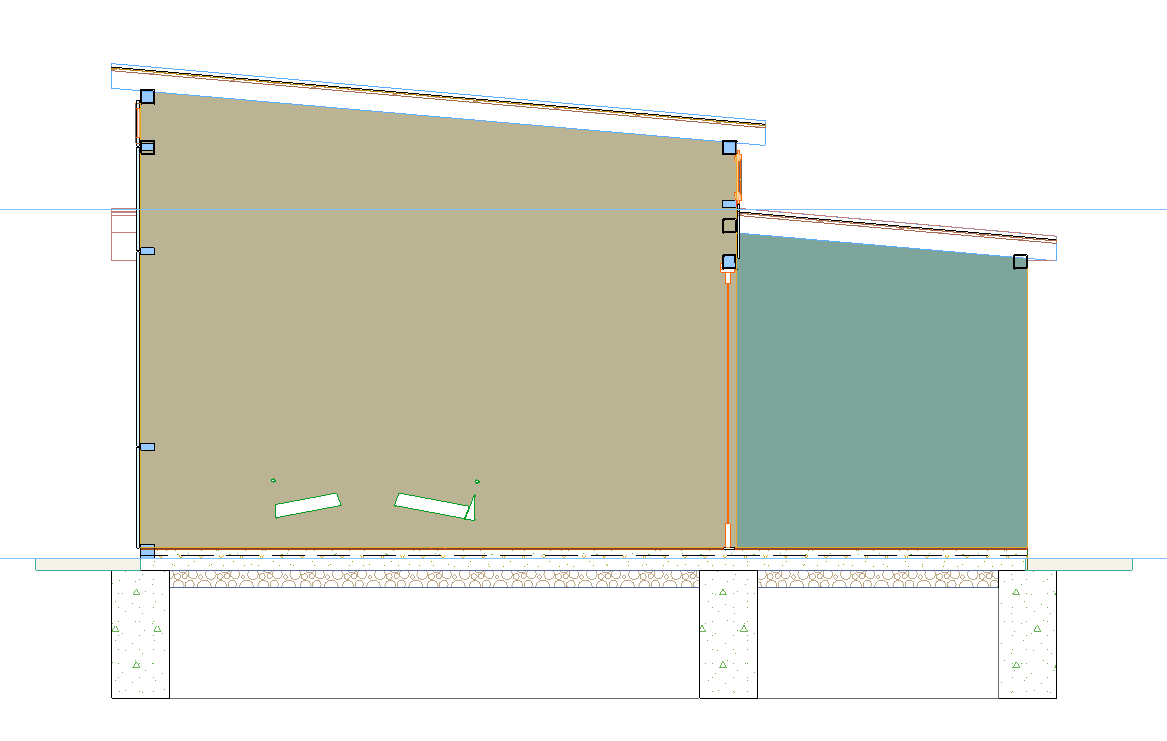
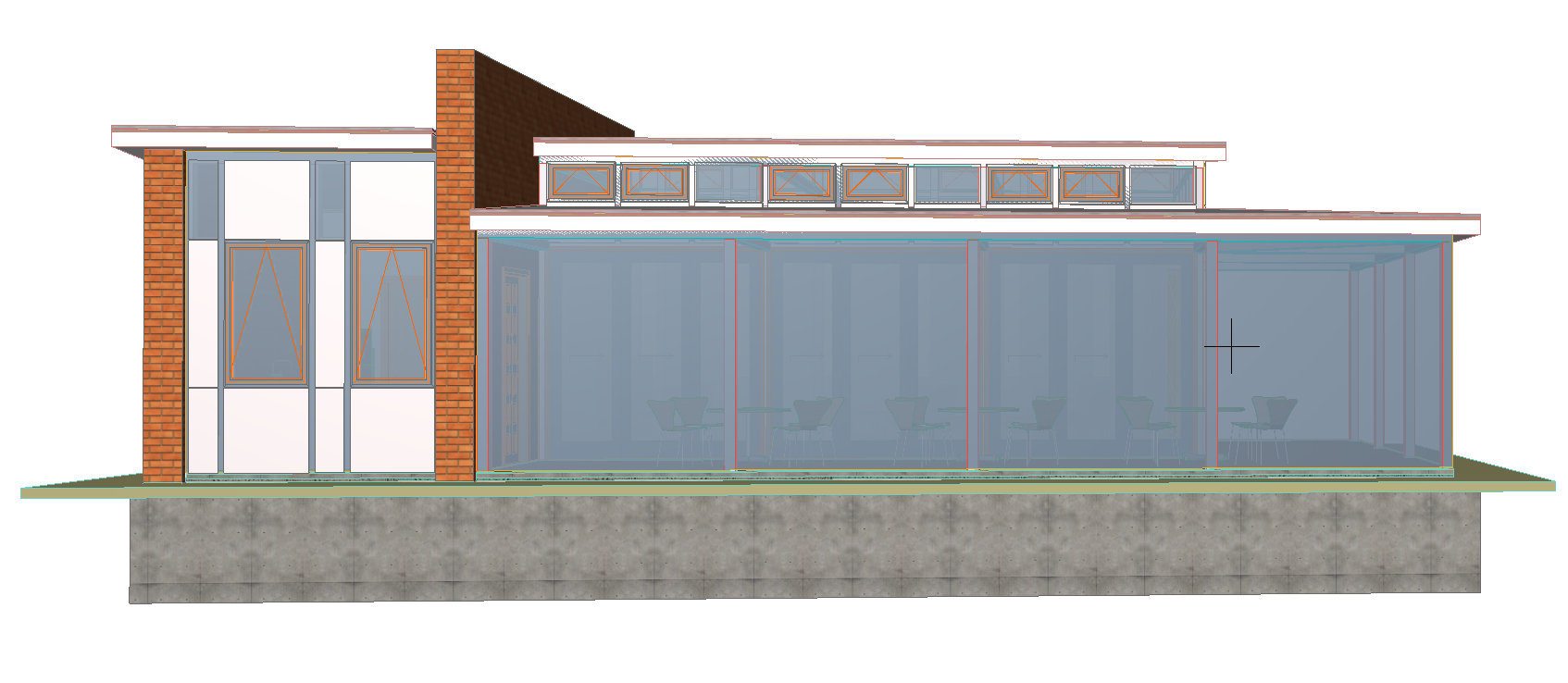
Définir la transparence des zones non coupées
Si vous affichez une zone non coupée (par ex. dans une Façade ou vue 3D), vous pouvez ajuster sa transparence en utilisant le paramètre transmittance de surface.
Toute valeur supérieure à 0 rend la zone transparente, mais le degré de transparence dépend de la valeur de transmittance (plus cette valeur est grande, plus la zone est transparente).