Mise à jour des Zones
Si vous modifiez votre dessin, les zones automatiquement créées ne seront pas automatiquement ajustées, il se peut que vous deviez utiliser la commande Mise à jour Zones.
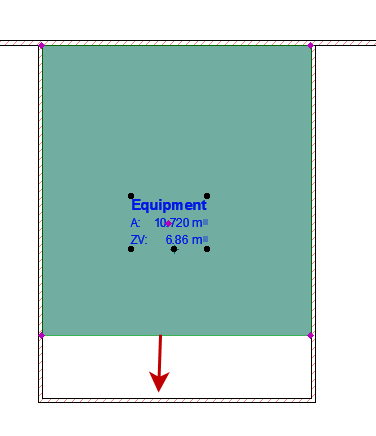
Pour ajuster les zones à votre dessin mis et jour et pour recalculer la surface de la zone :
Choisissez Dessin > Mettre à jour Zones. Ce dialogue répertorie les zones de votre projet. Sélectionner une zone dans cette liste a l'effet de la sélectionner également dans le projet et vice versa.
- Si des zones sont sélectionnées, cliquez sur Mettre à jour zones sélectionnées.
- Si rien n'est sélectionné, cliquez sur Mettre à jour toutes les zones.
Les zones dont la mise à jour a réussi s'affichent avez une marque et avec la surface de zone ajoutée (ou soustraite) à la suite de la mise à jour.
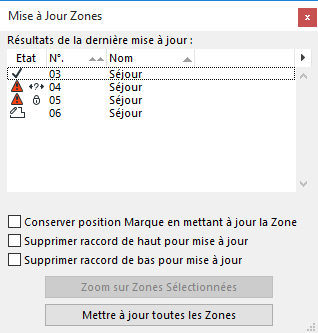
Problèmes d'état éventuels en mettant à jour les zones
Les icônes du dialogue Mise à jour zones vous avertissent des problèmes éventuels :
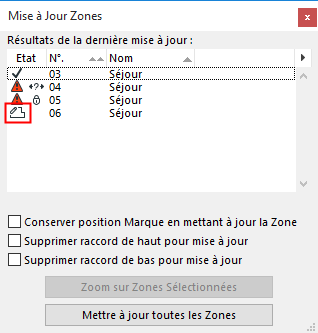
- La zone a été créée manuellement et ne peut être mise à jour automatiquement.
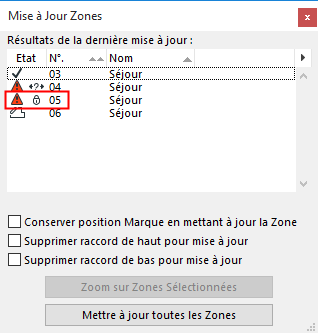
- Le calque sur lequel la Zone se trouve a été verrouillé. Déverrouillez le calque dans le dialogue Calques et répétez le processus de mise à jour.
- En raison de la modification du modèle (par ex. le déplacement d'un mur), la zone créée automatiquement n'est plus entourée par un polygone fermé et ne peut être mise à jour.
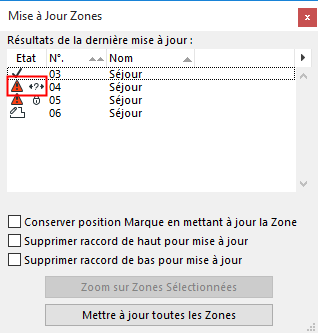
Vérifiez la Zone en la sélectionnant dans la liste et en cliquant sur le bouton Zoom sur Zones sélectionnées. Réglez le problème et recommencez la mise à jour.