Plan de saisie du mur-rideau dans la fenêtre 3D
Dans la Fenêtre 3D, la Zone informations du mur-rideau offre les options suivantes pour définir le plan de saisie du mur-rideau :
Plan de saisie par défaut

Plan de saisie intelligent (choisir un plan)

Utilisez l'une des méthodes “intelligentes” suivantes pour définir un plan de saisie par une série de clics :
- Surface : Cliquez sur n'importe quelle surface : le plan de cette surface deviendra le plan de saisie.
- Arête et point : Cliquez sur une arête pour définir une ligne (curseur Hélice).
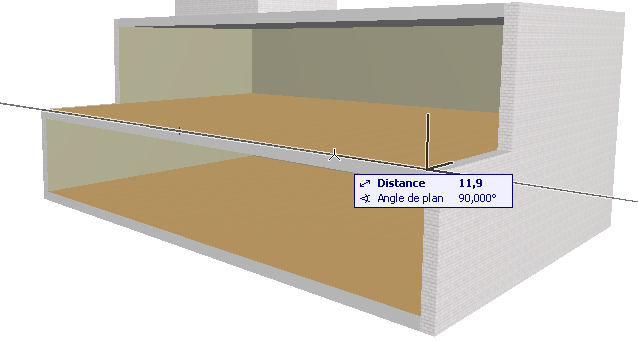
Un plan apparaît sur l'écran, tournant autour de la ligne qui représente son axe. Cliquez alors sur un point pour fixer le plan de saisie (curseur Flèche).
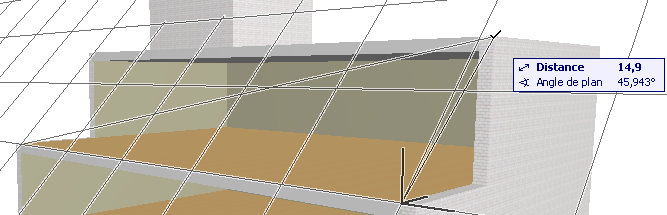
- Point et arête : L'inverse de la méthode précédente. Cliquez d'abord sur un point, puis sur une arête pour définir le plan de saisie.
- Trois points : Cliquez sur trois points quelconques pour définir le plan de saisie.
Plan de saisie horizontal

Cliquez sur un point pour y placer un plan de saisie horizontal.
Plan de saisie vertical

Cliquez sur un plan pour y situer un plan de saisie vertical, puis cliquez de nouveau pour définir l'orientation du plan.
Plan de saisie normal

Définissez un plan de saisie inclinée en définissant un vecteur perpendiculaire au plan souhaité (une "normale").
- Cliquez sur deux points pour définir le vecteur de normale du plan de saisie ou
cliquez sur arête pour définir le vecteur de normale du plan de saisie.
- Ensuite, cliquez sur un point par lequel plan de saisie doit passer.
Voir un exemple àExtruder un mur-rideau à partir d'un plan de saisie incliné