Type de tournant d'Escalier
Définissez le Type de tournant de l'escalier (Palier ou Quartier tournant) dans le dialogue Options Escalier et configurez ses options.
Le Type de tournant sélectionné sera placé à chaque tournant (chaque point désigné par un clic en plaçant la ligne de base de l'escalier), entre deux segments de volée d'escalier. De cette manière, tous les tournants auront les mêmes réglages. Toutefois, dans le cas des escaliers placés, vous pouvez personnaliser individuellement chaque type de tournant.
Voir Editer le type de tournant d'un escalier, ci-dessous.
Dans le dialogue Options Escalier ou dans la Zone Informations, choisissez un Type de tournant préféré pour l'escalier entier

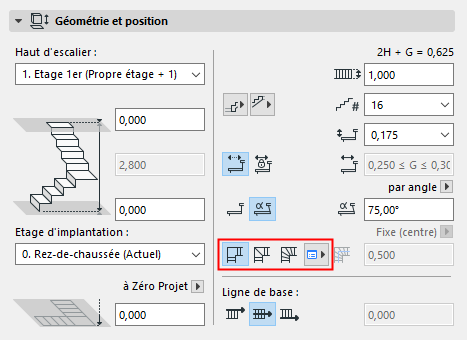
Pour chaque type, cliquez sur le menu déroulant pour ajuster des réglages spécifiques. Les réglages sont différents pour chacun des Types de tournant :
Quartier tournant avec angles égaux : Méthode de division
Quartier tournant avec marches égales
Options palier
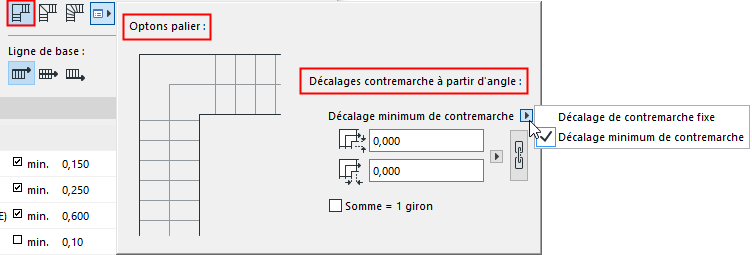
Décalages contremarche à partir d'angle
- Définissez les décalages du palier à partir de l'angle comme une valeur Fixe ou Minimum. (Si vous choisissez Minimum, le programme aura un peu de liberté pour augmenter le décalage pour faire place au modèle de l'escalier.)
- Saisissez des valeurs de décalage pour les arêtes avant et arrière du palier.
- Cliquez sur l'icône en forme de chaîne pour obtenir un palier symétrique (décalages identiques des deux côtés).
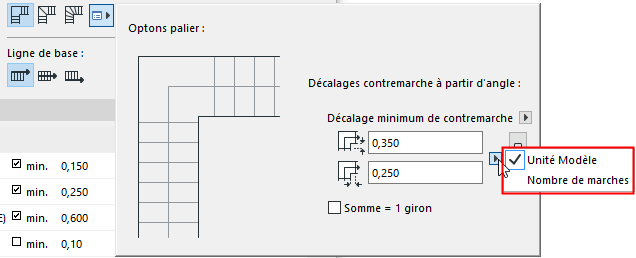
- Définissez la valeur du décalage soit en Unités modèle, soit en nombre de marches.
Quartier tournant avec angles égaux : Méthode de division
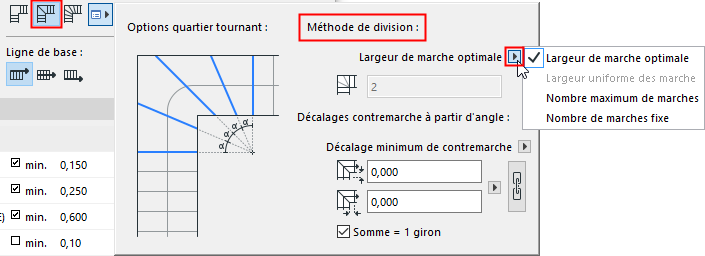
Définir méthode de division
Choisissez une méthode pour diviser le quartier tournant :
- Largeur de marche optimale : Le programme détecte automatiquement une largeur de marche pour le quartier tournant aussi proche que possible à la largeur de marche de la volée droite de l'escalier.
- Nombre maximum de marches : Le programme insère automatiquement le nombre maximum de marches dans le quartier tournant, dans les limites définies par les Options Escalier actuelles.
- Nombre de marches fixe : Dans le champ ci-dessous, saisissez un nombre fixe de divisions du quartier tournant. Le quartier tournant sera subdivisé en conséquence, sans tenir compte des autres règles définies dans les Options Escalier.
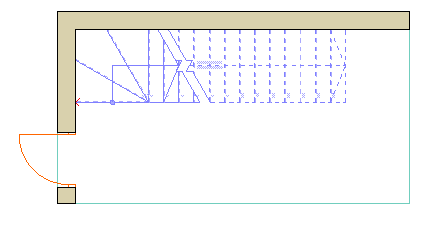
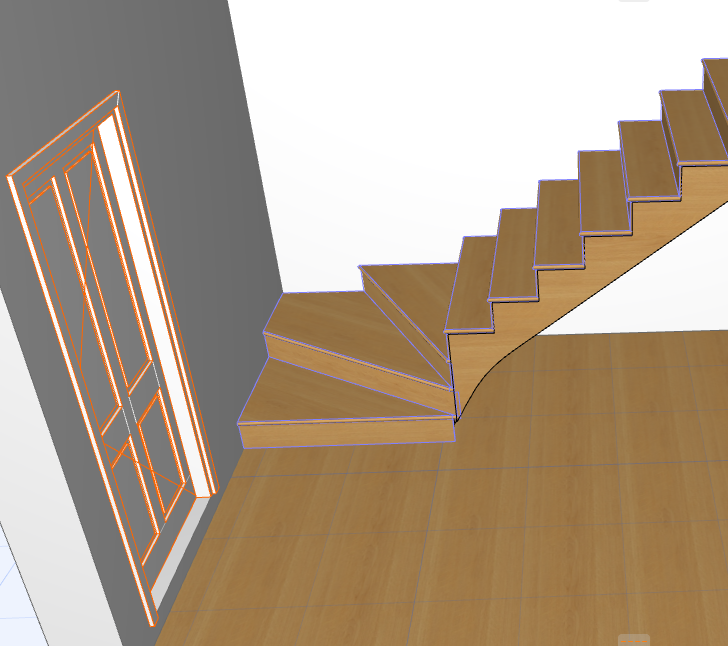
Tout comme pour un palier, définissez le décalage des contremarches aux deux bords du quartier tournant, soit comme une valeur fixe, soit comme un minimum.
Quartier tournant avec marches égales
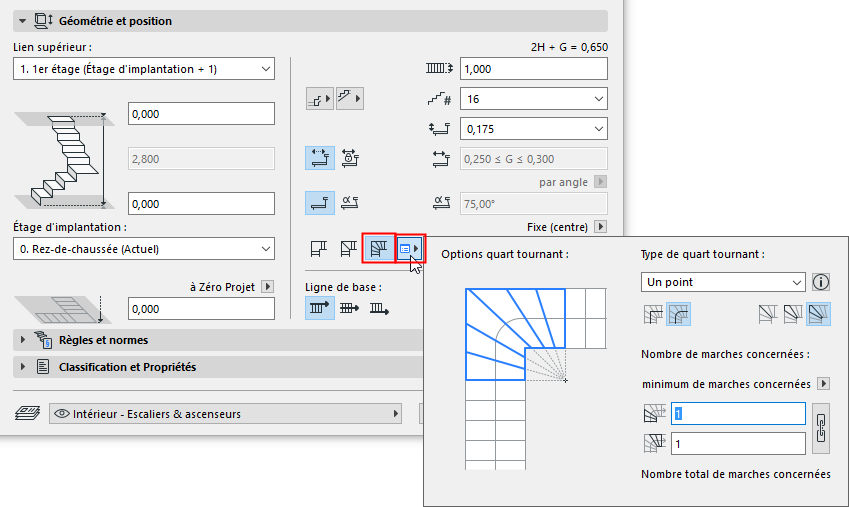
Marches égales signifie que toutes les girons de l'escalier sont égaux pour les marches droites et balancées aussi.
- A l'intérieur d'un même escalier, tous les quartiers tournants avec marches égales utilisent le même type de quartier tournant (par ex. tous sont des quartiers tournants à deux points).
- Dans le cas des Quartiers tournants balancés, vous pouvez décaler la Ligne de foulée calculée qui affectera la profondeur du giron. voir Ligne de foulée décalée sur quartier tournant (avec marches balancées)
- Pour les Quartiers tournants balancés, vous pouvez définir une Ligne de foulée droite ou courbe.
Choisissez l'un des quatre Types de tournant balancés. Leur différence réside dans leur construction. Pour chacun, étudiez les illustrations dans le dialogue pour mieux comprendre son fonctionnement.
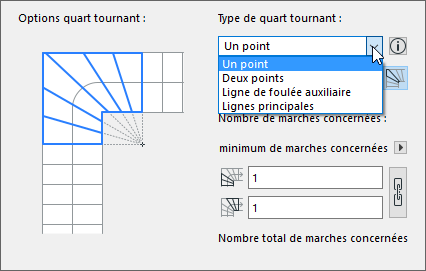
Voir plus d'illustrations et de descriptions ici :
Type de tournant ou Type de segment
Les segments d'escalier - non seulement les tournants - peuvent être définis comme étant de type Palier ou Quartier tournant (ou encore de type Volée). Le Type de segment n'est pas défini dans les Options Escalier, mais en cours de travail, pendant la saisie de l'escalier.
Voir Type de segment d'escalier.
Ces définitions de segment peuvent donner lieu à des Types de tournant différents de ceux définis dans Options Escalier.
Dans tous les cas, vous pouvez personnaliser les options du Type de tournant après la saisie de l'escalier, pour chacun des segments ou tournants.
Voir ci-dessous.
Editer le type de tournant d'un escalier
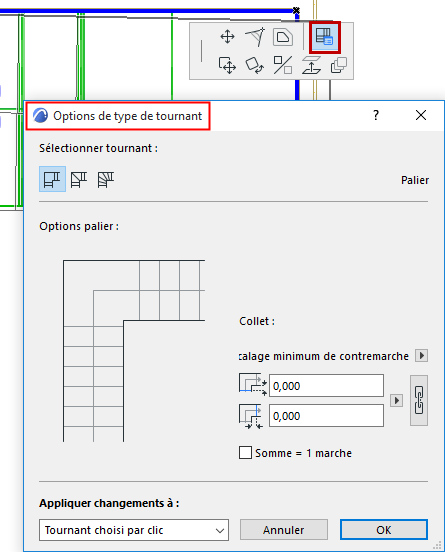
Dans le cas d'un escalier déjà placé, vous pouvez ajuster les Options de Type de tournant pour chacun des tournants en utilisant la palette contextuelle.
- Sélectionnez l'escalier sur le Plan.
- Cliquez sur un point tournant et choisissez la commande Options de type de tournant dans la palette contextuelle.
- Dans le dialogue qui apparaît, sélectionnez le Type de tournant souhaité, ainsi que les options applicables.
Appliquer changements à : Dans le contrôle déroulant, sélectionnez soit le tournant sur lequel vous avez cliqué, soit tous les tournants de cet escalier.