Finitions de marche et de contremarche
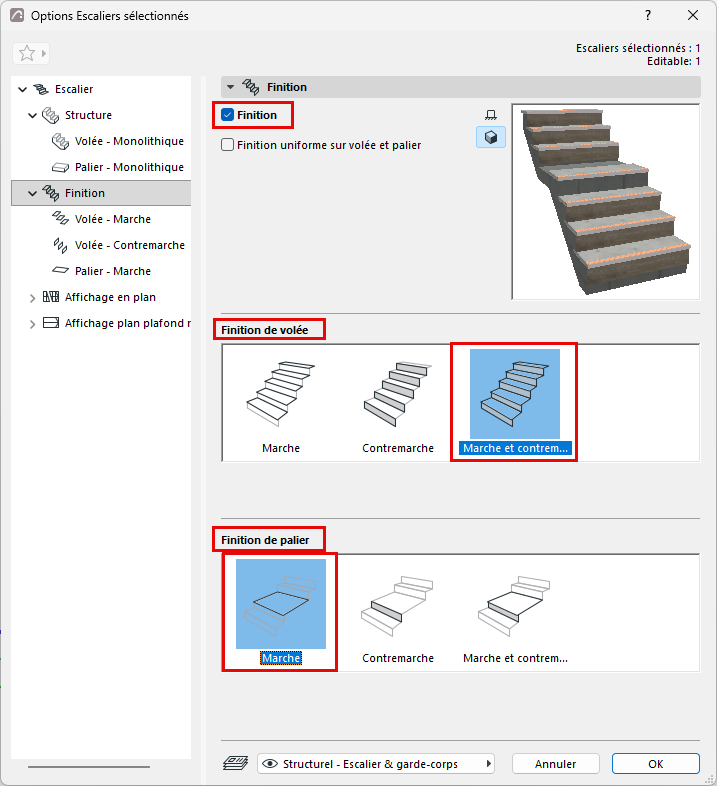
Dans le dialogue Options Escalier, choisissez Finition dans l'arborescence pour ouvrir cette page.
Cochez la case Finition pour ajouter les composants de finition de marche/contremarche à l'escalier.
En-dessous, cliquez sur les composants dont vous avez besoin :
- Finition de volée : Appliquer à marche, à contremarche ou aux deux
- Finition de palier : Appliquer à marche, à contremarche ou aux deux
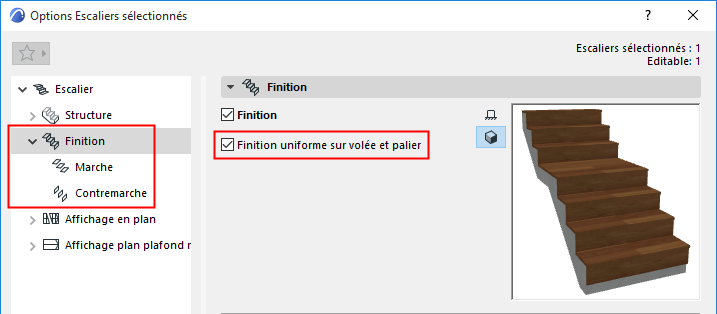
Les composants choisis apparaissent dans l'arborescence : une page de réglages séparée pour chacune des finitions de marche/contremarche/palier/volée.
Finition uniforme sur volée et palier
Activez cette option pour utiliser les mêmes réglages de Finition à toutes les marches et contremarches de l'escalier sur les volées et sur les paliers. Cela réduit le nombre de pages de réglage.
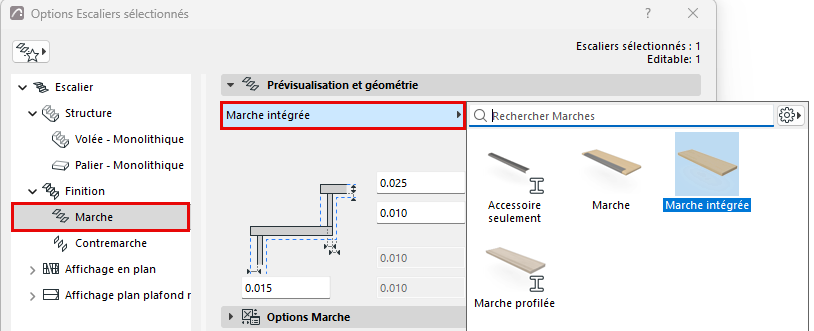
Options Marche et Contremarche : Choisir composant
Sur les pages Options Marche et Contremarche, choisissez un composant GDL dans le contrôle déroulant pour servir de Finition :
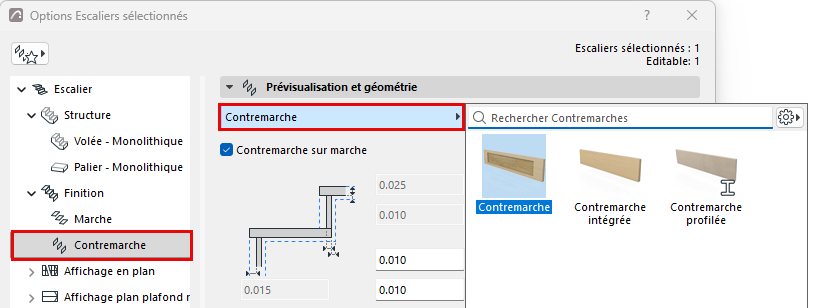
Contremarche sur marche : Cocher cette case pour placer la contremarche sur la marche (Si cette case n'est pas cochée, la contremarche s'étend jusqu'au plan inférieur de la marche - voir l'illustration.)
Options Marche et Contremarche :
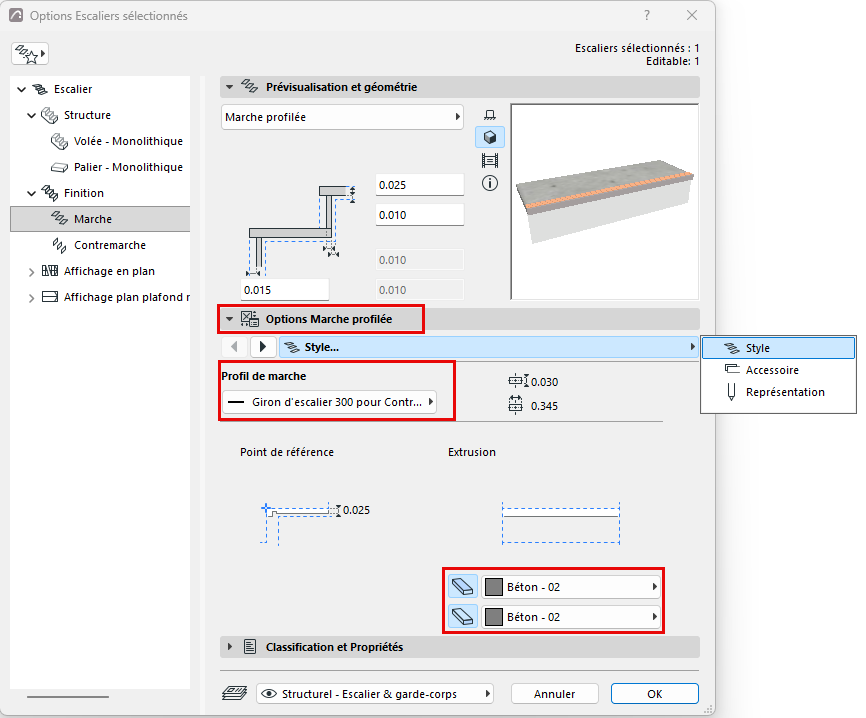
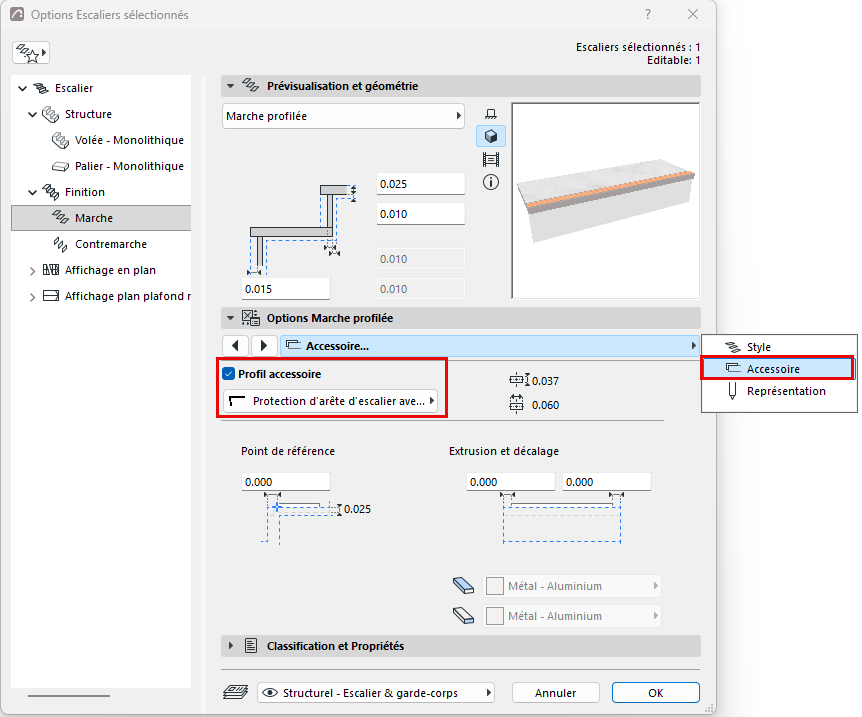
Utilisez le volet Options Marche ou Contremarche pour spécifier la forme et l'apparence de la finition choisie. Les réglages varient en fonction du composant choisi :
Définir les composants comme Âme/Finition/Autre
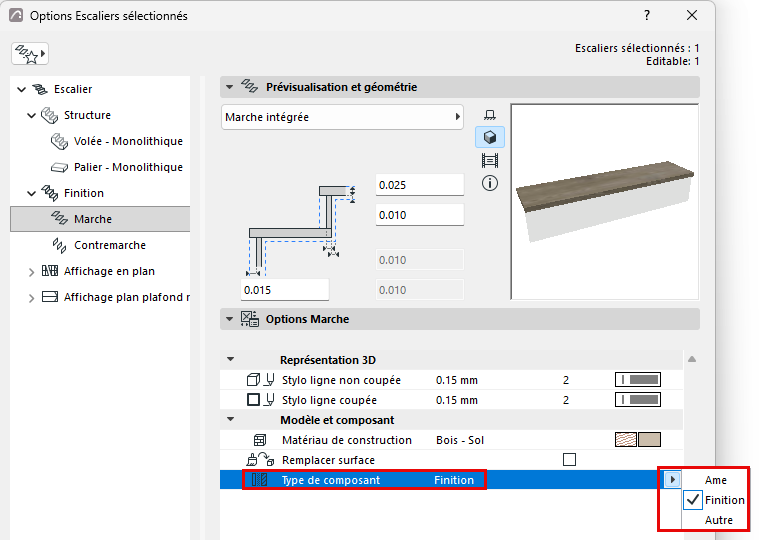
Dans la section représentation du dialogue options : définissez les composants comme Âme/Finition/Autre. (Pour définir les parties séparément, décochez la case « Types de composants uniformes ».)
Définir les types de composant de cette façon vous permet de contrôler leur affichage via l'affichage partiel des structures. Par exemple, pour afficher des vues de coordination de structure seule, choisissez « Âme uniquement » comme réglage d'affichage partiel des structures de la vue. Cela masquera les composants d'escalier définis comme « Finition » ou « Autre ».
Editer une marche ou une contremarche individuelle
Utilisez le mode d'édition pour modifier des composants de marche et de contremarche individuels. Il faut éditer les marches et les contremarches séparément.
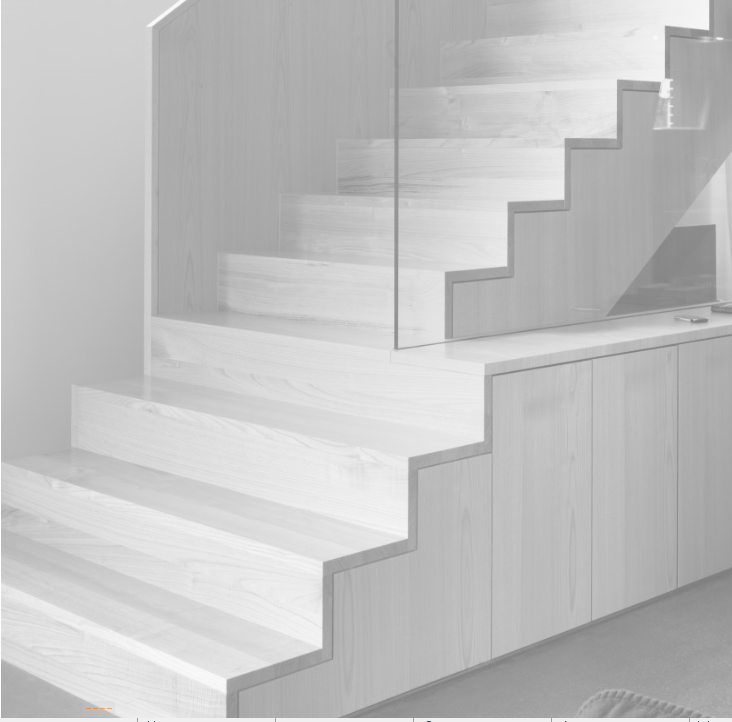
Par exemple, éditez la forme de certaines marches et contremarches d'un escalier qui comprend une structure de meuble intégrée.
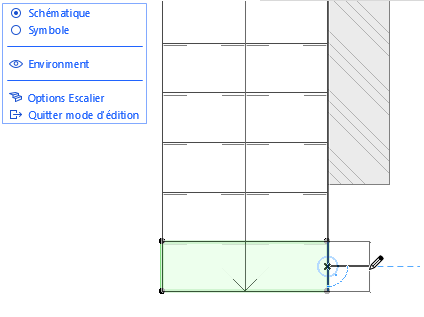
- Sélectionnez l'escalier et entrez en mode édition. Utilisez ici la vue schématique.
- Sélectionnez chaque marche individuellement. Utilisez les commandes de palette contextuelle habituelles pour les éditer.
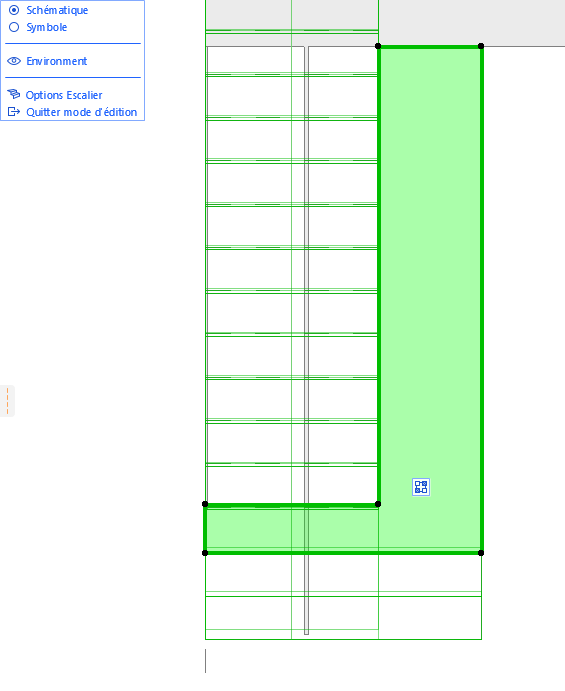
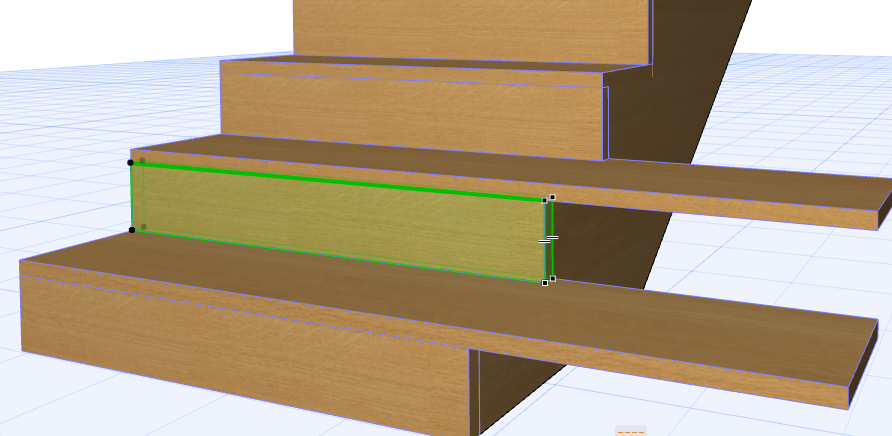
- Passez maintenant à la fenêtre 3D : notez que vous êtes toujours en mode d'édition.
- Continuez l'édition des composants d'escalier - vous éditerez ici les contremarches individuellement.
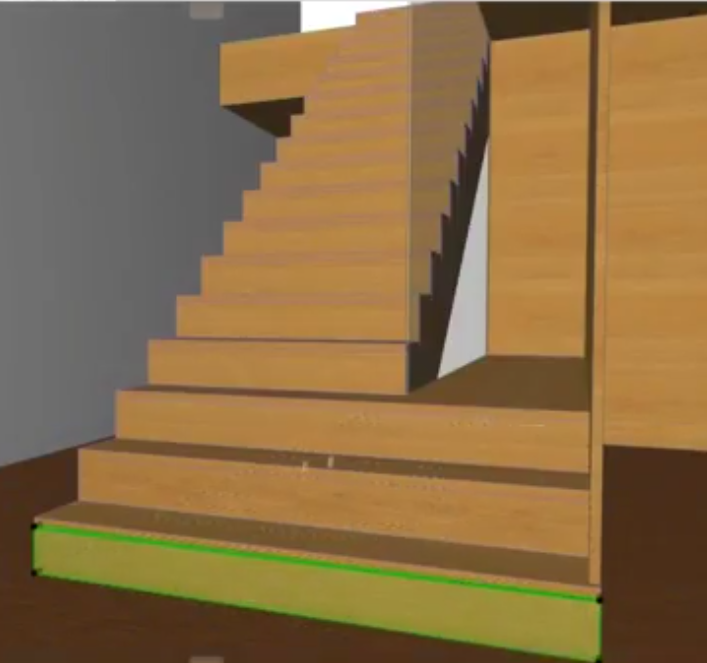
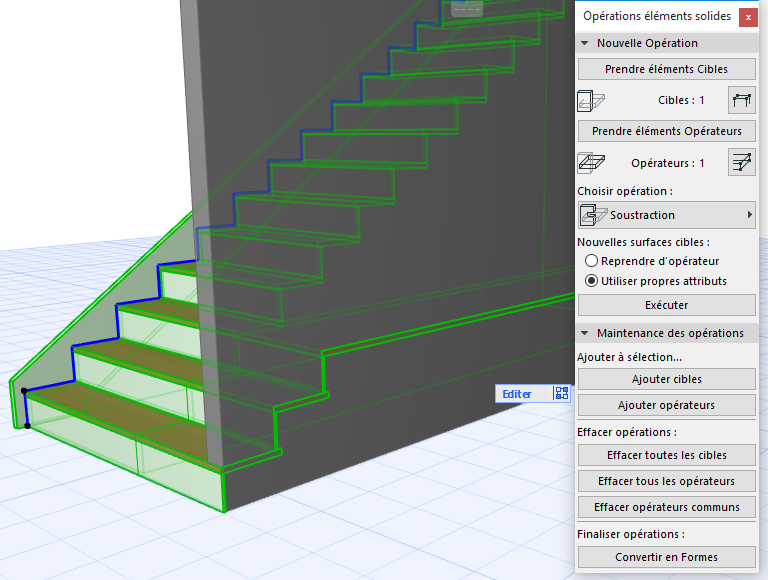
- Quand l'escalier est terminé, utilisez des Opérations éléments solides pour le connecter au mur.
Définir segment de marche personnalisé : Avant, Arrière, Gauche, Droite
Si vous modifiez une marche, ses accessoires - tels que le nez - ne s'étendront pas nécessairement jusqu'aux parties personnalisées.
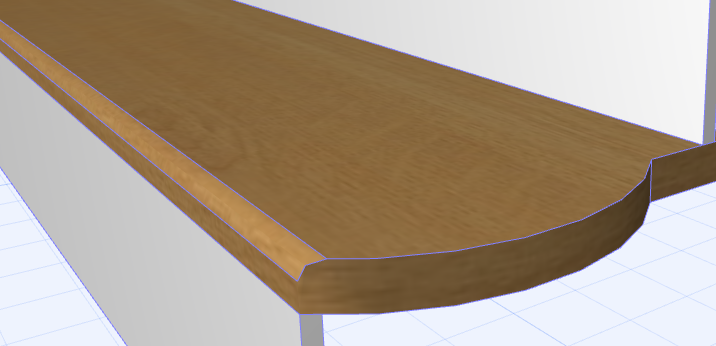
Dans ce cas, vous pouvez personnaliser un segment de marche de manière à ce que celui-ci se comporte comme le côté avant, arrière, gauche ou droit de la forme de marche standard.
- Sélectionnez l'escalier et entrez en mode édition.
- Sélectionnez une marche et cliquez sur l'un de ses segments de côté.
- Dans la palette contextuelle, choisissez Options polygone de giron personnalisé.
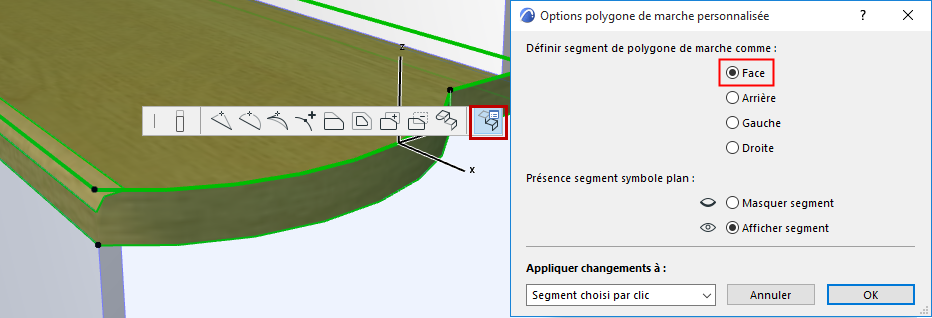
- Définissez le segment de marche comme “Avant”.
- Le segment de marche personnalisé va désormais se comporter comme la face avant de la marche et afficher également le nez.
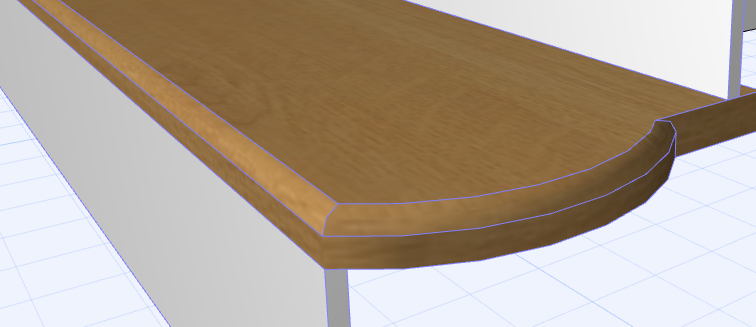
Editer hauteur de contremarche individuelle en mode d'édition (Coupe/Façade)
Pour éditer la hauteur de chaque contremarche individuellement, utilisez le mode d'édition à partir d'une fenêtre de Coupe ou de Façade.
(Pour exemple pour documenter un escalier historique dont les contremarches ont une hauteur variable.)
- Sélectionnez l'escalier dans la fenêtre de Coupe/Façade et entrez en mode d'édition.
- Sélectionnez une marche.
- Faites glisser la surface supérieure de la marche à l'emplacement souhaité.
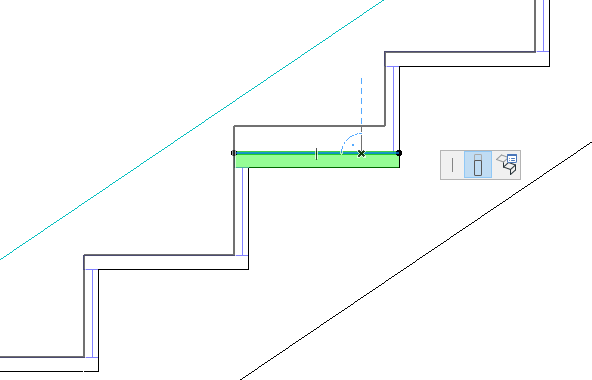
La hauteur de la contremarche est ajustée. Notez que la forme entière de l'escalier est affectée, y compris la structure connectée.
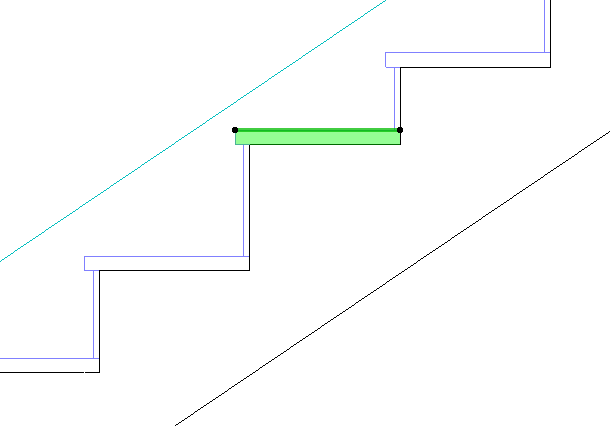
Masquer n'importe quelle arête d'une seule marche
Il se peut que vous souhaitiez masquer une ligne de marche en 2D. Vous pouvez, par exemple, masquer la ligne supérieure, si la dernière marche se trouve au même niveau que la dalle du palier.
- Sélectionnez l'escalier dans la fenêtre de Plan et entrez en mode d'édition.
- Assurez-vous que le mode d'édition utilise la vue schématique
- Sélectionnez une marche et cliquez sur l'un de ses segments de côté.
- Dans la palette contextuelle, choisissez Options polygone de giron personnalisé.
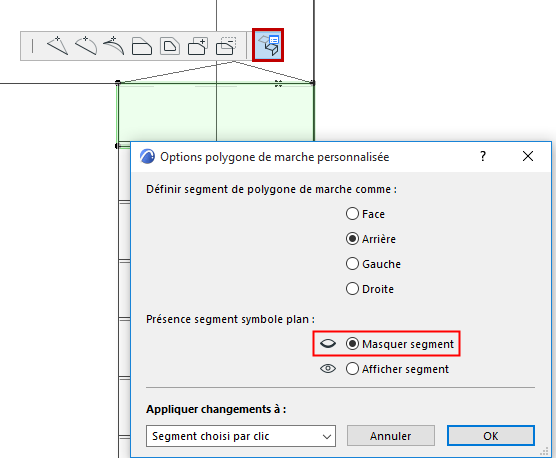
- Cliquez sur Masquer segment.
- Voir le résultant dans la vue de symbole.