Structure de volée et de palier en porte-à-faux
Ces réglages sont disponibles si vous avez choisi un type de structure en porte-à-faux pour la volée et/ou pour le palier.
Choisissez un composant de type porte-à-faux, par exemple Support ou Bloc.
Utilisez le volet des options porte-à-faux pour configurer la structure choisie :
- Définissez une structure en porte-à-faux à gauche, à droite ou des deux côtés de l'escalier
- Ajoutez un support de marche optionnel
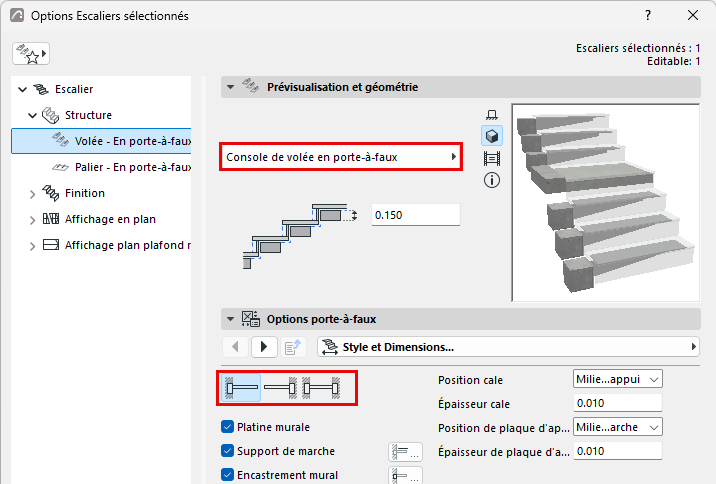
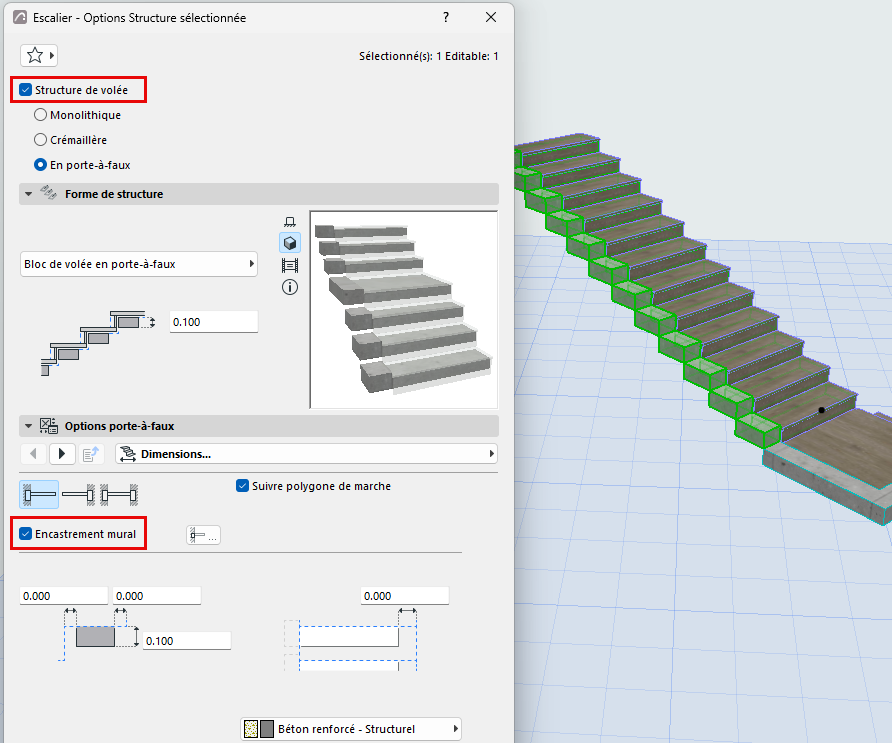
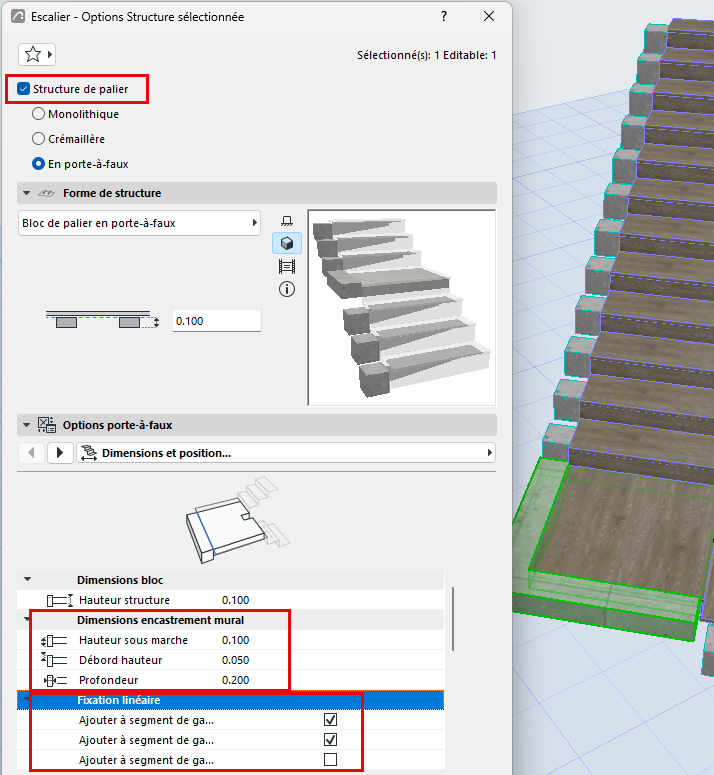
Utilisez le Mode d'édition pour ajouter éventuellement une fixation murale à la volée ou au palier, comme ci-dessous :
Définir les composants comme Âme/Finition/Autre
Dans la section représentation du dialogue options : définissez les composants comme Âme/Finition/Autre. (Pour définir les parties séparément, décochez la case « Types de composants uniformes ».)
Définir les types de composant de cette façon vous permet de contrôler leur affichage via l'affichage partiel des structures. Par exemple, pour afficher des vues de coordination de structure seule, choisissez « Âme uniquement » comme réglage d'affichage partiel des structures de la vue. Cela masquera les composants d'escalier définis comme « Finition » ou « Autre ».