Volée et structure de limons et de palier
Cette page apparaît dans la structure d'arborescence des Options Escalier :
- si la structure de la volée ou du palier est définie comme Limons seulement ou
- si l'escalier comprend d'autres structures de volée utilisant des limons
Sélectionner limon à éditer
Editez le limon de gauche et de droite séparément, selon vos besoins.
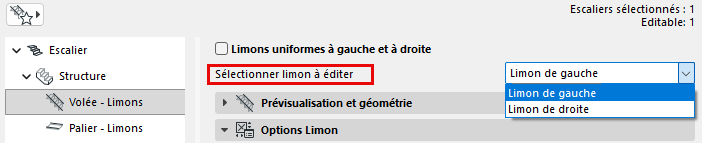
Vous pouvez également cocher la case Limons uniformes à gauche et à droite pour appliquer les mêmes réglages aux deux limons.
Note:
- Les attributs de limon doivent être définis séparément pour la volée et pour le palier.
- Les réglages de Connexion et de Fin sont inclus dans les réglages uniformes. Si vous voulez utiliser des limons identiques mais avec des connexions différentes (par exemple avec le palier), n'oubliez pas de décocher le case Uniforme.
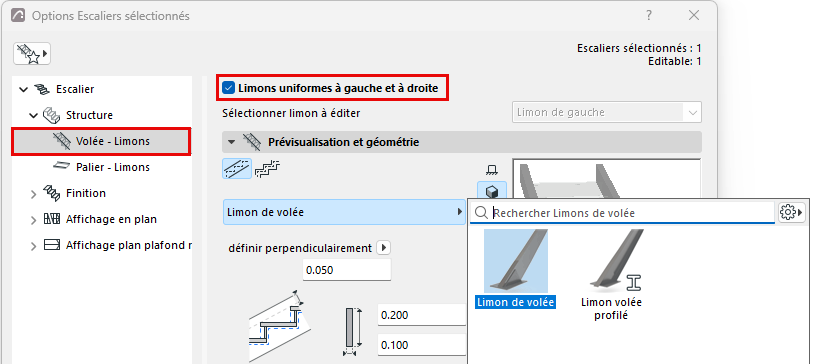
Prévisualisation et géométrie
Choisissez un composant GDL dans le contrôle déroulant pour servir de limon.
Voir Utiliser un Limon ouvert (Structure Crémaillère de volée).
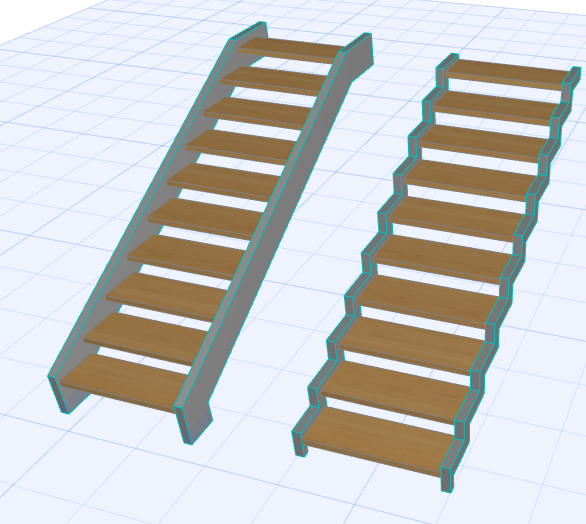
Dans le cas d'un limon de volée : Choisissez une forme pour le limon qui peut être soit plat, soit crénelé.
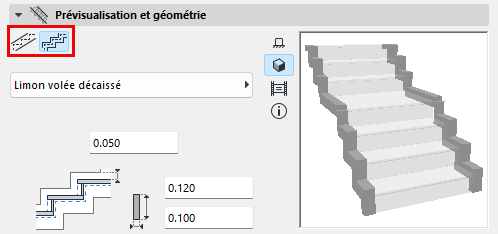
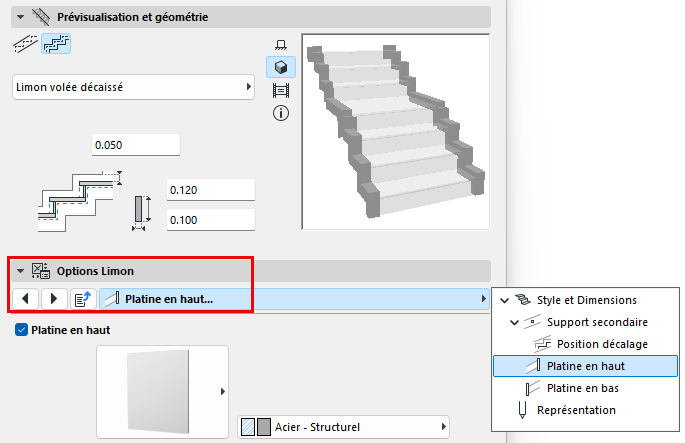
Ajoutez platines de fixation
Des platines de fixation peuvent être placées sur la surface supérieure ou inférieure d'un escalier (dans le cas d'un limon de volée) ou à l'extrémité avant et/ou arrière (dans le cas d'un limon de palier).
Les réglages du limon choisi se trouvent dans le volet en-dessous.
Définir les composants comme Âme/Finition/Autre
Dans la section représentation du dialogue options : définissez les composants comme Âme/Finition/Autre. (Pour définir les parties séparément, décochez la case « Types de composants uniformes ».)
Définir les types de composant de cette façon vous permet de contrôler leur affichage via l'affichage partiel des structures. Par exemple, pour afficher des vues de coordination de structure seule, choisissez « Âme uniquement » comme réglage d'affichage partiel des structures de la vue. Cela masquera les composants d'escalier définis comme « Finition » ou « Autre ».
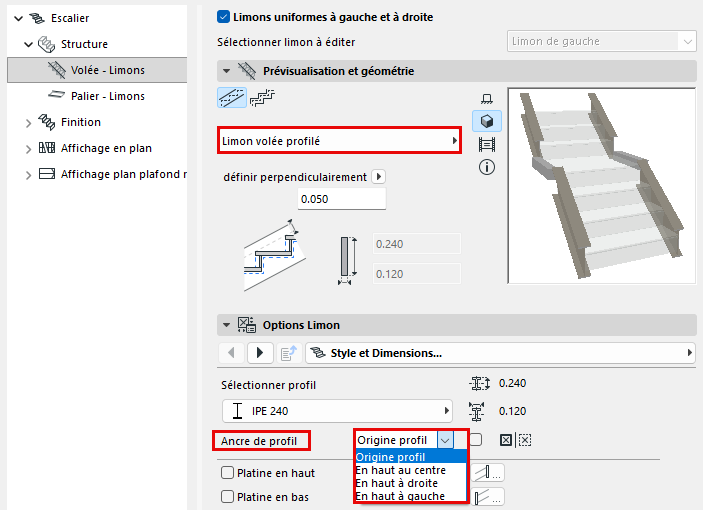
Limon profilé : Options spéciales
- Le limon profilé peut subir une symétrie : vous pouvez, par exemple, placer symétriquement des limons profilés en forme de Z des deux côtés de l'escalier.
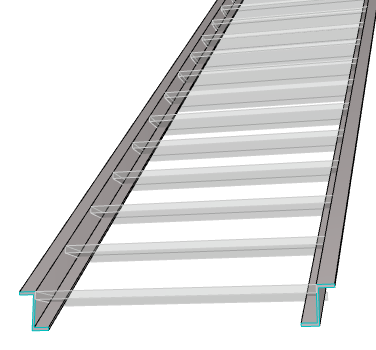
Limons avec profil en Z - symétrie
- Ajustez le point d'ancrage du profil (par défaut, il s'agit du point défini comme Origine du projet) en utilisant le contrôle déroulant.
- Important : Si vous utilisez l'Origine du profil comme Point d'ancrage, assurez-vous que l'Origine de profil se trouve sur la surface supérieure du profil pour obtenir des connexions exactes. (Vous pouvez également définir le point d'ancrage avec l'une des options “en haut” du contrôle déroulant.)
Escalier tournant avec limons
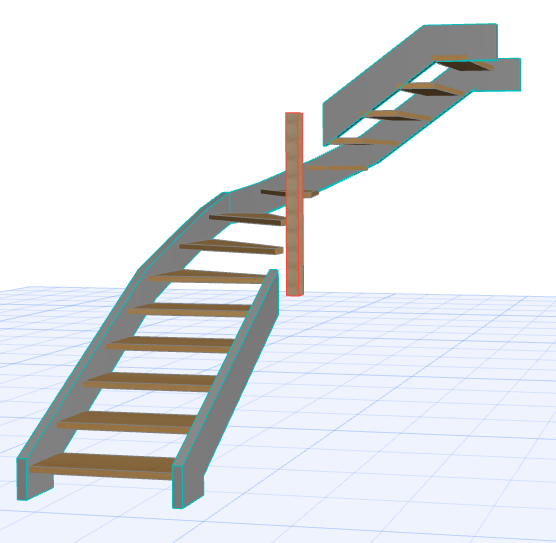
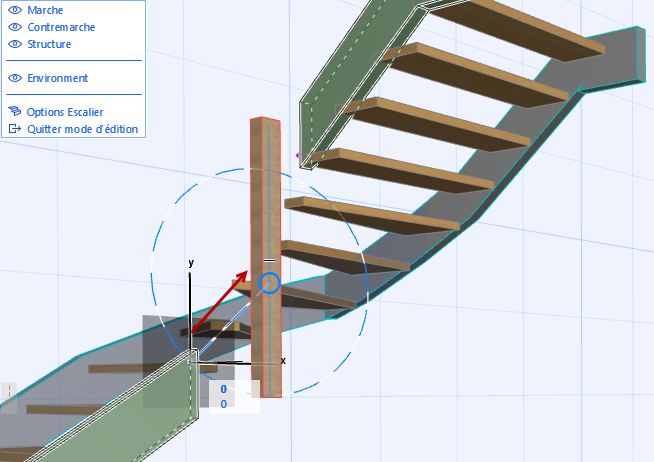
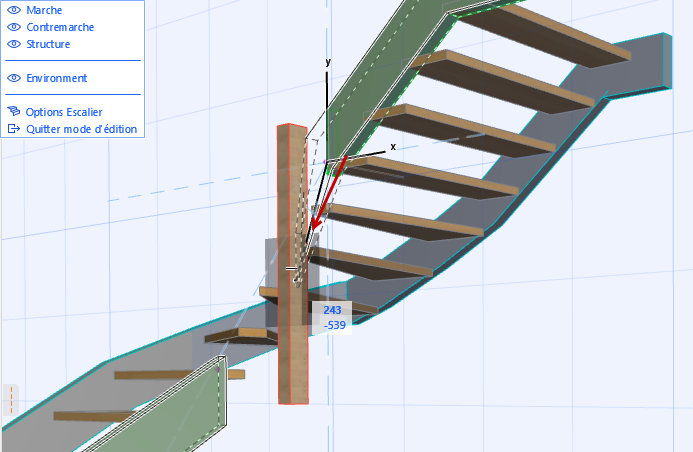
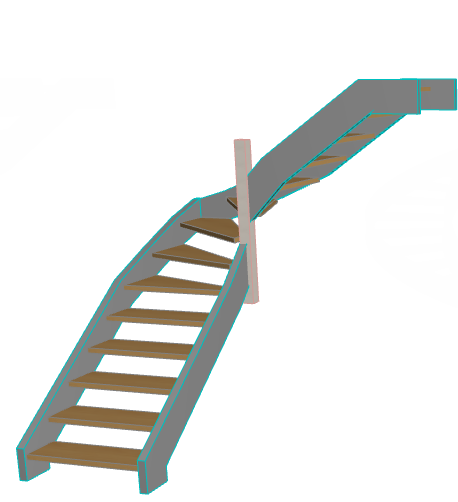
Si un escalier tournant utilise des limons des deux côtés, le limon intérieur ne peut pas suivre automatiquement la géométrie de l'escalier ascendant de manière abrupte. Dans ce cas de figure, le programme va déconnecter le limon intérieur pour que vous puissiez l'ajuster manuellement selon vos besoins.
(Le poteau à l'intérieur de l'escalier est un élément séparé.)