Options vue modèle : Degré de détail des symboles d'escalier et de garde-corps
Ce volet se trouve dans Documentation > Vue modèle > Options vue modèle. Utilisez ces réglages pour définir l'affichage des symboles d'escalier et de garde-corps dans les plans de niveau et les plans de plafond réfléchis.
Par défaut, la configuration affichée est « Options simples ». Si vous devez personnaliser ces options simples, utilisez la page des options avancées pour obtenir des options plus détaillées.
Options simples du niveau de détail d'escalier/garde-corps
Le mode réglages simples affiche les quatre groupes principaux de symboles d'escalier et de garde-corps : Quadrillage, structure, ligne de foulée et garde-corps.
Utilisez cette page pour définir vos configurations d'affichage préférées.
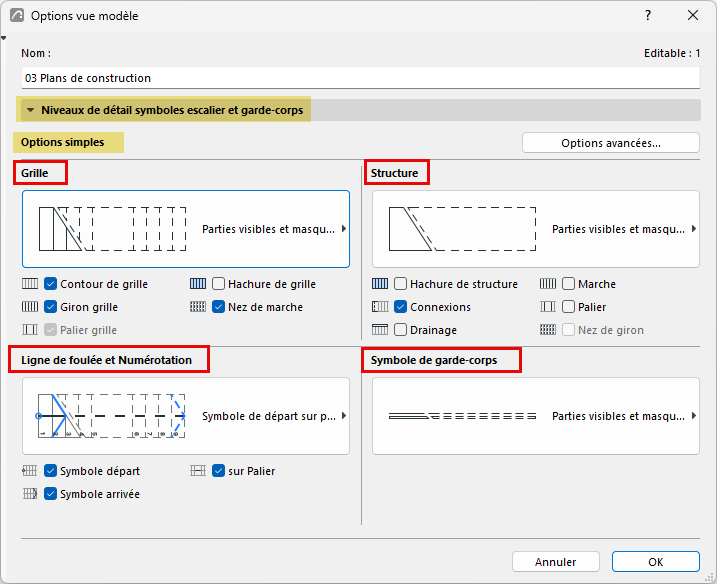
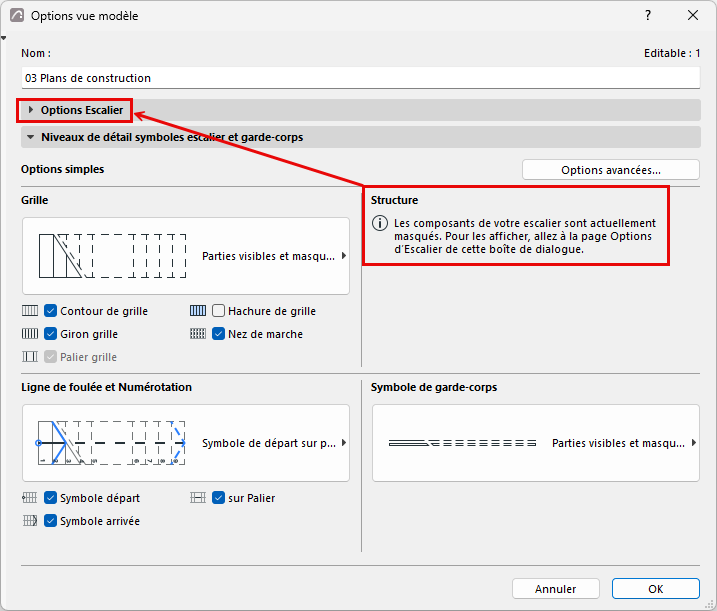
Dans chaque groupe, cochez les cases des éléments à afficher. Utilisez ensuite la fenêtre contextuelle pour définir le niveau de détail dont vous avez besoin.
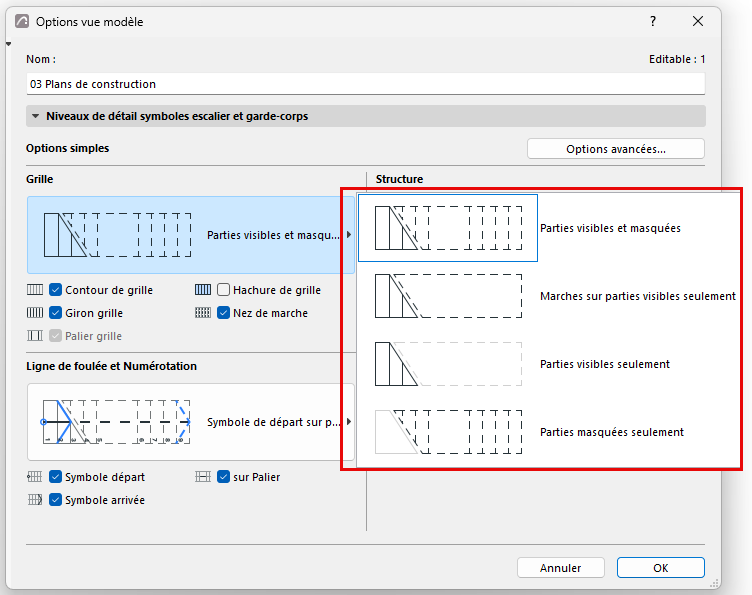
Parties visibles et parties masquées
Les "parties visibles" d'un escalier représentent l'apparence primaire de l'escalier et sont affichées en utilisant le type de ligne Visible défini dans le dialogue Options Escalier (normalement une ligne unie).
Les "parties masquées" d'un escalier représentent l'apparence secondaire de l'escalier et sont affichées en utilisant le type de ligne Masqué défini dans le dialogue Options Escalier (normalement un tireté).
Voir Définir attributs pour chaque composant du symbole d'escalier.
Les parties visibles se trouvent normalement sous la Marque de rupture, Les parties masquées se trouvent normalement au-dessus de la Marque de rupture,
Options avancées du niveau de détail d'escalier/garde-corps
Utilisez ce mode pour une personnalisation détaillée de l'affichage des symboles d'escalier/garde-corps. Pour l'ouvrir, cliquez sur le bouton « Options avancées... » à partir du mode options simples du volet « Niveau de détail symboles escalier et garde-corps ».
En mode options avancées, tous les composants de symbole sont affichés sous forme de liste, en groupes logiques. Utilisez le menu déroulant pour définir les préférences d'affichage.
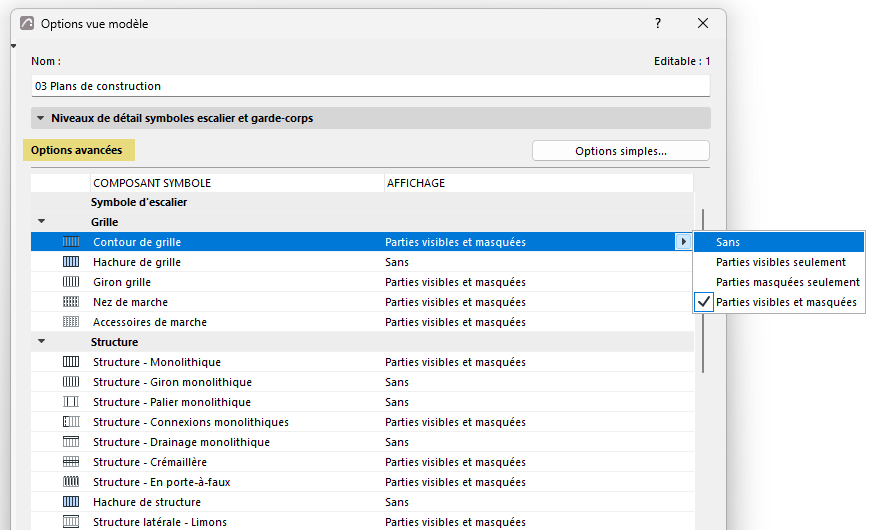
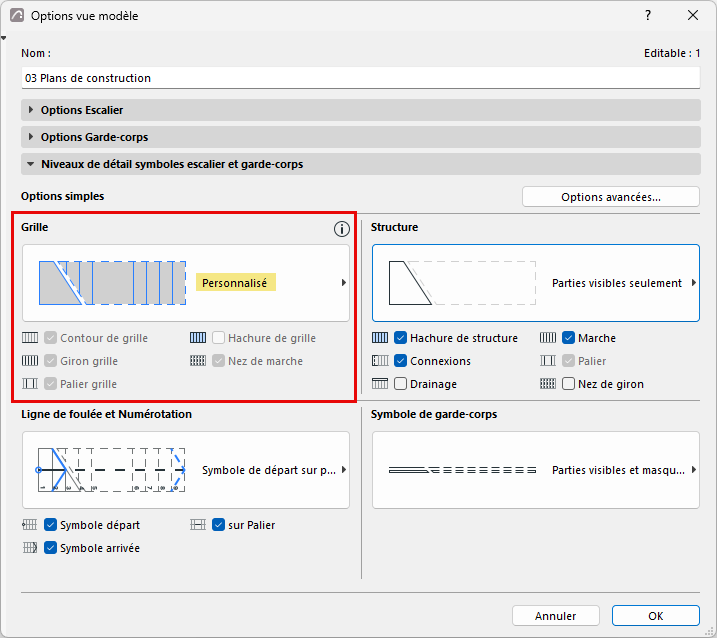
Si vous apportez des modifications dans les options avancées (par exemple, masquer le quadrillage), cela remplacera les options simples, où les contrôles correspondants seront affichés comme « personnalisé ».