Exemple : Créer Profil personnalisé d'ossature ou de capotage pour murs-rideaux
Supposons que vous souhaitiez personnaliser le profil d'une ossature de mur-rideau ou ajouter un capotage personnalisé. Procédez comme ceci :
- Avec des éléments de construction Archicad, dessinez l'ossature du mur-rideau personnalisé sur le Plan ou dans la Fenêtre 3D.
- Sélectionnez les éléments dessinés et choisissez la commande Fichier > Bibliothèques et Objets > Enregistrer sélection comme > Ossature de mur-rideau.
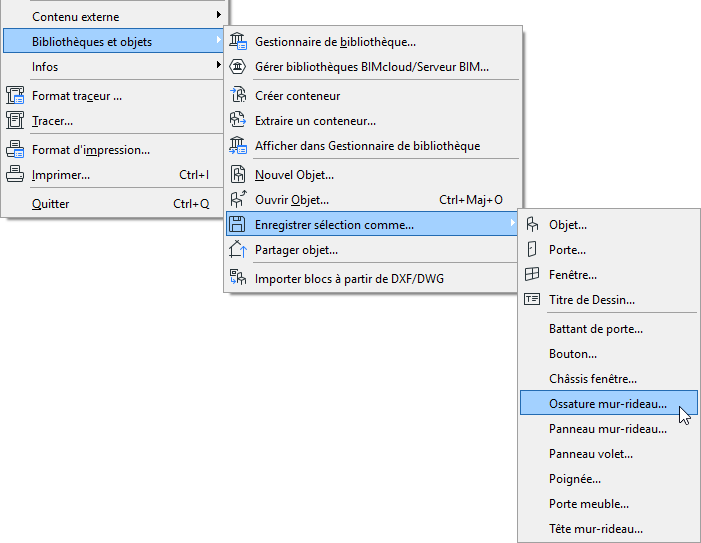
- Le dialogue Enregistrer Ossature de mur-rideau s'ouvre.
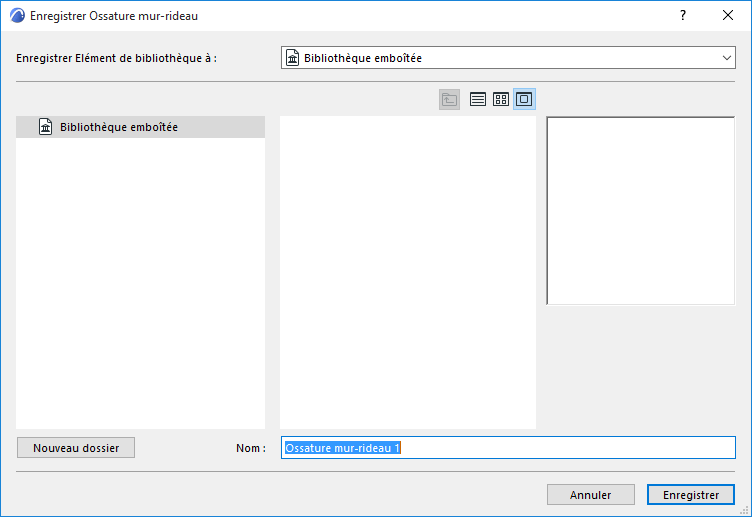
- Spécifiez le nom du nouvel élément de bibliothèque et choisissez le dossier dans lequel vous souhaitez l'enregistrer :
- dans la Bibliothèque emboîtée (choix par défaut. Il est recommandé d'enregistrer vos objets personnalisés, spécifiques au projet dans la Bibliothèque emboîtée.)
- dans une bibliothèque externe qui a été ajoutée au projet
- rechercher une bibliothèque liée
Cliquez sur Nouveau dossier pour en créer un nouveau à l'intérieur du dossier de bibliothèque sélectionné.
- Sélectionnez le mur-rideau dont vous voulez personnaliser l'ossature.
- Dans le dialogue Options Mur-rideau sélectionné (“Montant” ou “Traverse”), choisissez Ossature modulaire.
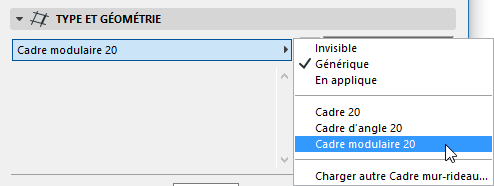
- Sur le volet Options Ossature mur-rideau, sélectionnez “Ossature personnalisée” et/ou “Profil de capotage personnalisé” dans les menus déroulants de Type.
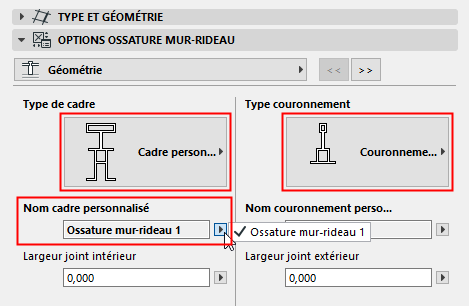
Vos éléments de bibliothèque personnalisés enregistrés sont listés dans les menus déroulants en-dessous.
Cliquez sur OK pour remplacer les ossatures sélectionnées par les composants personnalisés.