Gestion des révisions: Schémas par défaut dans le fichier modèle
Pour vous aider à bénéficier entièrement de la nouvelle fonction de Révision, le fichier modèle de chaque version linguistique contient des réglages par défaut prédéfinis pour l'interface associée à la Révision. Ces réglages incluent :
- une Mise en page type avec l'objet Historique de révision
- des données par défaut pour l'outil Changement, le Schéma de changement et le Schéma d'édition
- Nouveaux Index de projet par défaut : Liste des changement, Historique d'édition
Si vous utilisez votre propre fichier modèle ou celui de votre société à la place du fichier modèle par défaut, vous ne verrez pas ces articles dans votre projet par défaut. Vous pouvez procéder ainsi :
Pour accéder à l'Historique de révision (Objet GDL)
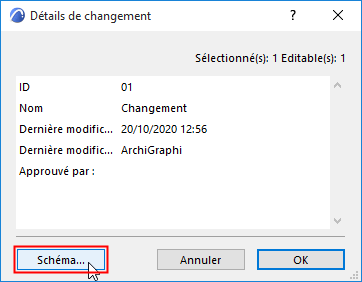
Pour accéder aux champs de données de Schéma de changement et au Schéma d'édition par défaut :
- Démarrez Archicad et choisissez le fichier modèle par défaut (fourni par l’éditeur) pour créer un nouveau projet.
- Ouvrez le dialogue Editer configuration :
- Cliquez sur Exporter pour enregistrer le Schéma de changement ou d'édition à l'endroit de votre choix sur votre ordinateur.
- Ouvrez votre propre projet ou fichier modèle.
- Dans le dialogue Schéma de changement d’édition (ou Editer schéma d’édition), cliquez sur Importer pour importer le schéma enregistré.
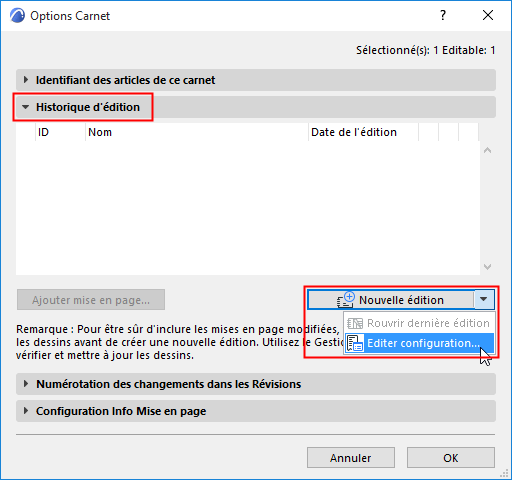
Pour accéder à la Liste des changements et à l'Historique d'édition (Index de projet) :
- Ouvrez le fichier modèle Archicad
- Ouvrez Documentation > Index de projet > Options index pour accéder aux Index de projet prédéfinis.
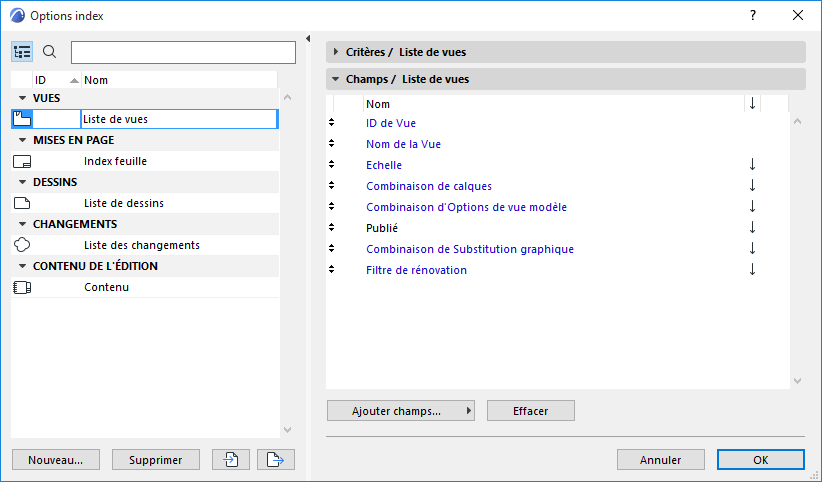
- Pour chacun des fichiers index souhaités (par exemple Liste des changements ou Historique d'édition), cliquez sur Exporter pour l'enregistrer à l'endroit de votre choix sur votre ordinateur.
- Ouvrez votre propre projet ou fichier modèle.
- Dans Options Index, cliquez sur Importer pour importer les index.