Couleurs d'Espace de travail pour Comparer modèle
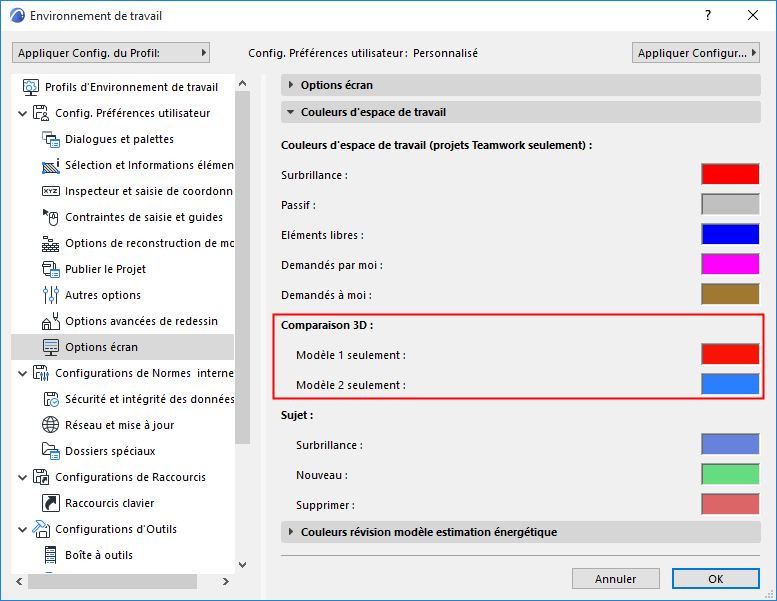
Allez au dialogue Options > Environnement de travail > Options écran.
dans le volet Couleurs d'Espace de travail :
Définissez les couleurs à utiliser pour afficher les éléments “Modèle 1 seulement” et “Modèle 2 seulement” dans la fenêtre Comparer modèle 3D.
Couleur des éléments modifiés
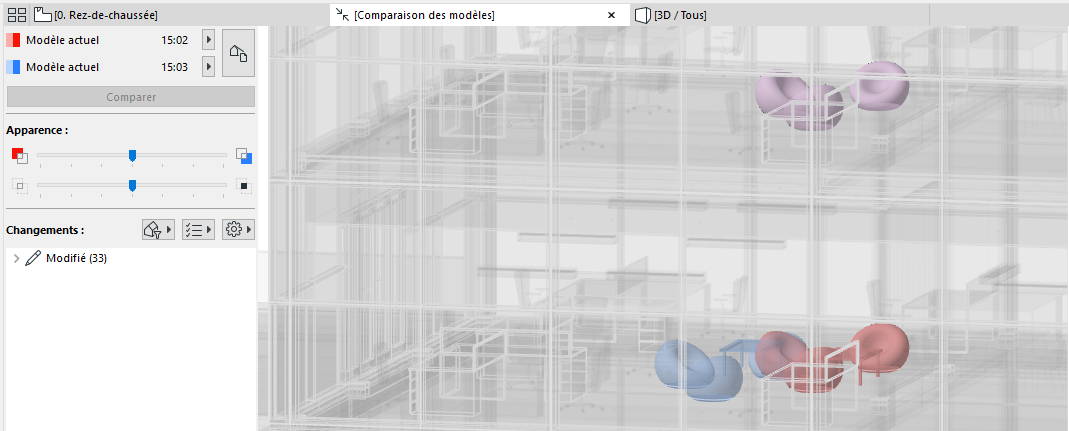
- Les éléments qui ont été déplacés sont affichés à leurs positions originales et nouvelles, avec une nuance plus claire de la couleur Modèle 1 (position originale) et une nuance plus claire de la couleur Modèle 2 (nouvelle position).
- Si un élément reste en place, mais un autre de ses paramètre a changé (par ex. sa couleur de surface) : L'élément est présenté comme modifié, combinant les couleurs du Modèle 1 et du Modèle 2.