Définir la pente des cheminements MEP
Disponible avec Archicad Collaborate.
Modifier la pente durant la saisie
Modifier la pente au point sélectionné
Retour d'information sur les pentes
Modifier la pente durant la saisie
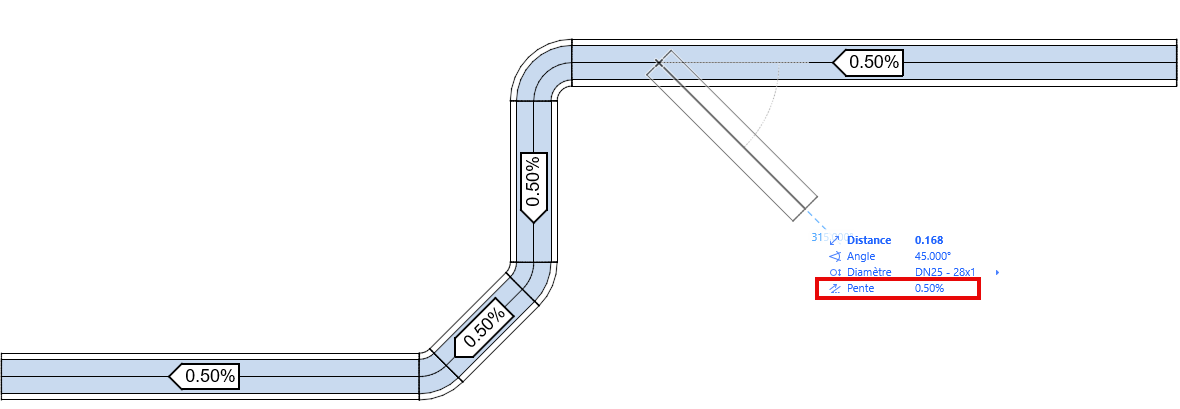
Pendant la saisie du cheminement, utilisez l'inspecteur pour modifier la pente du segment de cheminement.
- Saisir une valeur (positive vers le haut, négative vers le bas)
- Vous pouvez également choisir « Pente vers le haut » ou « Pente vers le bas » et saisir une valeur
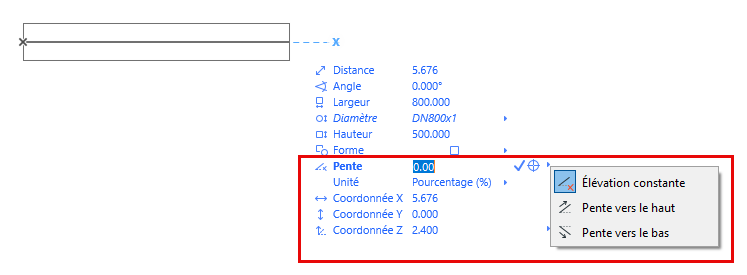
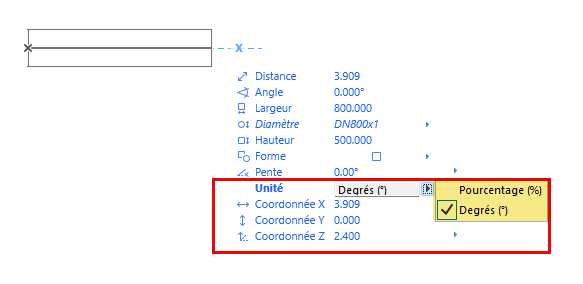
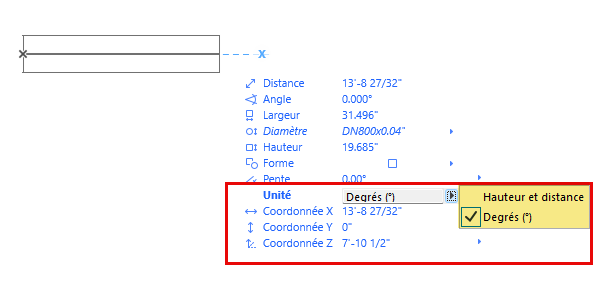
- Vous pouvez définir la pente en pourcentage ou en degrés. Si vous utilisez des unités anglo-saxonnes, vous pouvez les définir sous forme de dénivelé/distance.
 |
 |
Voir la vidéo: Options pente flexibles
- Même après un changement d'altitude le long du cheminement, la pente du cheminement est conservée. Si vous modifiez la coordonnée Z, le cheminement se poursuis à la nouvelle altitude, tandis que la pente reste constante.
- Les segments de cheminement nouvellement raccordés héritent également de la pente du cheminement
Modifier la pente au point sélectionné
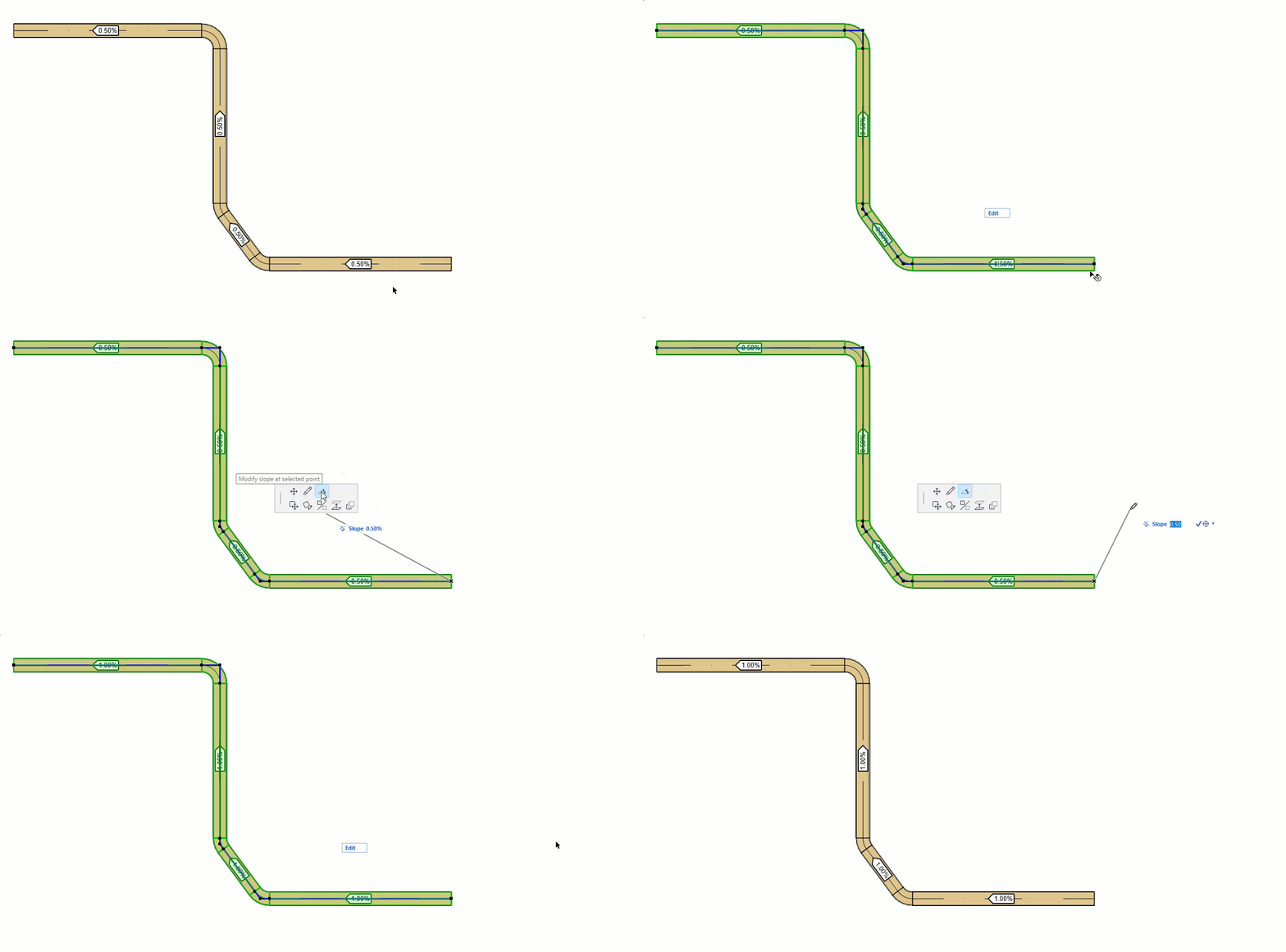
- Sélectionner l'extrémité ouverte d'un élément de cheminement.
- Dans la palette contextuelle, choisissez Modifier la pente au point sélectionné.
- Accéder à l’inspecteur et modifier la valeur de la pente.
Vous pouvez également modifier la pente d'un cheminement au niveau d'un coude ou depuis une branche :
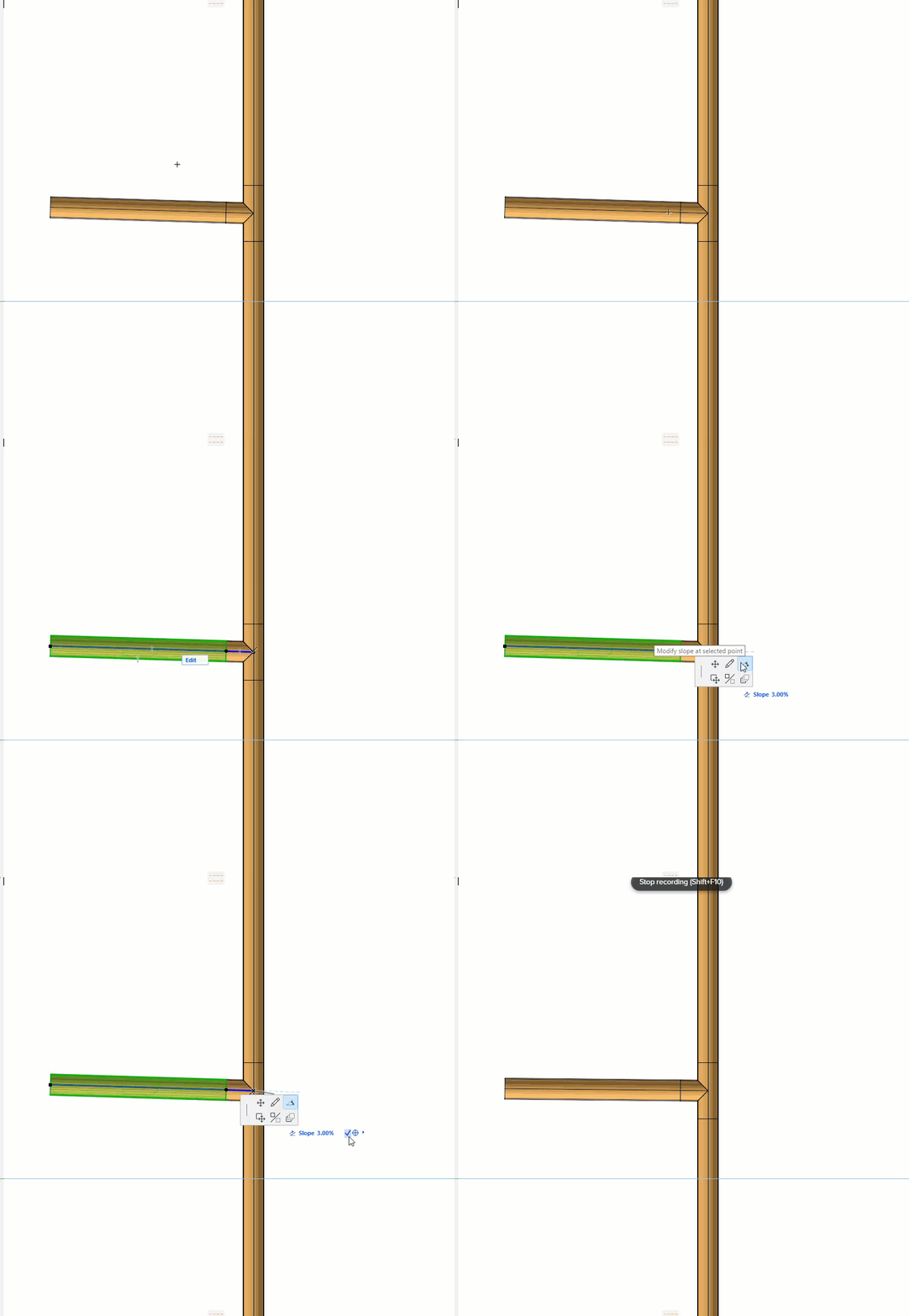
L'altitude du cheminement au point cliqué reste inchangé.
Retour d'information sur les pentes
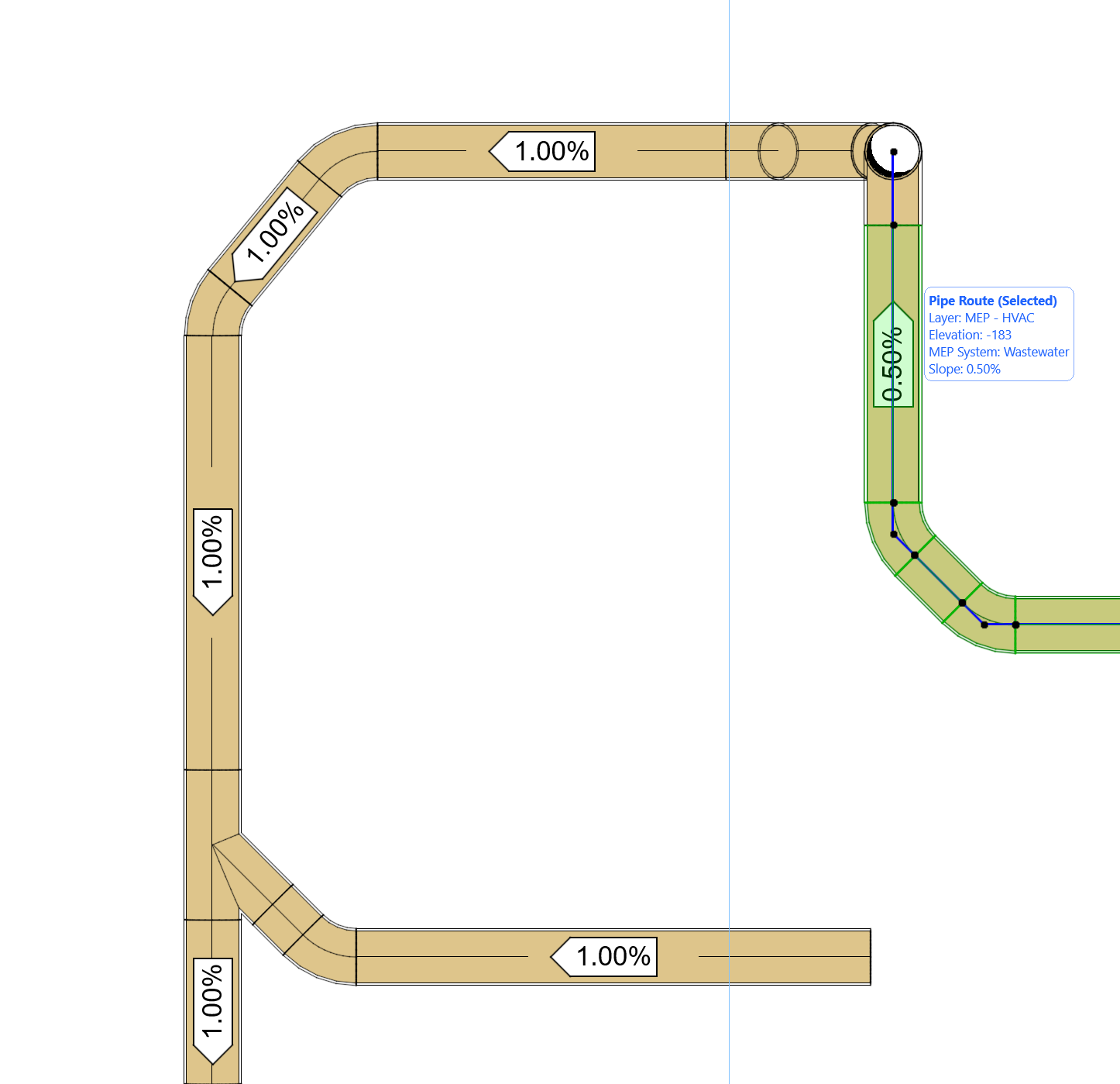
Activez les pentes MEP sur Vue > Options vue écran.
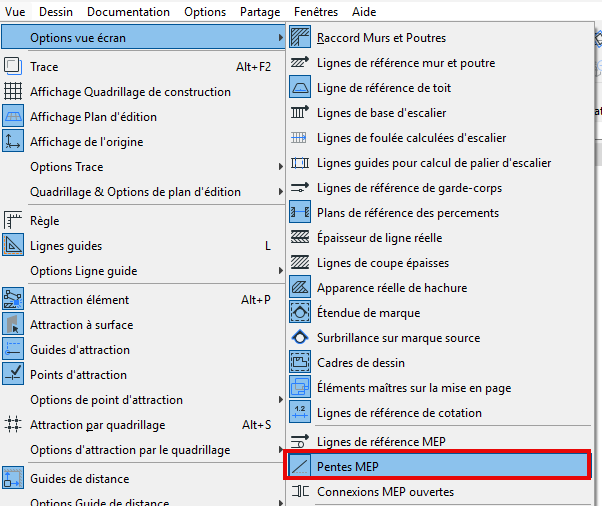
- Sur le plan de niveau, vous voyez la direction et la valeur de la pente du cheminement (ceci est destiné à fournir un retour d’information sur les pentes fonctionnelles et n'est affiché que pour les pentes de 5 % ou moins)
- Pour un élément de cheminement sélectionné, l'étiquette d'information affiche également la valeur de la pente
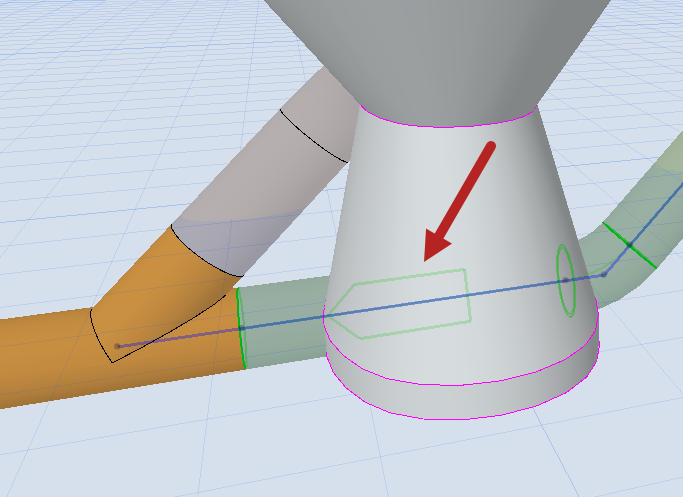
Dans les vues 3D et les coupes, les éléments de cheminement sélectionnés affichent une flèche verte pour indiquer la direction de la pente :