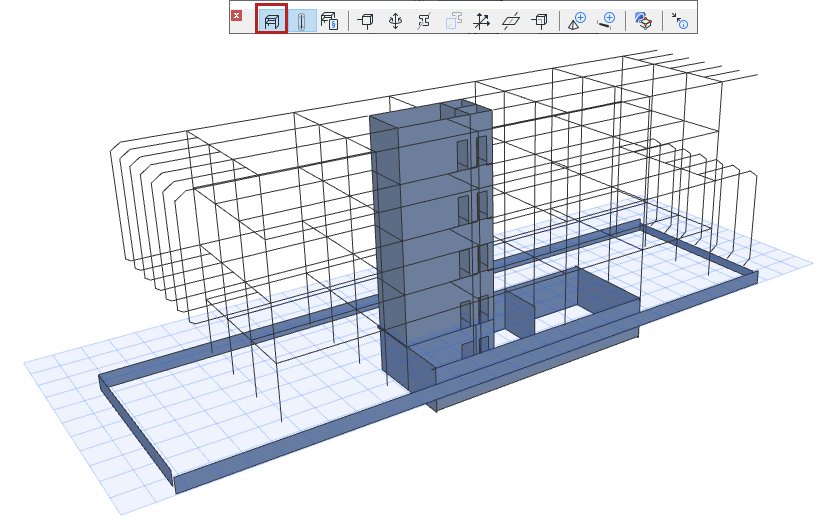
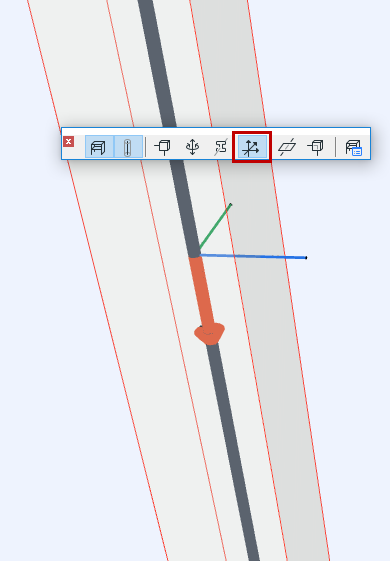
Le Modèle analytique structurel peut être affiché sur le Plan dans les fenêtres de Coupe et dans les Vues 3D.
Utilisez la commande Modèle analytique structurel
dans la Barre d'outils Modèle analytique structurel
dans le menu Vue
L'état de visibilité est spécifique à chacune des vues (il peut être actif dans une vue et inactif dans une autre).
Important : Les éléments Archicad ne peuvent faire partie du Modèle analytique structurel qu'à condition de posséder certains réglages de géométrie et de propriété. Voir Eléments du Modèle analytique structurel .
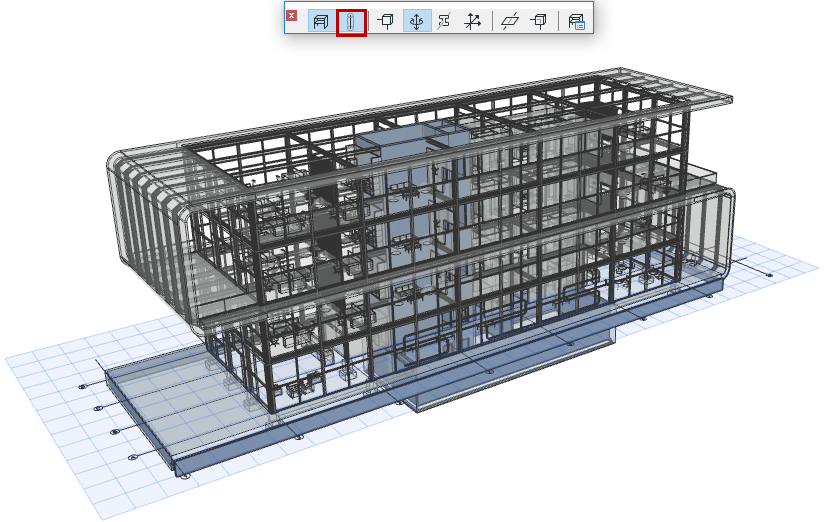
Afficher modèle physique transparent
Si la commande Modèle analytique structurel est active :
Utilisez la commande Modèle physique transparent pour afficher également le modèle physique sous une forme transparente, dans la vue courante :
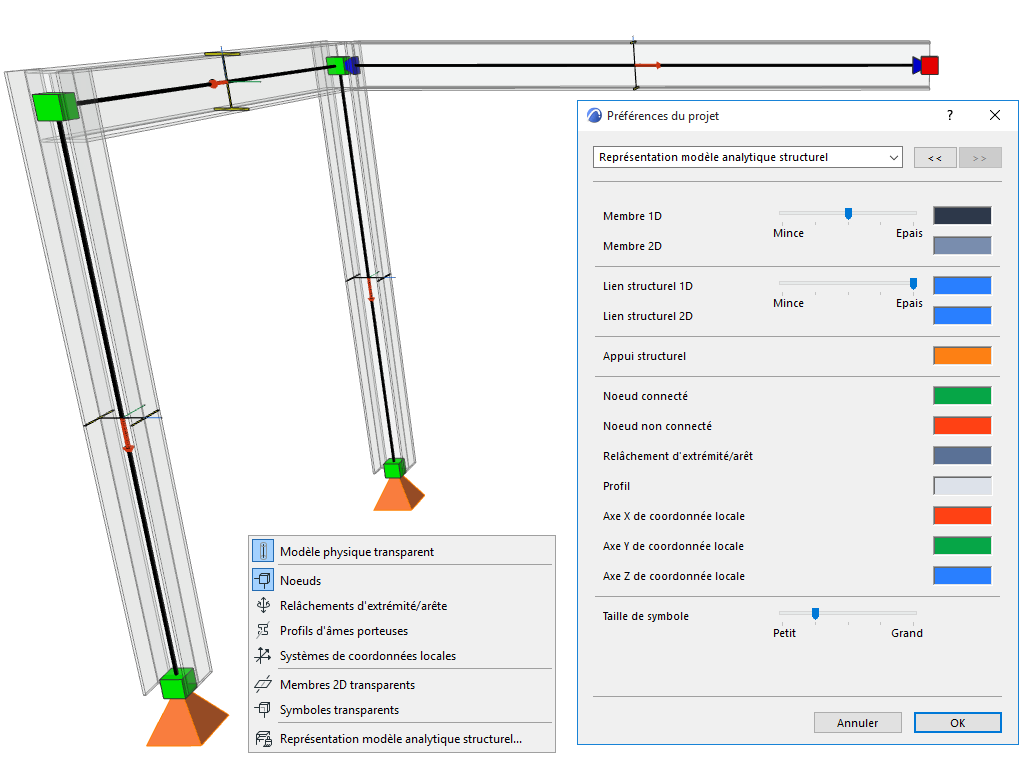
Afficher composants du Modèle analytique structurel
Utilisez les commandes suivantes pour afficher ou masquer les composants du Modèle analytique structurel. Les contrôles sont disponibles dans :
Barre d'outils Modèle analytique structurel
Vue > Options Modèle analytique structurel
Vue > Eléments dans Vue 3D > Filtrer et couper éléments en 3D (pour les éléments Appui structurel et Lien structurel)
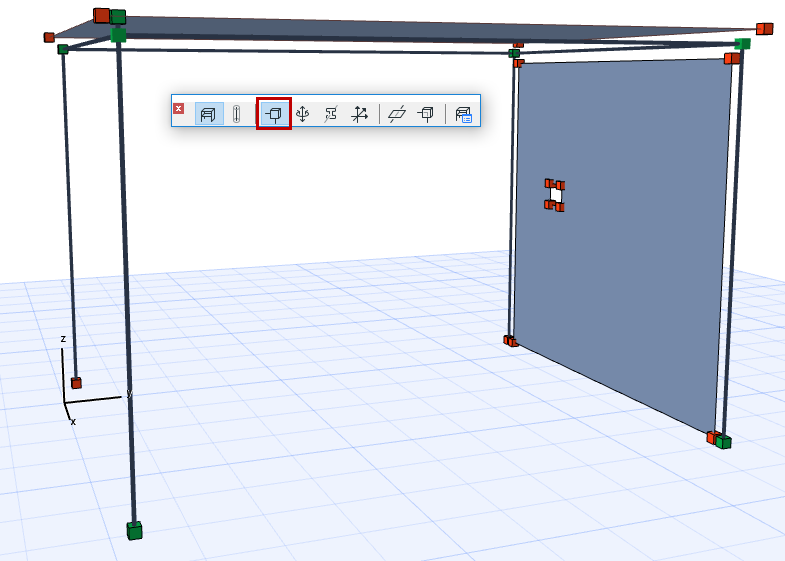
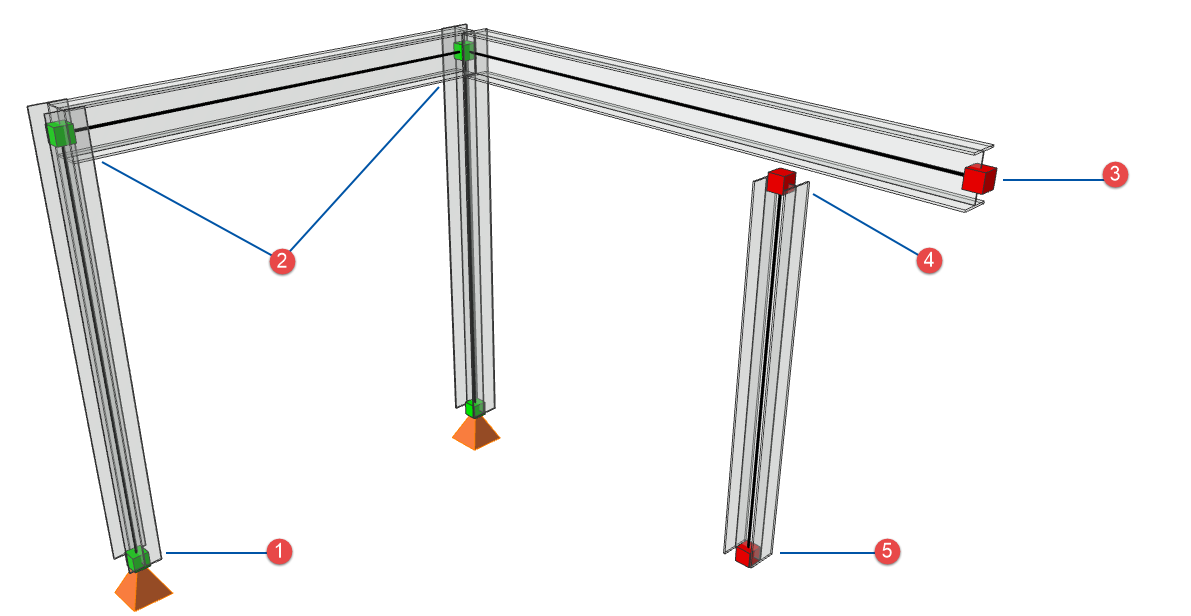
Affichez les noeuds aux extrémités et aux angles des Membres 1D et 2D.
Connexions de noeud : Retour couleurs
Par défaut :
Un noeud vert représente un point de connexion ou une intersection correcte entre les membres analytiques connectés
Un noeud rouge représente un point ou une extrémité libre (pas de connexion nécessaire) ou non connecté/non supporté :Figure 1. 1 : Supporté, 2 : Connecté, 3 : Extrémité libre (Porte-à-faux), 4 : Non connecté, 5 : Non supporté
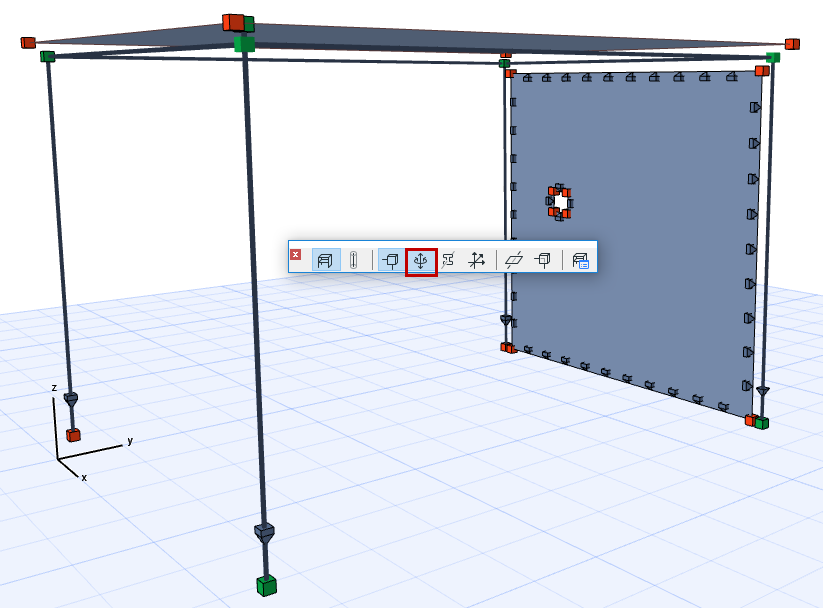
Afficher relâchements d'extrémité/arête
Utilisez cette commande pour afficher leurs symboles dans le Modèle analytique structurel.
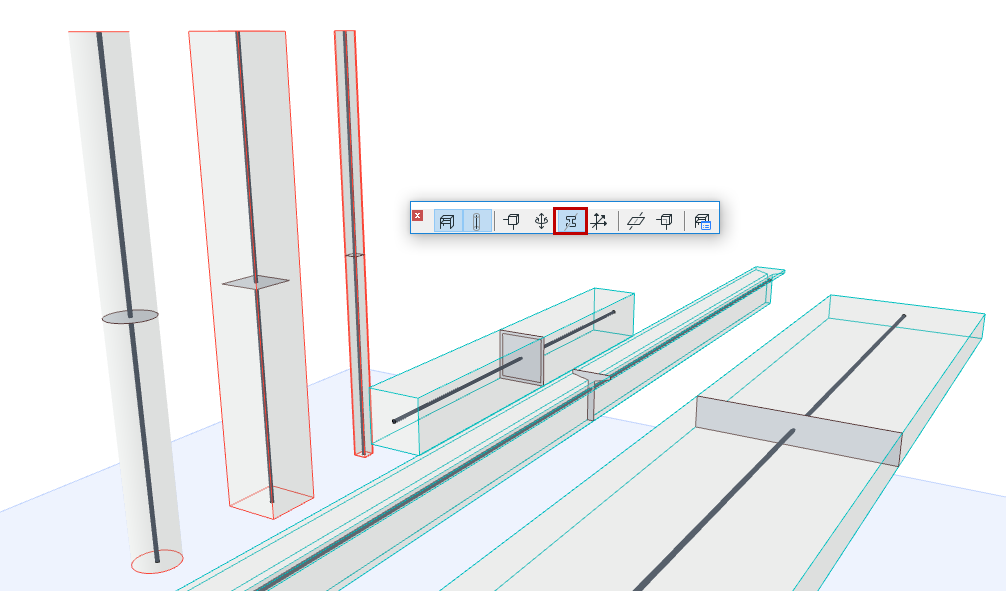
Seuls les Membres 1D incluent un profil de coupe transversale. Utilisez cette commande pour afficher leurs symboles dans le Modèle analytique structurel.