Utilisez les commandes d'édition manuelle pour ajuster rapidement la géométrie des nœuds et des arêtes du membre afin d'obtenir un modèle continu.
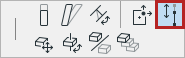
Activez le Modèle analytique structurel dans Archicad. Sélectionnez un membre 1D ou 2D, puis utilisez l'une de ces commandes dans la palette contextuelle :
Vous ne pouvez modifier manuellement qu'un seul membre à la fois (pas de sélection multiple).
Les commandes sont disponibles dans les Plans, les Coupes, les Façades et les vues 3D - à condition d’être pertinentes dans la vue en question.
Si un membre est édité manuellement, il n’est plus un ajusteur. Toutefois, le membre édité manuellement peut toujours servir de cible des Règles d'ajustement.
Le membre édité manuellement se déplace (ou subit la rotation ou la symétrie) avec l'élément du modèle physique.
Etirer Membre 1D
Sélectionnez le membre 1D et cliquez sur un nœud.
Dans la palette contextuelle, choisissez la commande d’étirement pertinente.
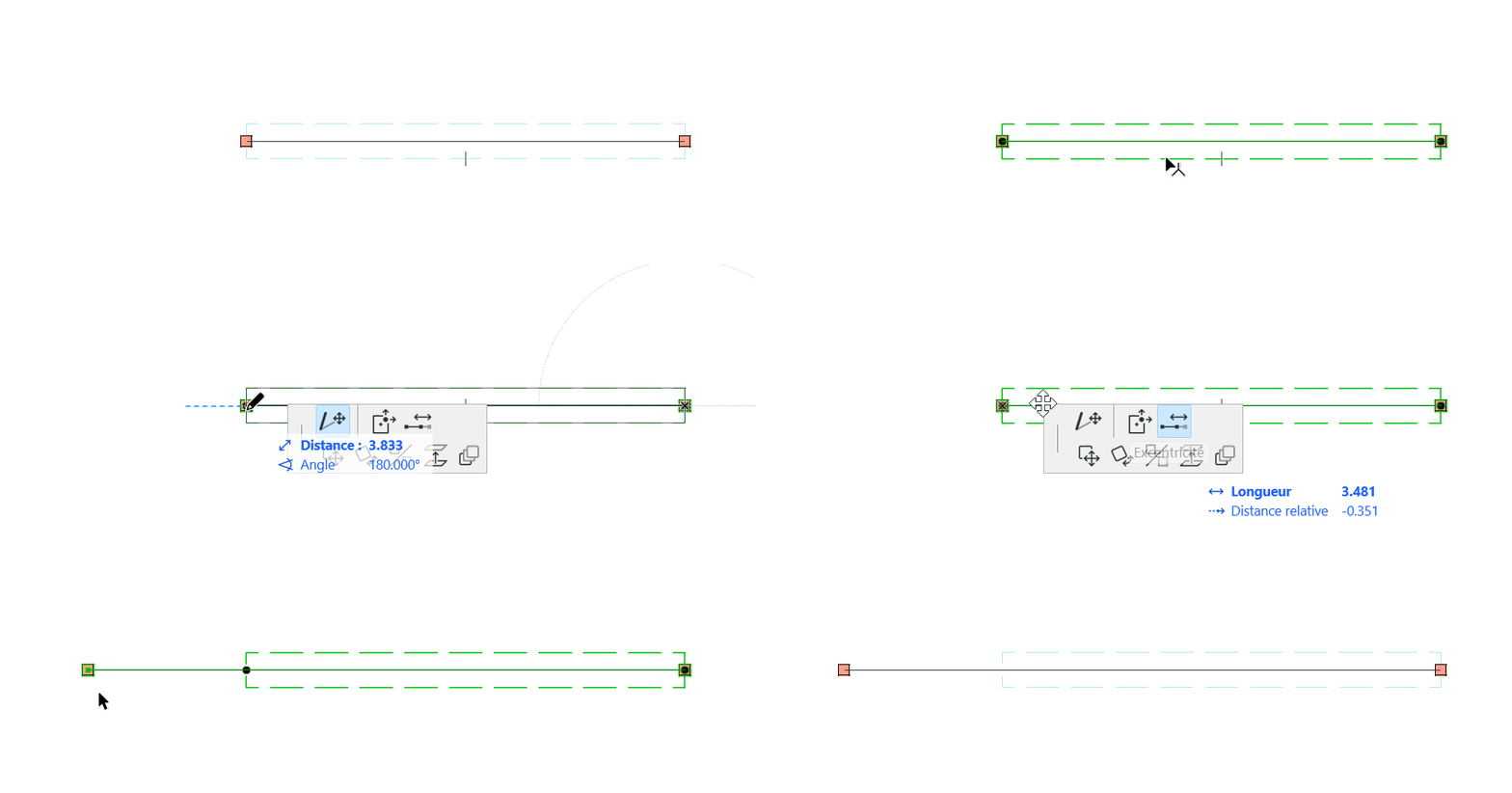
Étirer longeur de membre Figure 1. Poutre droite - étirement manuel
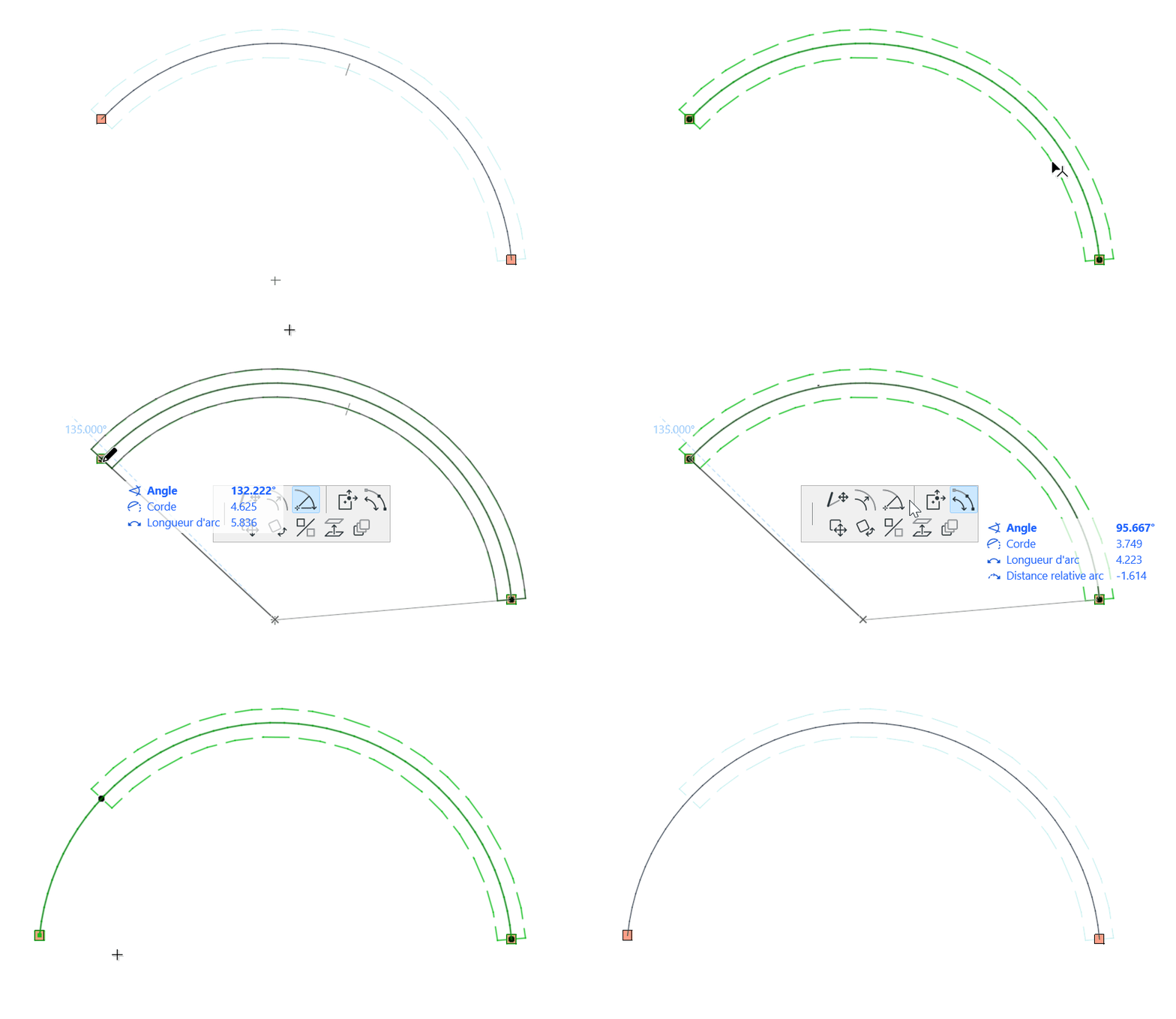
Longueur d’étirement angulaire de membre (poutre courbe) : Ajustez l’extrémité du membre 1D tout en le maintenant sur la même courbe. Figure 2. Poutre courbe - étirement manuel
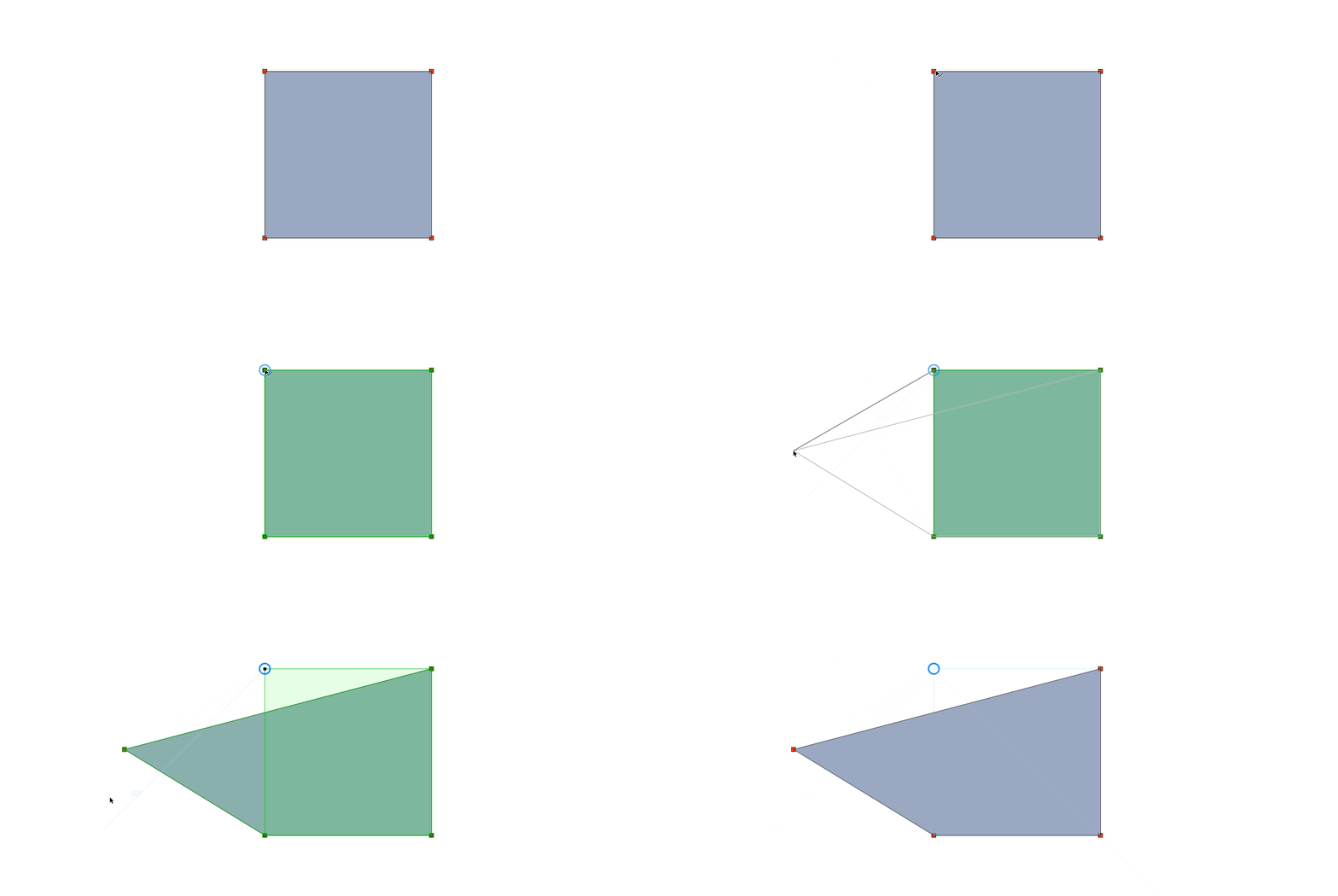
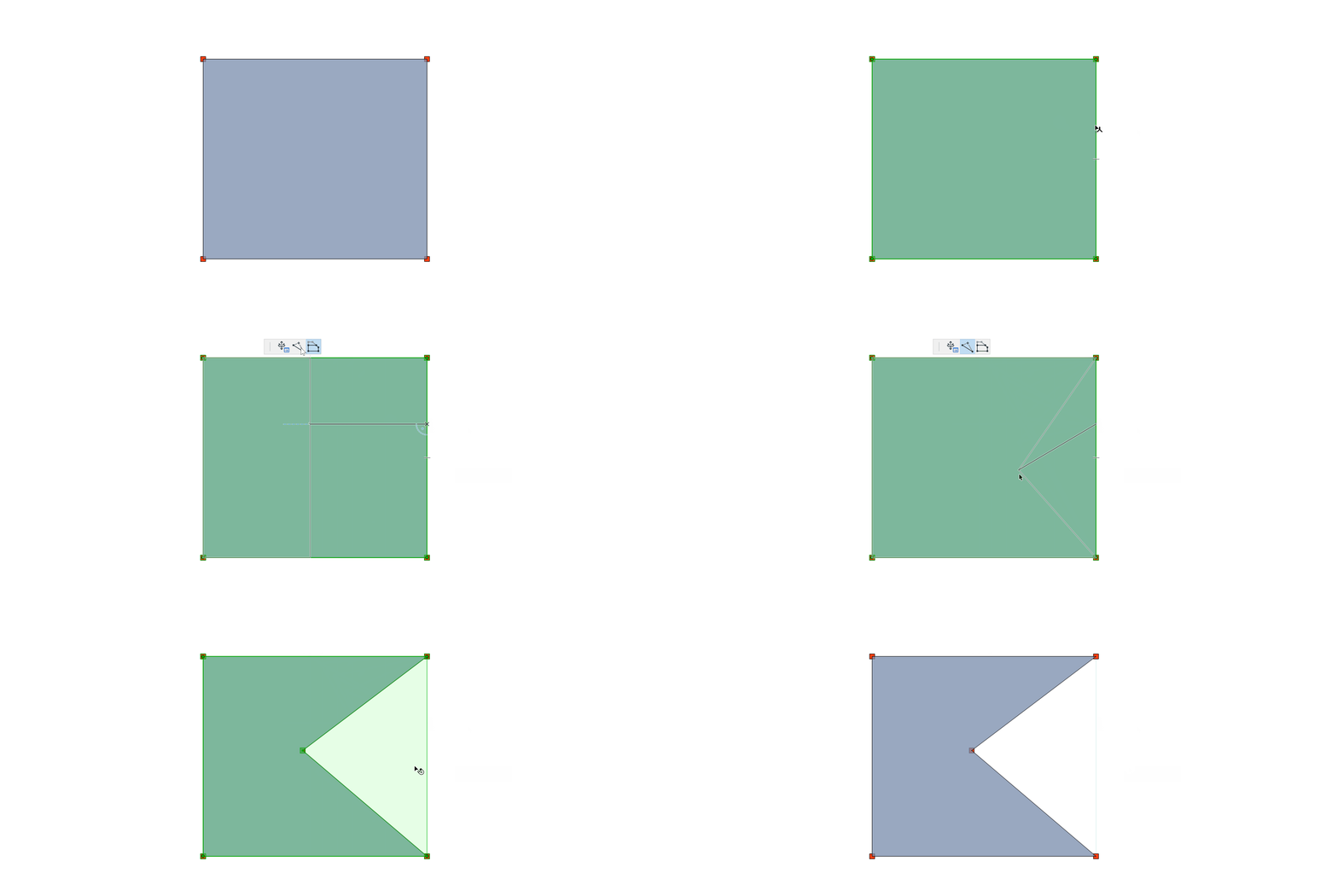
Déplacer un noeud d’un membre 2D
Sélectionnez le membre 2D et cliquez sur le nœud. (Non disponible pour les murs droits sur le Plan)
Dans la palette contextuelle, choisissez Déplacer noeud de membre. Figure 3. Dalle - déplacer noeud
Décaler l’arête d’un membre 2D
Sélectionnez le membre 2D et cliquez sur l’arête. (Non disponible pour les murs droits sur le Plan)
Dans la palette contextuelle, choisissez Décaler arête de membre. Figure 4. Dalle - décaler arête
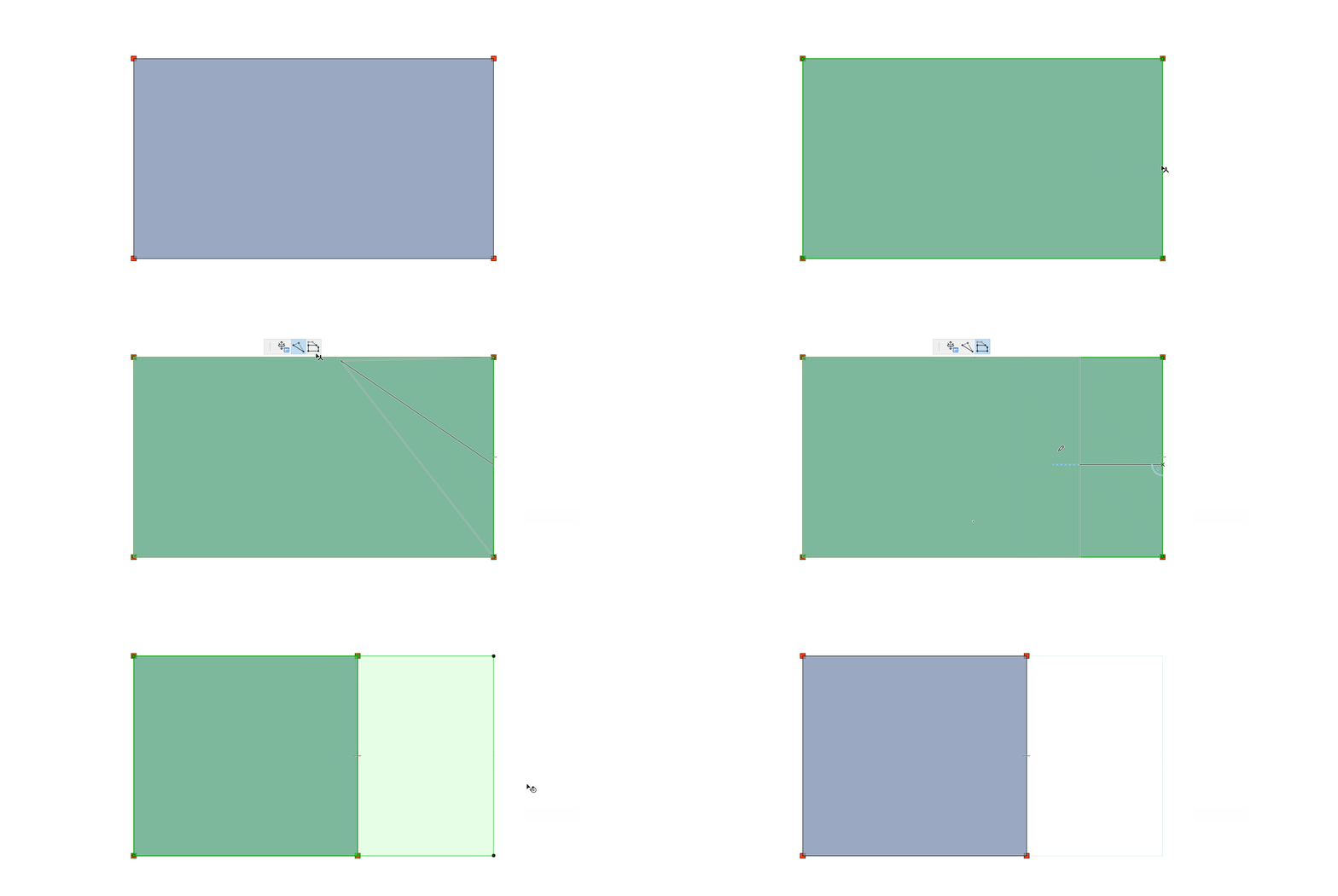
Insérer un nouveau noeud dans un membre 2D
Sélectionnez le membre 2D et cliquez sur l’arête. (Non disponible pour les murs droits sur le Plan)
Dans la palette contextuelle, choisissez Insérer nouveau noeud. Figure 5. Dalle - insérer noeud
Pour supprimer un nœud, faites-le glisser sur un autre nœud. (Il n'y a pas d'interaction dédiée à la suppression des nœuds.)
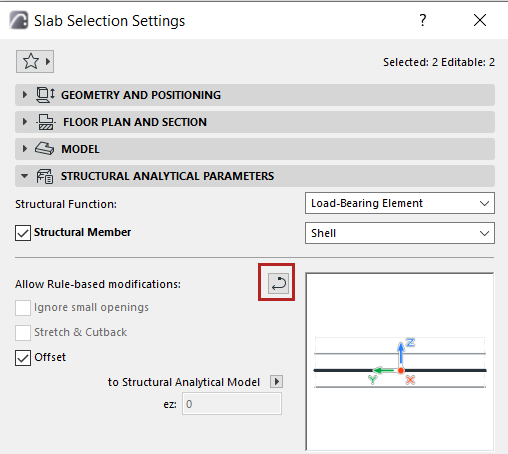
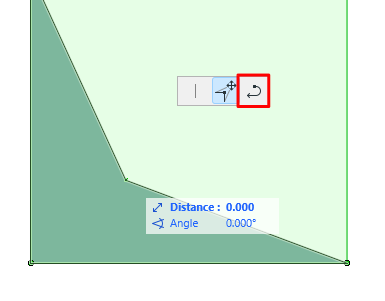
Rétablir édition manuelle
Rétablissez toute modification manuelle à la géométrie d'origine du membre.
Pour un élément sélectionné dont vous avez édité le membre structurel manuellement, la commande Rétablir se trouve dans :
Palette contextuelle
Dialogue de paramétrage ou Zone Informations de l’élément (volet Paramètres analytiques structurels)
La commande Rétablir n’affecte pas réglages manuels d'Excentricité ou de Relâchements d'arêtes.
Propriétés des membres édités manuellement
Les propriétés des éléments sont disponibles pour vous aider à identifier les membres 1D et 2D qui ont été modifiées manuellement :
Pour les Membres 1D : Membre étiré manuellement
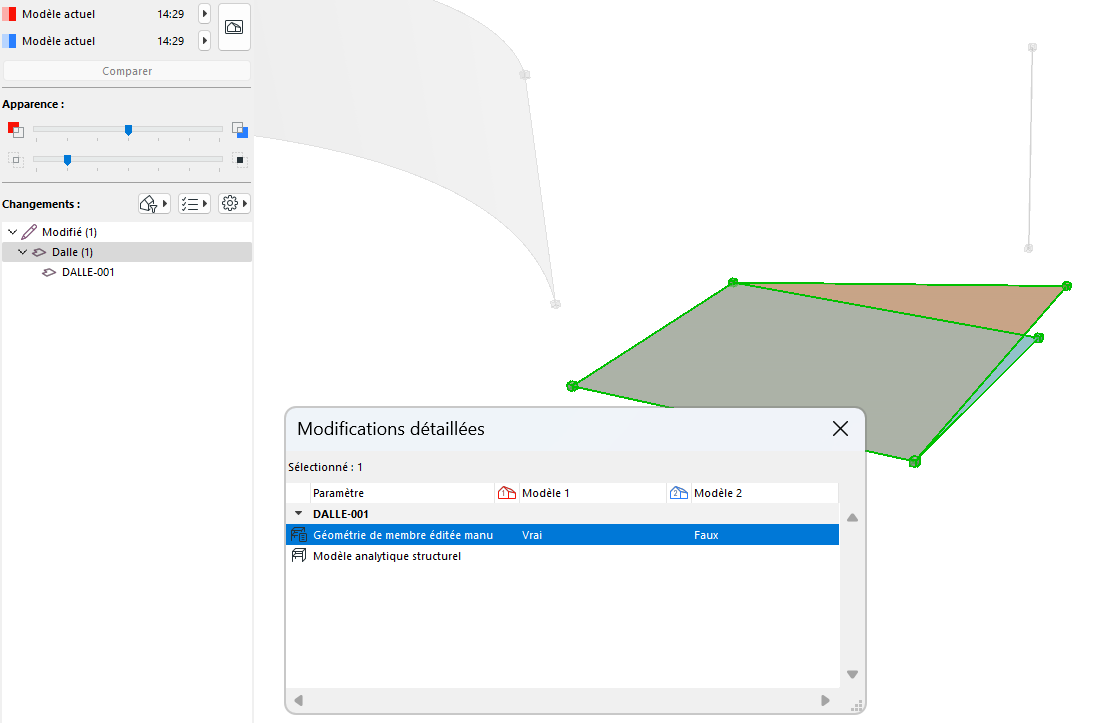
Pour les Membres 2D : Géométrie de membre éditée manuellement
Utilisez ces propriétés dans toute l'interface d'Archicad, y compris dans :
Rechercher et sélectionner
Gestionnaire de propriétés et Éditeur de formule
Comparaison des modèles SAM (modifications détaillées)Figure 6. Visualisez les modifications manuelles dans Comparaison des modèles structurels
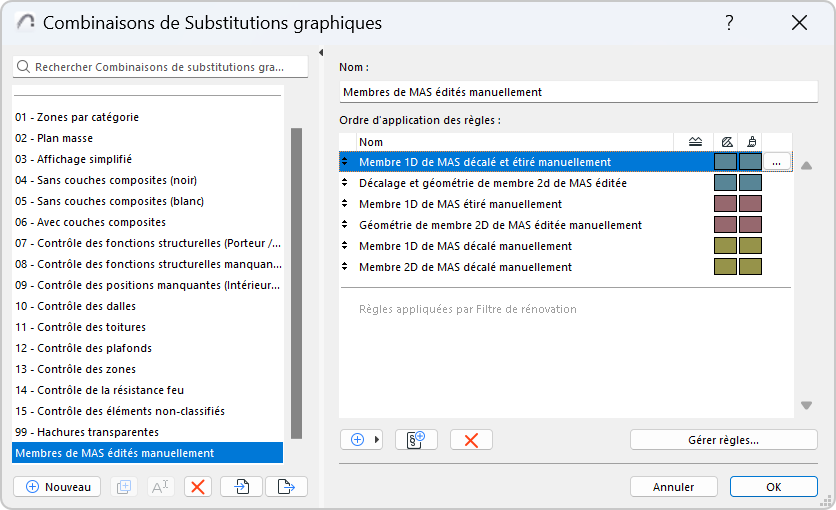
Règles et critères de substitution graphique - Utilisez une Combinaison de substitution graphique pour obtenir un retour visuel instantané sur les membres structurels édités manuellement.