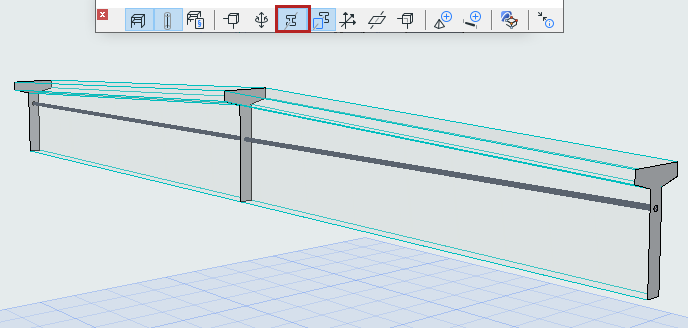
Certains poteaux et poutres possèdent plusieurs coupes transversales et/ou utilisent plusieurs matériaux de construction:
Poutres ou poteaux multi-segments
Poutres ou poteaux à inertie variable
Un Profil complexe avec des modificateurs de profil différents à chaque extrémité
Un tel poteau ou poutre génère un seul Membre 1D dans le Modèle analytique structurel. Cependant, vous disposez de deux options pour gérer l'exportation de la coupe transversale vers SAF : Utiliser un seul profil de remplacement ou exporter toutes les coupes transversales.
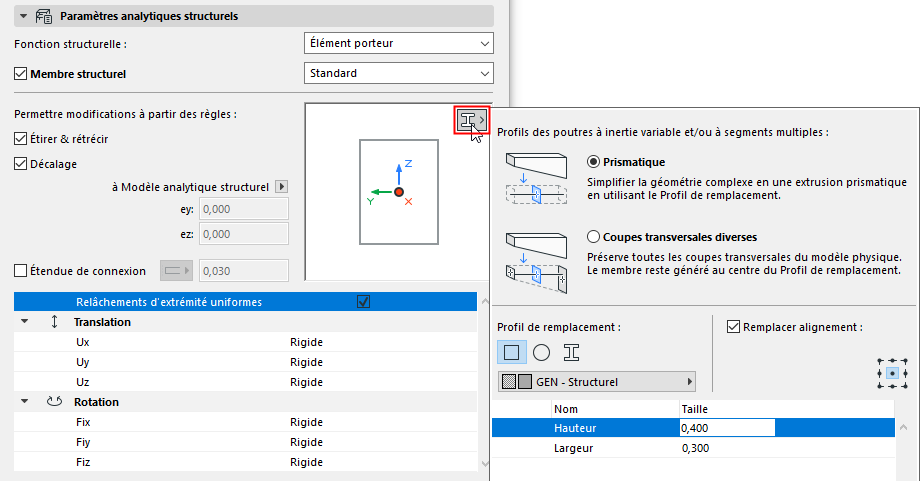
Allez au volet Paramètres Analytiques Structurels du dialogue Options Poteau ou Options Poutre.
Si l'élément possède une coupe transversale variable : La liste déroulante Profil de remplacement est disponible dans la fenêtre de prévisualisation.
Choisissez comment exporter le(s) profil(s) de la section transversale :
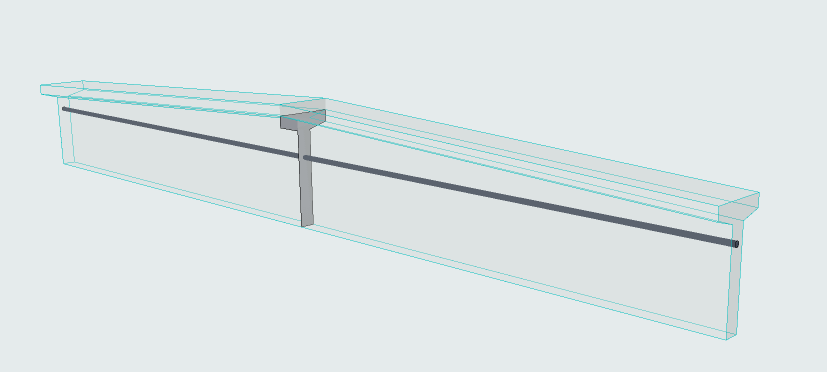
Prismatique : Exporter un seul profil de remplacement pour représenter la coupe transversale du Membre 1D. (Recommandé pour les premiers calculs de la conception schématique)
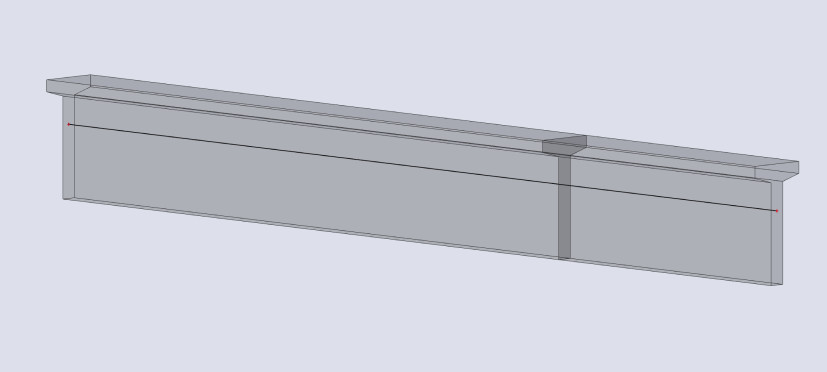
Coupes transversales diverses : Exporter toutes les coupes transversales de Membre 1D en préservant tous les détails du modèle physique. (Recommandé pour les étapes du projet où des calculs précis sont nécessaires).
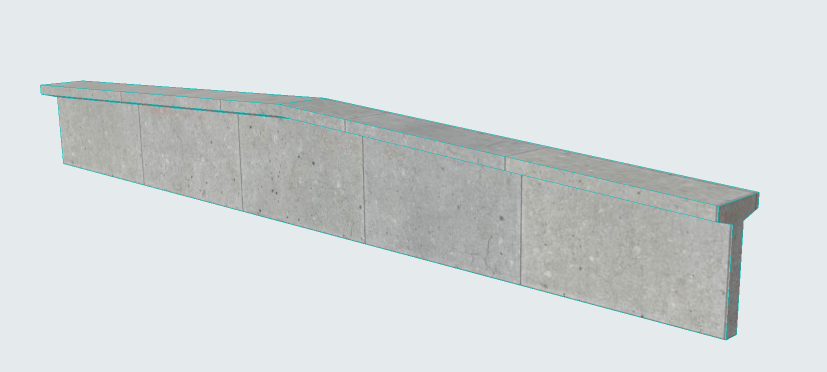
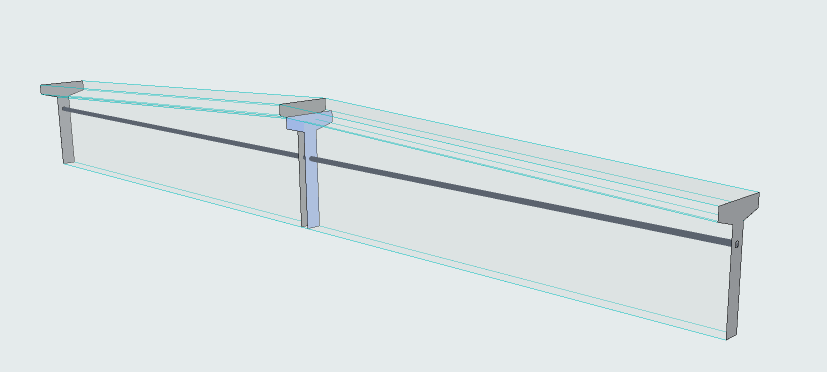
Figure 1. Modèle physique original dans Archicad
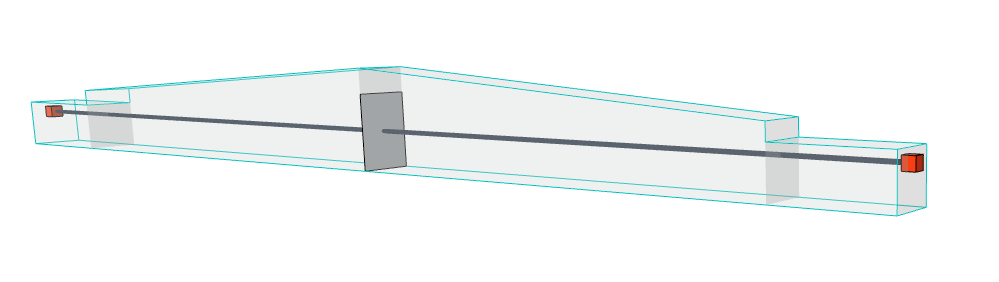
Prismatique (Exportation avec un seul profil de remplacement)
Exportation prismatique dans les logiciels d'analyse
Figure 2. Coupes transversales diverses (Exporter toutes les coupes transversales)
Coupes transversales diverses dans le logiciel d'analyse
Choisir une structure pour l'âme du Profil de remplacement : Rectangulaire, Circulaire ou Profil complexe
Pour une structure à Profil complexe:
Choisir un profil et configurez les paramètres éditables (s'il y en a). La liste comprend :
Profils disponibles pour les poteaux ou les poutres (selon le cas)
Profils comprenant au moins un composant d'âme
Pour une structure rectangulaire ou circulaire :
Choisir le Matériau de construction et les cotations
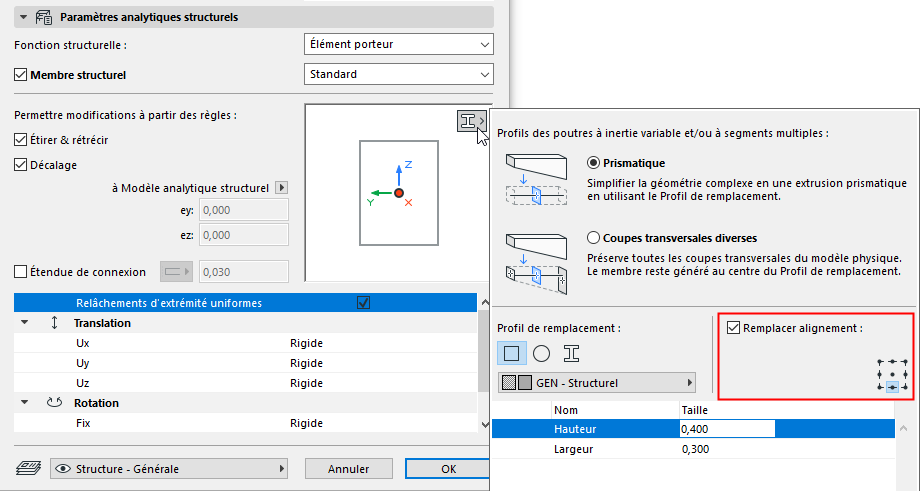
Remplacer alignement de Profil de remplacement
Disponible avec l'option Prismatique.
Par défaut, l'origne du Profil de Remplacement est placée sur la ligne de référence du membre.
Figure 3. Position par défaut du profil de remplacement
Si nécessaire, modifier l'alignement de l'origine du profil pour mieux refléter le modèle d'architecture. Cochez la caseRemplacer alignement, puis choisissez un autre point d'ancrage :
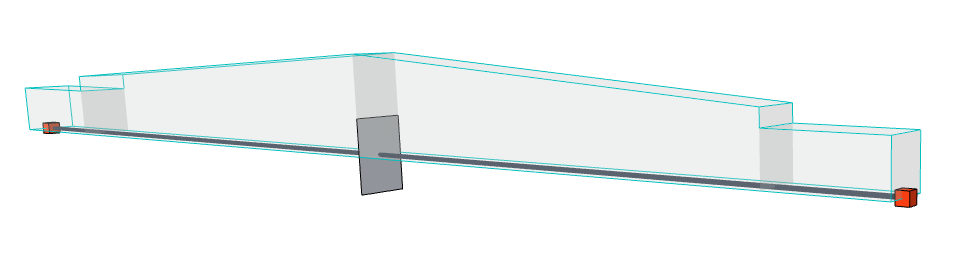
Figure 4. Remplacer la position du profil de remplacement
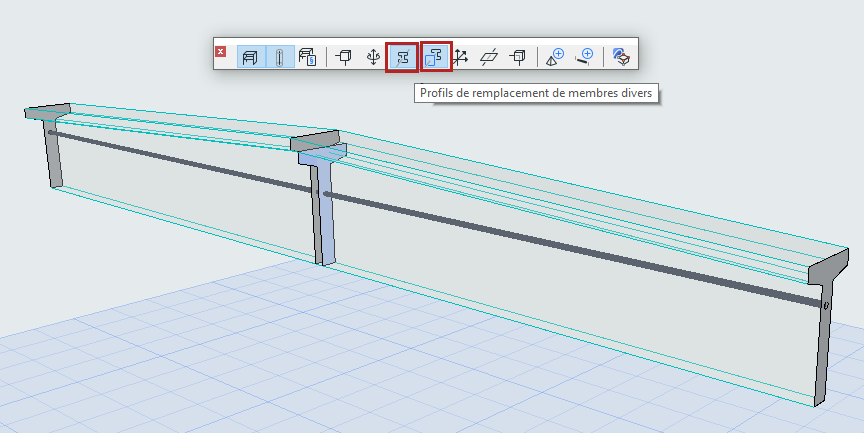
Afficher profils d'âmes porteuses
Activez cette option (dans la Barre d'outils Modèle analytique structurel).
Profil de remplacement pour des coupes transversales variables : Position du membre 1D
Pour les coupes transversales variables, le profil de remplacement n'est utilisé que pour positionner le Membre 1D qui est généré en son centre. Pour voir ce profil de remplacement, activez la commande.
(La commande Afficher les profils doit également être activée.)
Utilisez cette option d'affichage pour comprendre comment le membre 1D est positionné dans une coupe transversale variable.