Republier l'Hyper-modèle
Vous pouvez republier un hyper-modèle existant à partir de Publier de projet ou de l'assistant.
Remarque : La méthode Publier vous permet de republier des parties sélectionnées de l'hyper-modèle en fonction des besoins. L’assistant republie toujours tout.
A partir de Publier le projet :
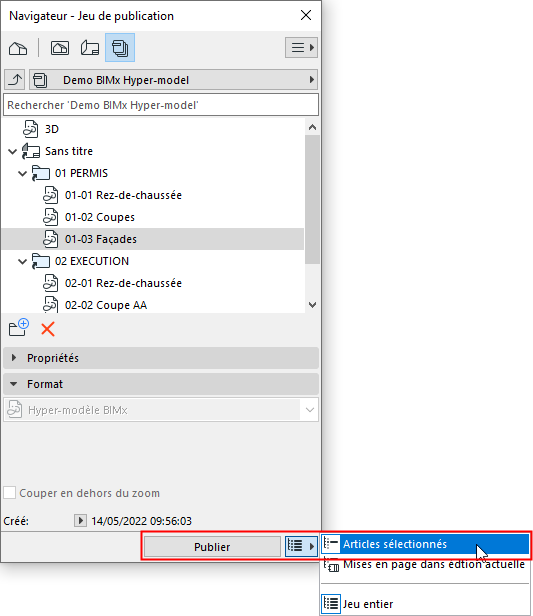
Republier les éléments sélectionnés pour mettre à jour l'hyper-modèle existant
Sélectionnez Articles sélectionnés pour publier seulement les articles sélectionnés (mises en page ou modèles 3D) et les fusionner avec l'hyper-modèle complet publié précédemment
Vous pouvez alors ouvrir l’Hyper-modèle révisé :
- BIMx Mobile : Si l'Hyper-modèle est révisé sur le site de transfert de modèle BIMx, l'application mobile affiche des icônes de mise à jour vertes à côté des noms des articles de publication dans l'index de l'Hyper-modèle. Le service de transfert envoie également des notifications de mise à jour du modèle à votre appareil mobile (si les notifications sont autorisées pour BIMx).
- BIMx Web ouvre automatiquement la dernière version de l'Hyper-modèle qui est mémorisée sur le site de transfert de modèle BIMx ou sur BIMcloud.
- BIMx Desktop ouvre également toujours la dernière version si vous republiez des articles d’Hyper-modèle sélectionnés au même endroit (chemin : dossier local, dossier de correspondance, stockage en nuage synchronisé).
Publier de nouveau les éléments sélectionnés comme un nouvel Hyper-modèle
Avant de republier, supprimez l'Hyper-modèle précédemment publié de l'endroit où vous l'avez enregistré.
Archicad publiera alors les éléments sélectionnés seulement comme un nouvel Hyper-modèle plus petit, à la place de celui que vous avez effacé (ou déplacé).
A partir de l’assistant :
- Choisissez la commande Fichier > Publier Hyper-modèle BIMx.
- Dans le dialogue qui apparaît, choisissez l'Hyper-modèle souhaité.
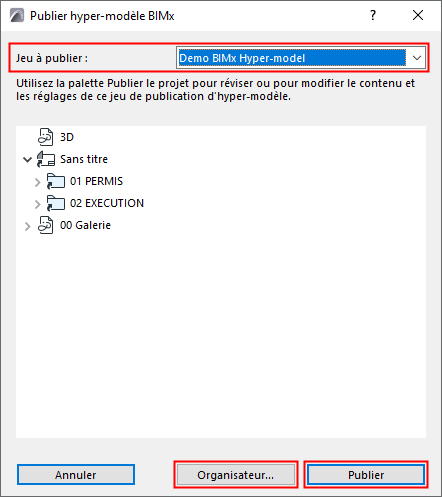
- Utilisez l'une des méthodes suivantes :
- Cliquez sur Publier pour le publier de nouveau de manière inchangée ; soit
- Cliquez sur Organisateur pour accéder au mode Organisateur et pour modifier le contenu du Jeu de publication. Dans ce cas, vous suivrez les pas détaillés ici : Publier hyper-modèle BIMx : Méthode de publication (méthode détaillée) .