Générer un rendu de votre maquette BIM détaillée
Instructions pas à pas
-
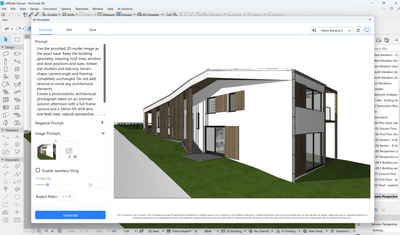
Capturez la maquette 3D depuis votre vue 3D active
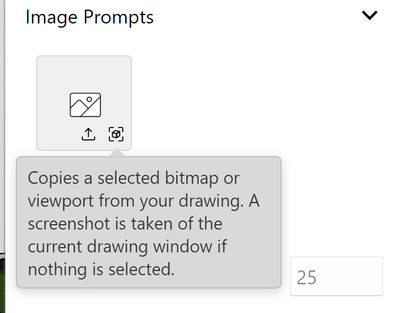
-
Collez ensuite votre invite. Dans cet exemple :
Utilisez l'image de la maquette 3D fournie comme base exacte. Conservez la géométrie du bâtiment, la volumétrie, les lignes de toiture, l'emplacement et les dimensions des fenêtres et des portes, les volets à claire-voie en bois et le balcon, la forme du terrain, l'angle de prise de vue et le cadrage strictement inchangés. N'ajoutez, ne supprimez ni ne déplacez aucun élément architectural.
Créez une photographie d'architecture photoréaliste prise par un après-midi d'automne couvert avec un appareil photo plein format et un objectif à bascule et décentrement de 24 mm, à hauteur d’œil, perspective naturelle avec lignes verticales conservées droites.
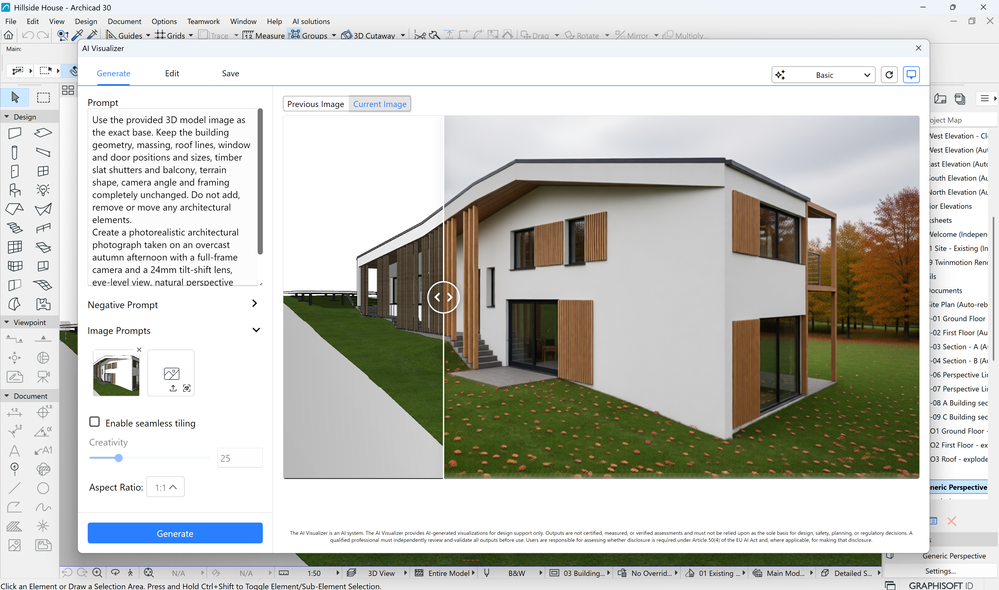
Résultat obtenu avec le modèle de base du sélecteur de modèle IA :
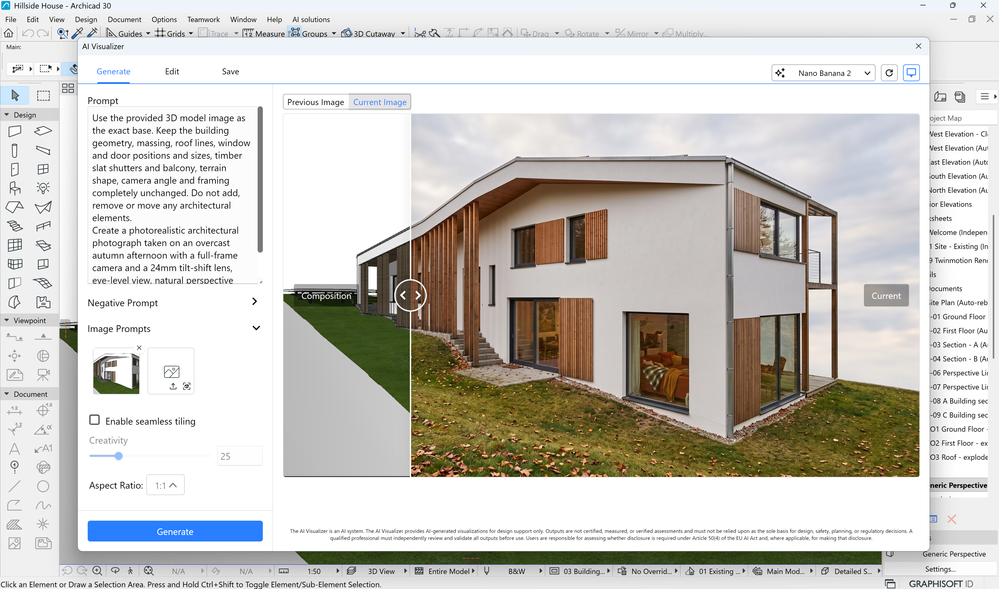
Résultat obtenu avec Nano Banana 2 depuis le sélecteur de modèle IA :