Gestionnaire de dessins
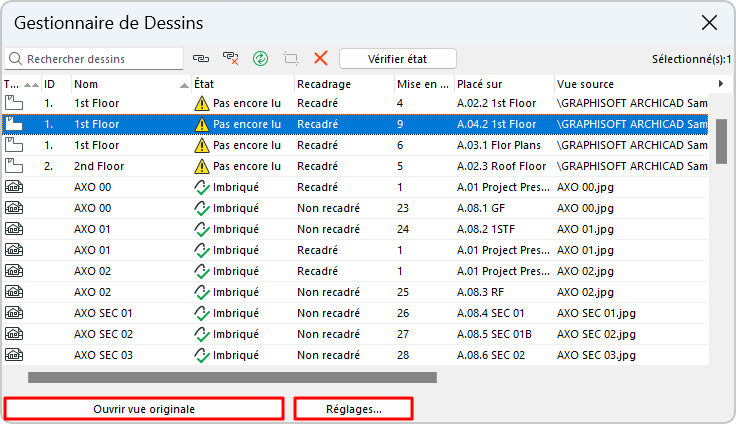
Le Gestionnaire de dessins affichera un dialogue qui liste tous les dessins placés dans le projet (dans le Carnet de mise en page et dans les vues modèle), y compris ceux qui font référence à des dessins externes dont les fichiers PDF.
Utilisez les commandes du Gestionnaire de dessins pour vérifier l'état des dessins placés, pour modifier leur type de mise à jour et pour rétablir, réparer ou modifier leurs liens.
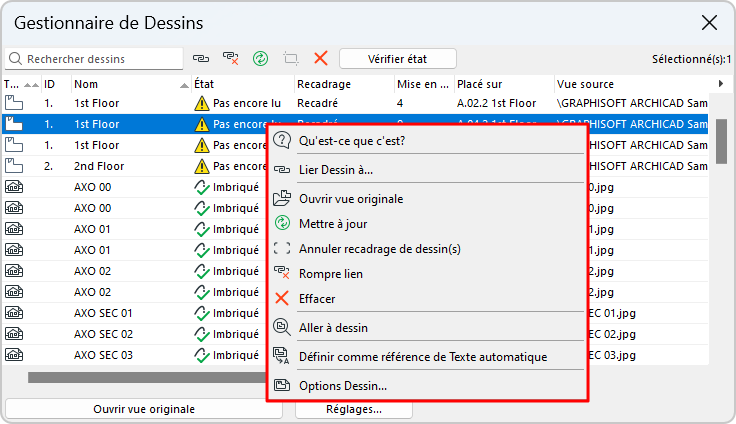
Pour les dessins sélectionnés dans la liste, les commandes de menu contextuel sont également disponibles.
Il n'est pas possible d'éditer les paramètres du dessin sélectionné directement dans le Gestionnaire de dessins. Pour éditer les paramètres du dessin, utilisez les Options Dessin.
Vous pouvez également vérifier les dessins et ouvrir le Gestionnaire de dessins à partir du Centre de contrôle. (Fichier > Infos > Centre de contrôle).
Ouvrir Gestionnaire de dessins
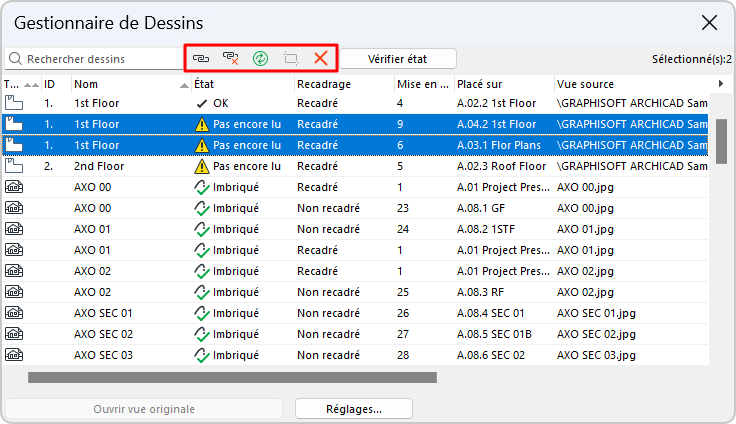
Commandes de Gestionnaire de dessins
Gestion et mise à jour des dessins placés
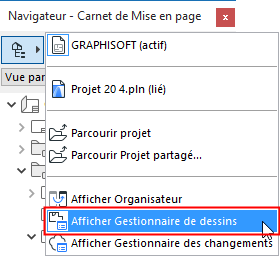
Ouvrir Gestionnaire de dessins
Utilisez l'une des méthodes suivantes :
Liste de Dessins
Si la fenêtre active contient un dessin, elle est listée dans le Gestionnaire de dessins en gras.
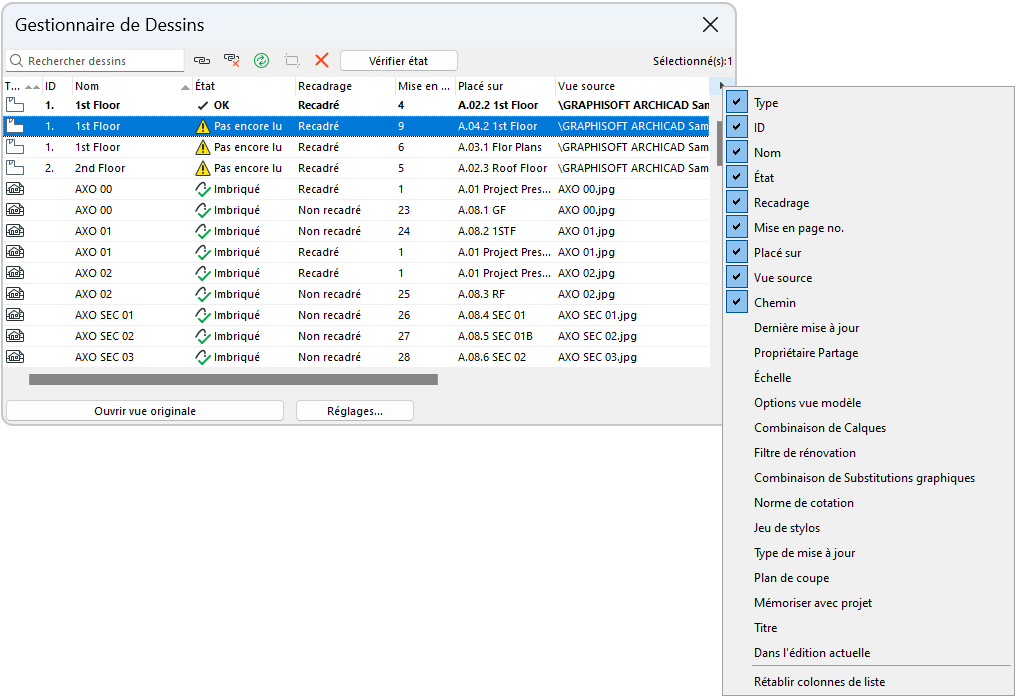
- Informations par défaut pour chaque dessin : Type, Identifiant, Nom, Etat, Recadrage, Mise en page (Placé sur), Vue source, Chemin
- Commande à bascule des colonnes : faites un clic droit sur un en-tête de colonne pour voir la liste des colonnes disponibles ou cliquez sur la flèche noire à l'extrême droite des colonnes de liste
- Triez les colonnes en cliquant sur un en-tête de colonne
- Tri secondaire : cliquer sur un deuxième en-tête de colonne triera les articles à l'intérieur de la hiérarchie obtenue à l'issue du premier tri.
- Redimensionnez graphiquement la largeur de colonnes
Propriétés de dessin
- Type : Indique le type de la source du dessin (par ex. vue Plan ou fichier PDF).
- Identifiant : Affiche l'identifiant du dessin.
- Nom : Affiche le nom du dessin.
- Etat : Voir Etat de mise à jour du dessin ci-dessous.
- Mise en page N° : Le nom de la mise en page ou de la vue modèle sur laquelle le dessin est placé.
- Vue source : La vue source affichée dans le Plan de vues du Navigateur. Si la source du dessin n'est pas une vue du projet, cette colonne affichera le nom du fichier source et (dans le cas des documents PDF de plusieurs pages) le numéro de la page à partir de laquelle le dessin a été créé.
- Chemin : L'emplacement de la vue source du dessin (par exemple Interne ou le chemin d'accès).
Etat de mise à jour du dessin
Pour les dessins sélectionnés :
- OK : Le dessin est à jour.
- Modifié : La source du dessin a été modifiée. Cliquer sur le bouton Mettre à jour pour mettre à jour le dessin.
- Manquant : La source du dessin lié ne peut être trouvée.
- Non disponible : Vous ne pouvez pas accéder à cette source car vous utilisez une version de démonstration d'Archicad ou une clé électronique qui n'inclut pas Teamwork ou vous n'avez pas de droits d'accès suffisants à cette source.
- A mettre à jour : Etat temporaire d'un dessin inclus dans un jeu de dessins à mettre à jour lorsque le processus de mise à jour n'a pas encore affecté ce dessin.
- Mise à jour : Etat temporaire d'un dessin dont la mise à jour est en cours.
- Imbriqué : Le lien de ce dessin a été rompu et ne peut être mis à jour. (Le Gestionnaire de dessins affiche sa vue source antérieure pour information seulement.)
- Doit être vérifié : La fonction de vérification rapide automatique en tâche de fond ne peut déterminer si le dessin a besoin d'être mis à jour ou non. Si cet état apparaît, vous avez le choix entre les actions suivantes :
- Cliquez sur le bouton Vérifier état pour voir si le dessin est OK ou Modifié. Dans le dernier cas, si la méthode de mise à jour du dessin est manuelle, vous pouvez décider de le mettre à jour ou non. (Un dessin défini comme devant être mis à jour automatiquement sera mis à jour dès que vous activez sa mise en page ou sa fenêtre.)
- Cliquez sur Mettre à jour.
Commandes de Gestionnaire de dessins
Les commandes (icônes) en haut à gauche agissent sur les dessins sélectionnés dans la liste. Toutes les commandes applicables sont également disponibles dans le menu contextuel des dessins sélectionnés.
Lie le dessin sélectionné à une source externe ou à une vue interne.
Rompre lien de dessin
Rompt le lien du dessin sélectionné. Le dessin est désormais emboîté dans le projet. Il ne peut plus être mis à jour jusqu'à ce que vous ne liiez de nouveau à une source.
Mettre à jour Dessin
Cliquez ici pour mettre à jour le dessin.
Recadrer dessin
En cas de sélection d'un dessin avec un cadre manuellement redimensionné et non découpé :
Cette commande découpe le contenu non visible du dessin.
Voir Cadre de dessin.
Effacer Dessin
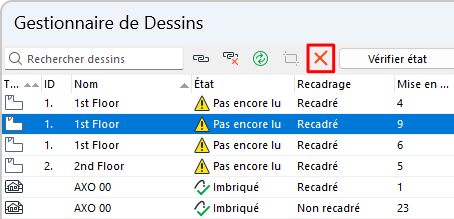
Cliquez ici pour supprimer les dessins sélectionnés après avoir confirmé votre décision dans le message d'alerte.
Vérifier état
Vérifiez l'état de mise à jour des dessins sélectionnés si leur état est “Doit être vérifié”.
Ouvrez la vue source du dessin sélectionné. (Ce bouton est affiché en gris pour les dessins dont la source est externe.)
Ouvrez le dialogue de paramétrage du ou des dessin(s) sélectionné(s).