Contenu texte
Dans le volet Contenu texte : Choisissez comment afficher la valeur d'élévation.
Ce panneau est disponible en
Valeur unique (Cote de niveau)
Option basique pour afficher l'élévation du sommet visible de l'élément.
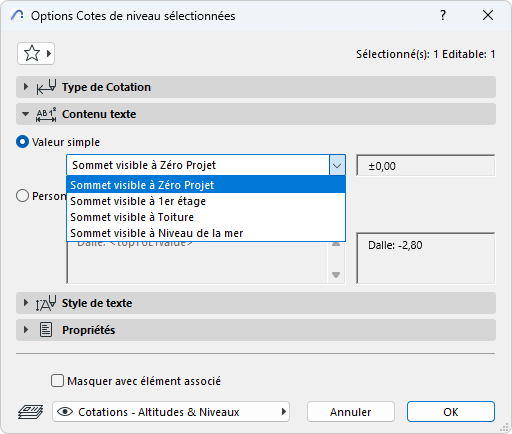
Choisissez un niveau de référence à partir duquel vous mesurerez le sommet visible de l'élément :
Définissez les Niveaux de Référence dans Options > Préférences Projet > Niveaux de référence.
Contenu de texte personnalisé
"Personnalisé" offre davantage d'options via le Texte automatique pour choisir différents niveaux mesurés et niveaux de référence.
Vous pouvez également ajouter un texte personnalisé et un exposant et formater du texte sur plusieurs lignes.
Insérer Texte automatique (Cote de niveau)
Cliquez sur pour choisir un niveau d'élévation différent (autre que le sommet visible) et un niveau de référence.
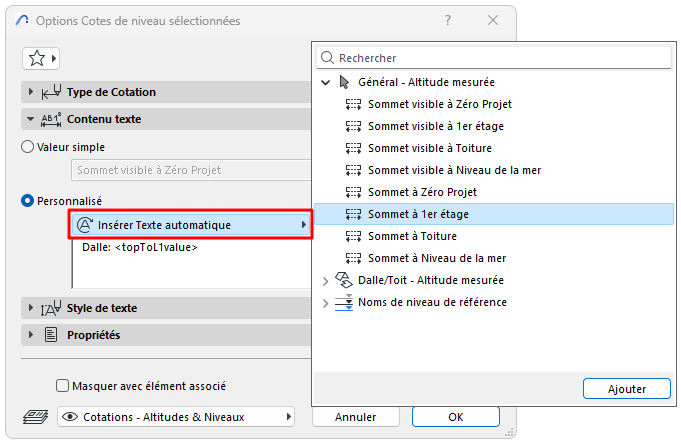
- En éditant une cote de niveau placée : les Textes automatiques disponibles dépendent du type d'élément.
- Vous pouvez afficher les noms des niveaux de référence via Texte automatique (ce sont des chaînes de texte)
- Vous pouvez afficher plusieurs lignes de texte (cliquez sur Entrée pour un saut de ligne) et/ou ajouter un texte personnalisé.
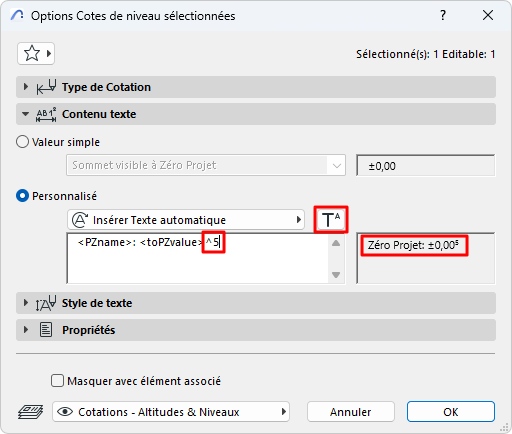
Ajouter texte en tant qu'exposant au texte de cotation
Cliquez sur Insérer un symbole en exposant, puis ajoutez votre texte en exposant. (Le symbole est représenté dans la le dialogue par un caret.)
Pour continuer le texte en police normale, cliquez à nouveau sur Insérer exposant.
Définissez l'unité de cotation dans Options > Préférences Projet > Cotations...).
Voir Préférences de Cotation.