MCP Server
Mit diesem Add-On können Sie Ihr Desktop-KI-Werkzeug wie Claude Desktop oder Cursor mit Archicad verbinden. Durch die Verbindung Ihres AI-Tools mit Archicad können Sie Ihr Archicad-Projekt über den MCP Server mithilfe von AI verwalten und bearbeiten – ähnlich wie mit dem direkt in Archicad integrierten AI Assistant.
Anforderungen
- Ein Archicad-Abonnement, das die Public MCP Connection unterstützt – z. B. Archicad Collaborate oder Archicad Max.
- Ein lokales Desktop-KI-Werkzeug, das die Verbindung zu einem lokalen MCP-Server von Drittanbietern unterstützt – Ihr KI-Werkzeug kann Ihnen sagen, ob es das kann.
Allgemeiner Workflow zum Herstellen der Verbindung
Um Archicad mit Ihrem KI-Werkzeug zu verwenden, müssen Sie eine Verbindung anlegen. Ihr KI-Werkzeug führt dies anhand der Informationen durch, die Sie aus Archicad beziehen und dann in Ihrem KI-Werkzeug eintragen. Dies muss pro KI-Werkzeug einmal durchgeführt werden.
- In Ihrem KI-Werkzeug können Sie fragen: „Wie verbinde ich dich mit einem lokalen MCP Server? Ich habe eine Befehlszeile und ein Argument aus diesem Programm, um die Verbindung herzustellen.“
- Nachdem Ihr KI-Werkzeug Ihnen die Verbindungsmethode mitgeteilt hat, wechseln Sie zu Archicad, um die erforderlichen Informationen zu kopieren.
- Öffnen Sie in Archicad den Dialog „Desktop-KI-Werkzeug-Verbindung“ (Menü Optionen):
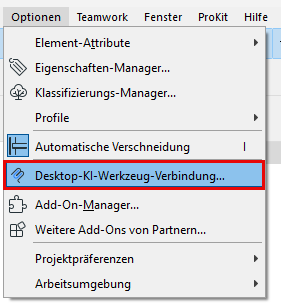
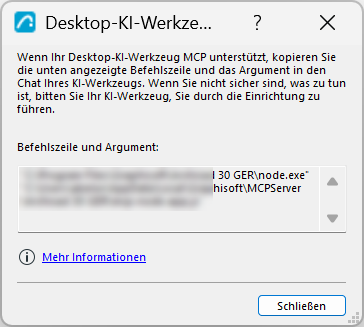
- Kopieren Sie den in diesem Archicad-Dialog angezeigten Text für „Befehlszeile und Argument“.
- Kehren Sie zu Ihrem KI-Werkzeug zurück und fügen Sie diesen Text an der von Ihrem KI-Werkzeug genannten Stelle ein.
- Möglicherweise muss Ihr KI-Werkzeug den Servertyp kennen. Verwenden Sie in diesem Fall „stdio“.
- Ihr KI-Werkzeug stellt die Verbindung anhand der obigen Informationen her.
- Unter Umständen ist ein Neustart Ihres KI-Werkzeugs erforderlich.
- Sie können die Verbindung überprüfen, indem Sie fragen: „Welche Archicad-Projekte sind derzeit geöffnet?“ Wenn Sie mehrere Projekte geöffnet haben, listet Ihr KI-Werkzeug alle auf.
- Sobald die Verbindung hergestellt ist, können Sie passende Archicad-MCP-Prompts eingeben.
Weitere Informationen zu Archicad-MCP-Werkzeugen und Beispiel-Prompts finden Sie unter: Unterstützte MCP-Werkzeuge
Beispielkonfigurationen
Claude Desktop
- Öffnen Sie die Konfigurationsdatei über Datei > Einstellungen > Entwickler > Konfiguration bearbeiten. Dadurch wird die Datei „claude_desktop_config.json“ in Ihrem Dateiverzeichnis angezeigt, die Sie in einem Texteditor öffnen.
- Fügen Sie im Abschnitt mcpServers command und args ein, die Sie in Archicad durch Klicken auf den Befehl „Desktop-KI-Werkzeug-Verbindung“ erhalten haben.
- Sichern Sie die Änderungen an der Konfigurationsdatei und starten Sie die Claude Desktop-App neu. Bitte beachten Sie, dass das Schließen des Hauptfensters von Claude allein die App nicht beendet. Wählen Sie zum Beenden Datei > Beenden.
- Starten Sie Claude neu und testen Sie die Verbindung zum MCP Server mit diesem Prompt: „Liste alle laufenden Archicad-Instanzen auf“.
Der Speicherort der Konfigurationsdatei ist plattformspezifisch:
Windows-BeispielC:\Users\<Benutzername>\AppData\Local\Packages\Claude_pzs8sxrjxfjjc\LocalCache\Roaming\Claude\claude_desktop_config.json
 "mcpServers": {
    "Archicad Public MCP Server": {
      "command": "C:\\Program Files\\Graphisoft\\Archicad 30\\node.exe",
      "args": [
        "C:\\Users\\<your_user>\\AppData\\Local\\Graphisoft\\MCPServer\\Archicad 30 INT\\mcp-node-app.js"
      ]
    }
}/Users/<Benutzername>/Library/Application Support/Claude/claude_desktop_config.json
  "mcpServers": {
    "Archicad Public MCP Server": {
      "command": "/Applications/Graphisoft/Archicad 30/Archicad 30.app/Contents/Frameworks/node",
      "args": [
        "/Users/<your_user>/Library/Application Support/Graphisoft/MCPServer/Archicad 30 INT/mcp-node-app.js"
      ]
    }
  }
Cursor
- Öffnen Sie das Anpassen-Menü und wählen Sie den Reiter MCPs aus.
- Klicken Sie auf „Neuer MCP Server“. Dadurch wird die Datei mcp.json geöffnet, in der der Abschnitt servers um command und args erweitert werden sollte, die Sie aus Archicad über den Befehl „Desktop-KI-Werkzeug-Verbindung“ im Menü Optionen erhalten haben.
{
  "servers": {
    "Archicad Public MCP Server": {
      "type": "stdio",
      "command": "C:\\Program Files\\Graphisoft\\Archicad 30\\node.exe",
      "args": [
        "C:\\Users\\<your_user>\\AppData\\Local\\Graphisoft\\MCPServer\\Archicad 30 INT\\mcp-node-app.js"
      ]
    }
  }
}{
"servers": {
"Archicad Public MCP Server": {
"type": "stdio",
"command": "/Applications/Graphisoft/Archicad 30/Archicad 30.app/Contents/Frameworks/node",
"args": [
"/Users/<your_user>/Library/Application Support/Graphisoft/MCPServer/Archicad 30 INT/mcp-node-app.js"
]
}
}
}ChatGPT Desktop
- Gehen Sie in Ihrer ChatGPT Desktop-App auf Einstellungen > Plugins > Hinzufügen > MCP Server hinzufügen.
- Es wird „Benutzerdefinierten MCP-Server hinzufügen“ angezeigt; geben Sie hier Folgendes an:
- Name: Archicad Public MCP Server
- Typ: STDIO
- Befehl zum Starten: Vollständiger Pfad zu node, kopiert aus Ihrem Archicad-Dialog „Desktop-KI-Werkzeug-Verbindung“
- Argumente: Vollständiger Pfad zu mcp-node-app.js, kopiert aus Ihrem Archicad-Dialog „Desktop-KI-Werkzeug-Verbindung“
- Sichern Sie und starten die ChatGPT Desktop-App neu.
- Testen Sie die Verbindung zum MCP Server mit dem Prompt „Liste laufende Archicad-Instanzen auf“.
VS Code
- Erstellen Sie eine Datei mcp.json in Ihrem Ordner .vscode mit folgendem Inhalt.
- Der Wert für command und args wird aus Ihrem Archicad-Dialog „Desktop-KI-Werkzeug-Verbindung“ übernommen.
- Starten Sie diesen MCP Server.
- Testen Sie die Verbindung zum MCP Server mit dem Prompt „Liste laufende Archicad-Instanzen auf“.
{
  "servers": {
    "Archicad Public MCP Server": {
      "type": "stdio",
      "command": "C:\\Program Files\\Graphisoft\\Archicad 30\\node.exe",
      "args": [
        "C:\\Users\\<your_user>\\AppData\\Local\\Graphisoft\\MCPServer\\Archicad 30 INT\\mcp-node-app.js"
      ]
    }
  }
}{
"servers": {
"Archicad Public MCP Server": {
"type": "stdio",
"command": "/Applications/Graphisoft/Archicad 30/Archicad 30.app/Contents/Frameworks/node",
"args": [
"/Users/<your_user>/Library/Application Support/Graphisoft/MCPServer/Archicad 30 INT/mcp-node-app.js"
]
}
}
}