Archicad installieren
Archicad herunterladen
Archicad steht zum Download zur Verfügung unter:
Archicad Hard- und Software-Anforderungen
Hardware/Software-Anforderungen werden von Zeit zu Zeit geändert. Die neuesten Informationen über die Systemanforderungen erhalten Sie unter folgendem Link:
Installationsprozess
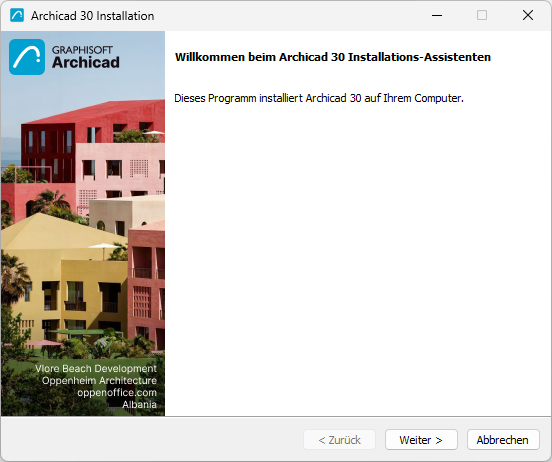
- Starten Sie den Installer, um den Startbildschirm zu öffnen.
Klicken Sie zur Fortsetzung auf Weiter.
- Lizenzvereinbarung
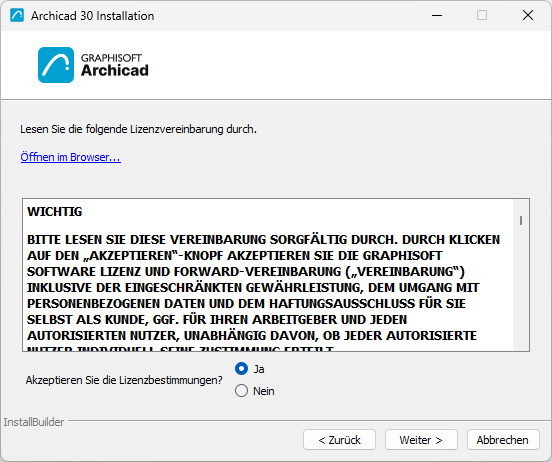
Lesen Sie die Lizenzvereinbarung sorgfältig durch und akzeptieren Sie sie. (Klicken Sie auf Öffnen im Browser, um die Vereinbarung in einem neuen Fenster anzuzeigen.)
Klicken Sie auf Weiter.
- Wählen Sie das Installationsverzeichnis aus.
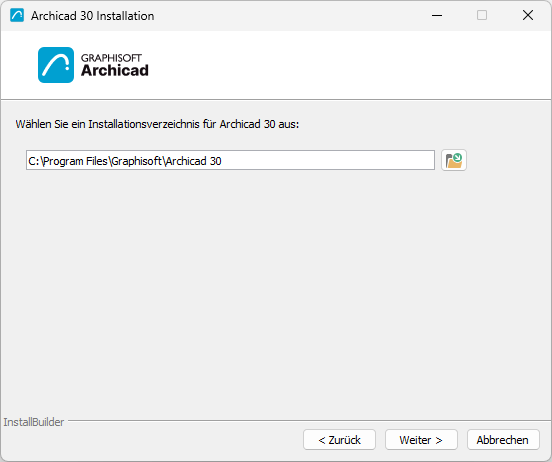
Legen Sie auf dieser Seite den Pfad für die Installation fest. Im Allgemeinen sollten Sie den standardmäßig vorgeschlagenen Pfad wählen, um die Installation späterer Aktualisierungen zu vereinfachen.
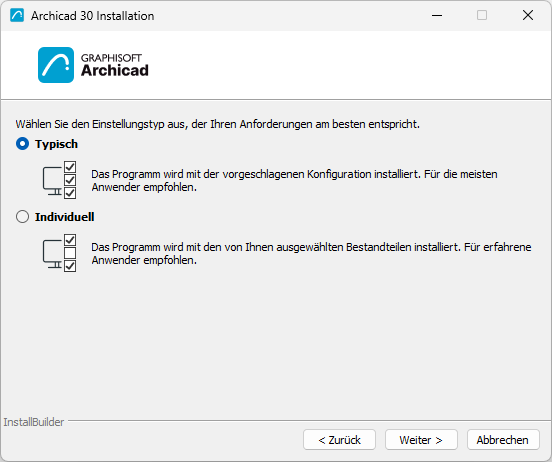
- Installationsart wählen
- Installationszusammenfassung
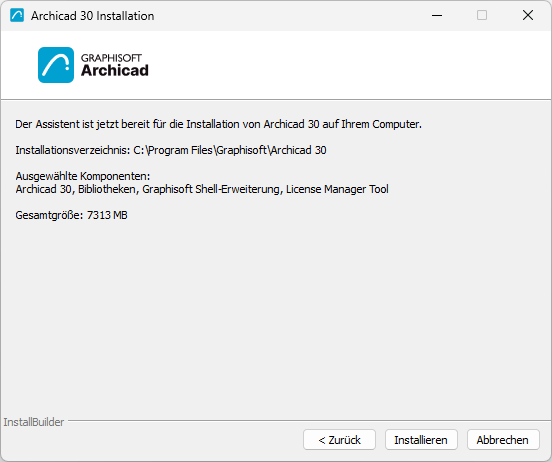
In diesem Bildschirm wird Ihre ausgewählte Konfiguration zusammengefasst.
Klicken Sie auf Installieren, um mit der Installation zu beginnen.
- Installation läuft
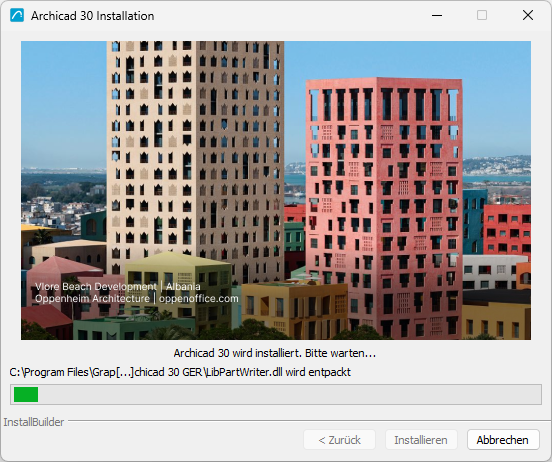
Je nach Konfiguration Ihrer Hardware kann dieser Prozess mehrere Minuten dauern. Neben anderen Komponenten werden der CodeMeter-Treiber und das License Manager Tool im Hintergrund installiert.
- Für Mac-Anwender: Wenn Sie Archicad auf einem macOS-System installieren, werden Sie eine Warnmeldung sehen: damit Archicad korrekt läuft, müssen Sie den vollen Festplattenzugriff in den macOS Einstellungen aktivieren. Führen Sie die im Warndialog beschriebenen Schritte durch:
- Tastaturkürzel erstellen
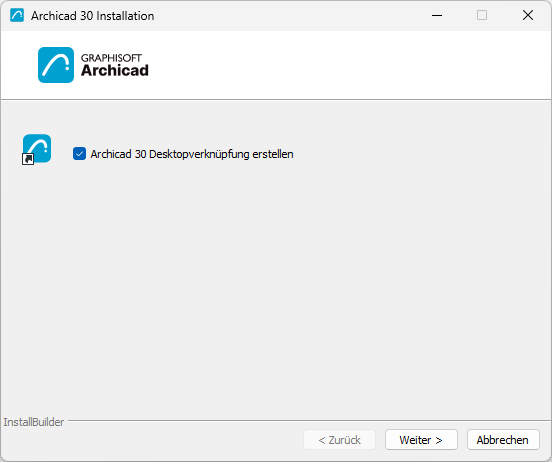
- Installation abschließen
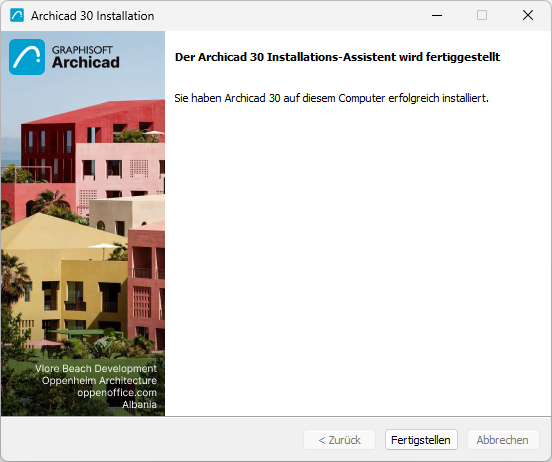
Klicken Sie auf Fertigstellen. Sie werden eventuell aufgefordert, Ihren Computer neu zu starten.
Hintergrundinstallation für Archicad und Add-Ons
Alternativ kann Archicad mit einer bürospezifischen Konfiguration im Hintergrund installiert werden.
Weitere Informationen hierzu finden Sie unter Archicad Netzwerk-Installation.