Angepasste Büro-Voreinstellungen für eine unbeaufsichtigte Installation
Diese Beschreibung erläutert ausführlich, wie Sie einen "Grundeinstellungen"-Ordner zur Verwendung mit dem Parameter --customEnvironment einrichten, der zum Anpassen der unbeaufsichtigten Installation verwendet wird.
Einführung
Im unbeaufsichtigten Modus umfasst die Standardinstallation vordefinierte Einstellungen für:
Eventuell wollen Sie jedoch für einige oder alle dieser Hersteller-Voreinstellungen angepasste Optionen verwenden (z. B. Ihre eigenen Büroeinstellungen).
Dazu gehen Sie folgendermassen vor:
- Wählen Sie Ihre bevorzugten individuellen Einstellungen in Archicad
- Richten Sie einen “Grundeinstellungen”-Ordner mit der unten beschriebenen Hierarchie ein.
- Fügen Sie Ihre angepassten Einstellungen diesem Ordner bzw. seinen Unterordnern hinzu, wie unten beschrieben
- Fügen Sie den Pfad dieses “Grundeinstellungen”-Ordners der Befehlszeile oder der Optionsdatei hinzu.
Weitere Informationen finden Sie unter Befehlszeilen-Parameter (Individuelle Installation) und Optionsdatei (Angepasste Installation).
Schritt für Schritt
- Durchführung einer standardmässigen Einzel-Installation
Der erste Schritt ist die Standard-Installation des Programms auf einem Client-Rechner.
Richten Sie als Nächstes Ihre bevorzugte Arbeitsumgebung, Vorlagedatei und/oder DXF-DWG-Übersetzer ein:
- Arbeitsumgebungs-Einstellungen anpassen
Verwenden Sie die Dialogfenster unter Optionen > Arbeitsumgebung, um die Arbeitsumgebungs-Einstellungen für Ihren Büro-Standard vorzunehmen. Die meisten dieser Optionen finden Sie in drei Dialogfenstern der Büro-Standard-Schemata: Datensicherheit & Integrität; Updates und Netzwerk; und Besondere Verzeichnisse.
Haben Sie einmal diese Optionen eingestellt, sichern Sie diese Einstellungen als Schemata und diese in einem eigenen Büroprofil. Um ein Profil zu sichern, wechseln Sie zu Optionen > Arbeitsumgebung > Arbeitsumgebung (Profiloptionen).
- Vorlagen anpassen
Erstellen und sichern Sie beliebig viele Vorlagendateien. Diese enthalten Links zu Bibliotheken, die vom Bibliothekenmanager geladen werden (z. B. Büro-Standard-Bibliothek). Vorlagen können auch Projekt-Präferenzen (z. B. Arbeitseinheiten, Einstellungen für Raumflächenberechnung) und Elemente wie Masterlayouts, Projektinformationen und platzierte Elemente (z. B. Ansicht-Marker, vollständige Gebäude) enthalten.
Sichern Sie alle Vorlagen mit Ablage > Sichern als... Projektvorlage (*.tpl).
- Ordner “Grundeinstellungen” erstellen
Erstellen Sie einen temporären “Grundeinstellungen”-Ordner. Stellen Sie sicher, dass er an einer Stelle gespeichert ist, auf die alle Benutzer Zugriff haben.
Siehe auch Anmerkung zu Sicherstellen des Netzwerkzugriffs auf den "Grundeinstellungen"-Ordner (nur WIN):.
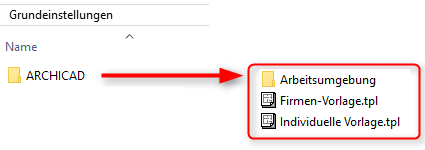
Erstellen Sie innerhalb dieses "Grundeinstellungen"-Ordners Unterordner und fügen Sie Ihre gesicherten, angepassten Grundeinstellungen hinzu, wie in den folgenden Schritten beschrieben.
- Erstellen Sie den Unterordner “Grundeinstellungen/Archicad" oder „Grundeinstellungen/MEP Designer“.
Wo finden Sie den gesicherten Arbeitsumgebungs-Ordner:
Users\<Nutzername>\AppData\Roaming\Graphisoft\Archicadxx.0.0 yyy (Windows)
~/Library/Preferences/Graphisoft/ACxx.0.0 yyy (Mac)
xx steht hierbei für die Versionsnummer und yyy für die Sprachversion.
- Erstellen Sie den Ordner "Grundeinstellungen/DXF-DWG Translators".
- Fügen Sie dem Unterordner DXF-DWG Translator auch den Inhalt Ihrer vorhandenen Übersetzer-Ordner hinzu.
Wo finden Sie die gesicherten Übersetzer-Ordner:
Users\<Nutzername>\Graphisoft\DXF-DWG Translators xx.0.0. yyy (Windows)
~/Library/Application Support/Graphisoft/DXF-DWG Translators xx.0.0. yyy (Mac)
- Fügen Sie die Datei DXF/DWG Translator List.xml dem "Grundeinstellungen"-Ordner hinzu.
Speicherort der XML-Übersetzerliste:
Users\<Nutzername>\AppData\Roaming\Graphisoft\Archicadxx.0.0 yyy R1\Dxf-Dwg Preferences\ (Windows)
~/Library/Preferences/Graphisoft/ACxx.0.0 yyy v1. (Mac)
- Geben Sie den Pfad des "Grundeinstellungen"-Ordners als Befehlszeilen-Parameter an:
--customEnvironment
Beispiel
Win
Archicad-30-INT-3000-1.0.exe --mode unattended --customEnvironment "D:\...\Defaults"Anmerkung zu Sicherstellen des Netzwerkzugriffs auf den "Grundeinstellungen"-Ordner (nur WIN):
- Wenn sich Ihr "Grundeinstellungen"-Ordner in einem Netzwerk befindet, sollten Sie den vollständigen Netzwerkpfad in diesen Parameter einschliessen.
- Falls sich das Verzeichnis auf einem Laufwerk im Netz befindet, vergewissern Sie sich, dass der Verzeichnispfad unabhängig von den Nutzerberechtigungen (z. B. Administrator) aufrufbar ist.
Mac
Archicad\ 30\Installer.app/Contents/MacOS/installbuilder.sh --mode unattended --customEnvironment "userhome/.../Defaults"