Migration eines Teamwork-Projektes
Migration aus Archicad 29 und früher.
Um eine ältere Version eines Teamwork-Projekts nach Archicad 30 zu migrieren, benötigen Sie:
- Sowohl das ältere Archicad als auch Archicad 30 auf Ihrem Rechner.
- Zugriff auf BIMcloud für Version 30, entweder auf dem gleichen Rechner oder auf verschiedenen.
Der Migrationsprozess besteht aus zwei Phasen:
- Vorbereiten des Projektes für die Migration (Arbeitsschritte im älteren Archicad), und
- Migration des vorbereiteten Projektes (Arbeitsschritte in Archicad 30).
Projekt für die Migration vorbereiten
- Starten Sie das ältere Archicad.
- Öffnen Sie Ihr Teamwork Projekt in dem älteren Archicad.
- Vergewissern Sie sich, dass alle anderen Nutzer ihre Änderungen gesendet haben und das Projekt verlassen. (Falls sie das nicht tun, verlieren sie alle nicht gesendeten Änderungen.)
- Gehen Sie zu Teamwork > Projekt > Teamwork-Projekt migrieren > Zur Migration vorbereiten.

- Klicken Sie auf Vorbereiten.
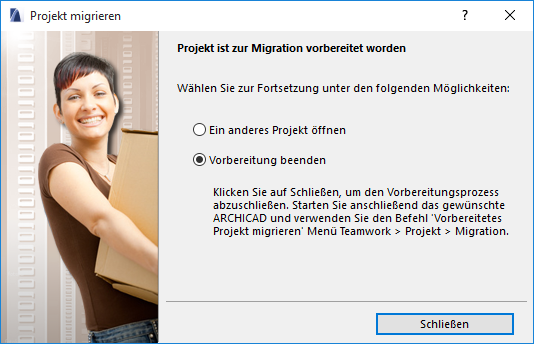
- Das Projekt ist für die Migration vorbereitet.
- Führen Sie eine der folgenden Aktionen aus:
- Sobald Sie alle gewünschten Projekte vorbereitet haben, gehen Sie über zur nächsten Phase:
Vorbereitetes Projekt migrieren
- Starten Sie Archicad 30.
- Wählen Sie Teamwork > Projekt > Projekt migrieren > Vorbereitete Teamwork-Projekte migrieren....
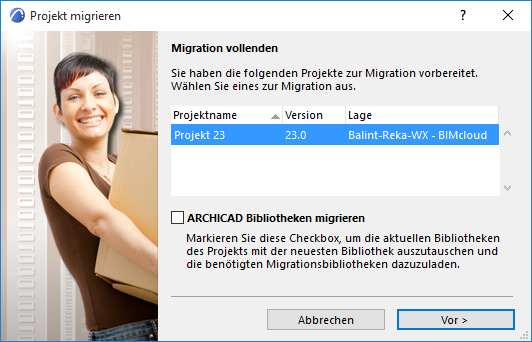
- Das Dialogfeld listet alle vorbereiteten Projekte auf. Wählen Sie ein Projekt, um es zu migrieren.
- Klicken Sie auf Vor >>.
- Geben Sie einen Zielserver für das Projekt ein. Anmerkung: Wenn Sie ein Upload auf eine BIMcloud durchführen: Sie haben zusätzlich die Möglichkeit, den Host-Server für das migrierte Projekt zu definieren.
Sie müssen auf diesem Server angemeldet sein, und Sie benötigen ausreichende Berechtigungen zum Hinzufügen eines Projekts zur BIMcloud.
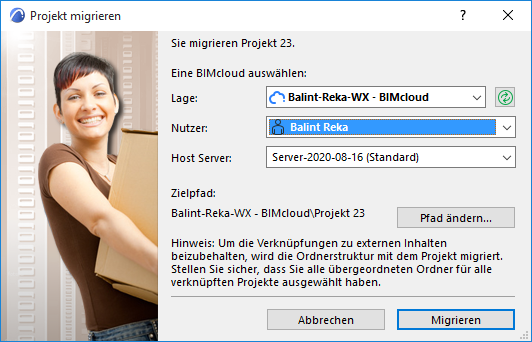
- Der Projektinhalt wird jetzt auf die ausgewählte BIMcloud hochgeladen, einschließlich der bestehenden Nutzer und ihrer Rollen.
- Erweiterte Optionen:
- Monolithische Bibliotheken migrieren: Relevant, wenn das migrierte Projekt versionsbasierte Archicad-Bibliotheken verwendet (Archicad 27 und früher). Aktivieren Sie diese Option, um die Bibliothekselemente des Projekts auf der Grundlage der Monolithischen Migrationsbibliothek (entspricht der Archicad 27-Bibliothek) zu aktualisieren. Wenn Sie diese Option deaktiviert lassen, verwendet das migrierte Projekt weiterhin seine aktuellen Archicad-Bibliotheken.
- Alternative Adressen beibehalten: Relevant, wenn das migrierte Projekt Inhalte enthält, die über alternative BIMcloud-Adressen freigegeben wurden. Wenn Sie diese Option deaktiviert lassen, werden alle Inhalte wieder mit der primären BIMcloud-Adresse verknüpft.Anmerkung: Klicken Sie auf Adressen anzeigen, um eventuelle alternative Adressen der BIMcloud anzuzeigen. Alternative Adressen werden während der BIMcloud-Installation definiert. Siehe Server-Verbindungen
- Klicken Sie auf Migrieren.
- Im erscheinenden Abschlussdialog können Sie wählen, ob Sie dem neuen (migrierten) Projekt beitreten oder ein anderes vorbereitetes Projekt migrieren möchten.
- Da das Originalprojekt nun migriert ist, können Sie es manuell vom BIM Server löschen.
Hotlink-Module und Zeichnungen
Wenn das migrierte Projekt mit älteren Archicad Teamwork-Projekten verknüpfte Hotlink-Module oder Zeichnungen enthält, müssen Sie auch diese zu Archicad 30 migrieren. Gehen Sie dazu anhand der oben beschriebenen Schritte vor.
Wenn die Quellprojekte für diese Hotlinks bzw. Zeichnungen auf dem selben Server lagen wie das migrierte Zielprojekt, sucht und verknüpft das Zielprojekt automatisch die Quellprojekte, nachdem ihre Migration abgeschlossen ist.
Wenn sich die Quellprojekte für diese Hotlinks bzw. Zeichnungen auf einem anderen Server befinden als das migrierte Zielprojekt, müssen Sie die Hotlink-Module und Zeichnungen manuell neu verknüpfen, sobald die Migration abgeschlossen ist.
Temporär fehlende Bibliotheksobjekte
Einige Objekte in Ihrem migrierten Teamwork-Projekt werden im Bibliothekenmanager eventuell als “Temporär fehlend” aufgelistet. Sobald andere Benutzer ein Senden und Empfangen durchführen, wird dieses Problem automatisch behoben.