Pet-Paletten
Verwenden Sie die Pet Palette zur schnellen Bearbeitung von Elementen: Die Pet Palette zeigt immer die entsprechenden Bearbeitungsbefehle an, die Sie für das betreffende Element benötigen.
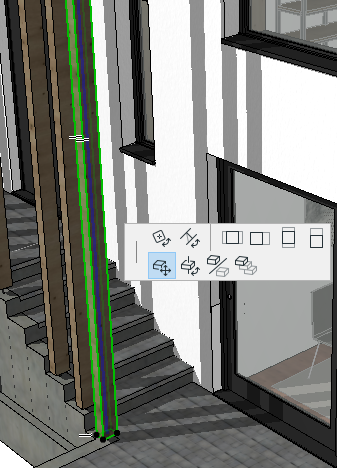
So greifen Sie auf die Pet Palette zu:
- Wählen Sie das Element aus.
- Bewegen Sie den Cursor auf eine bearbeitbare Kante, einen Punkt oder eine Fläche
- Klicken Sie hier, um die Pet Palette anzuzeigen
- Klicken Sie auf den gewünschten Befehl.
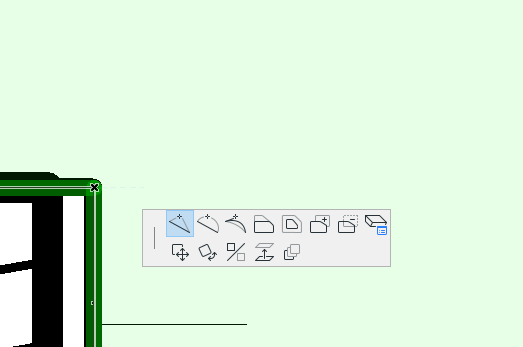
Manchmal erscheint während der Eingabe eine Pet Palette (z. B. bei der Eingabe einer Polylinie)
Die Befehle der Pet Palette variieren je nach:
Für den Wechsel zum nächsten/vorherigen Symbol in der Pet-Palette können Sie Tastaturkürzel einrichten - unter Optionen > Arbeitsumgebung > Tastaturkürzel (z.B. für den Befehl Schaltet zum nächsten Element der Pet-Palette)
Sie können den Inhalt einer Pet-Palette nicht anpassen.
Sie können es sich anders überlegen und eine andere Funktion aus der Pet-Palette auswählen, solange Sie die Bearbeitungsoperation noch nicht abgeschlossen haben.
Die Pet-Palette verschwindet automatisch, wenn die Operation abgeschlossen ist.
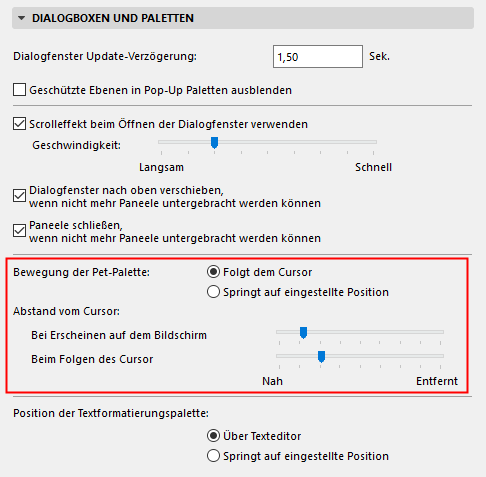
Bewegung der Pet-Palette
Die Pet-Palette folgt bei der Arbeit Ihrem Cursor (wie ein Haustier [engl.: pet] an der Leine), oder Sie bleibt an einem bestimmten Punkt, je nachdem, welches Bewegungsverhalten Sie festgelegt haben.
Stellen Sie diese Präferenzen unter Optionen > Arbeitsumgebung > Dialogboxen und Paletten ein.
Siehe Dialogfenster und Paletten.