Ebenen-Status
Für jede Ebene können Sie wie folgt Status-Kombinationen festlegen:
Überall in der Benutzeroberfläche zeigen Symbole den Status der einzelnen Ebenen an.
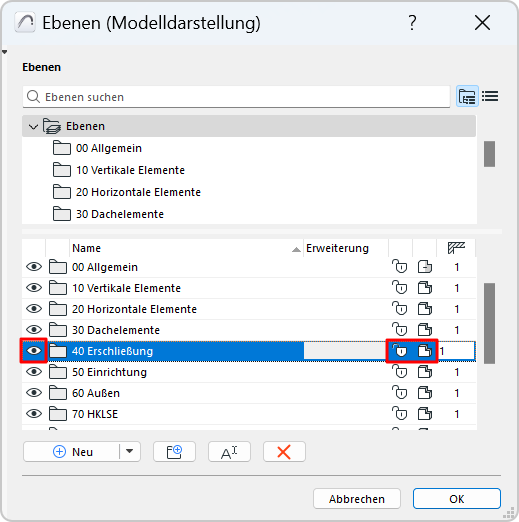
Bearbeiten Sie den Status in den Ebenen-Einstellungen: Wählen Sie eine oder mehrere Ebenen oder Ordner aus und klicken Sie auf die entsprechenden Symbole, um ihren Status zu ändern.
Schützen/Entsichern


Sperren Sie eine Ebene, um ihren Inhalt gegen versehentliche Änderungen zu schützen. Elemente auf einer geschützten Ebene können nicht bearbeitet oder gelöscht werden und es können keine neuen Elemente darauf abgelegt werden.
Der Status „gemischt“ wird bei Ordnern angezeigt, die Elemente mit unterschiedlichem Status enthalten.
Ein-/Ausblenden


Legen Sie fest, ob die Ebene ein- oder ausgeblendet werden soll. Elemente einer unsichtbaren Ebene werden nicht angezeigt.
Der Status „gemischt“ wird bei Ordnern angezeigt, die Elemente mit unterschiedlichem Status enthalten.
Alle Ebenensichtbar
Führen Sie eine der folgenden Aktionen aus:
- Verwenden Sie Dokumentation > Ebenen > Alle Ebenen anzeigen oder den gleichen Befehl aus der Symbolleiste Elemente anordnen;
- In der Listenansicht: Wählen Sie alle Ebenen mit Strg+A und schalten Sie das Augensymbol um
- In der Ordneransicht: Wählen Sie den obersten „Ebenen“-Ordner aus, wählen Sie über die Mehrfachauswahl alles in der Liste aus und schalten Sie dann das Augensymbol um.
3D Ansichtsart


Wählen Sie Solid- oder Drahtmodell, um festzulegen, wie die Elemente dieser Ebene in 3D-Ansichten angezeigt werden.
Zum Beispiel können Sie Operator-Elemente von Solid-Element-Operationen auf Drahtmodell-Ebenen und ihre Ziel-Elemente auf Solid-Ebenen platzieren.
Eine andere Möglichkeit, den Ebenen-Status zu ändern: Verwenden Sie die Symbole in der Palette Ebenen-Umschalter.
Siehe Ebenen-Umschalter.
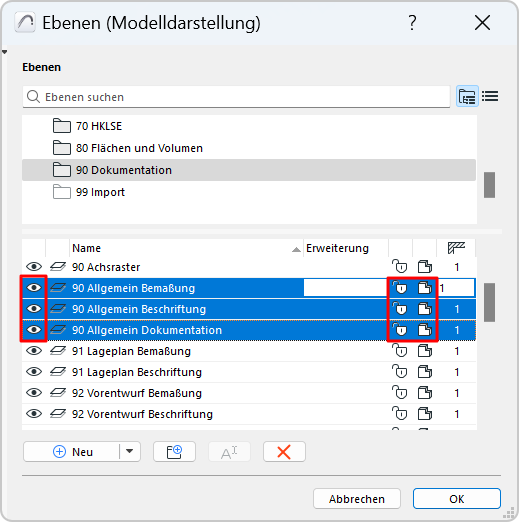
Den Status aller Ebenen in einem Ordner bearbeiten
In der Ordneransicht: Sie können einen Unterordner aus der unteren Liste auswählen. Auf diese Weise können Sie den Status aller Ebenen in diesem Ordner bearbeiten.