Nullpunkt
Alle Koordinaten-Messungen werden in Bezug auf einen Ursprung vorgenommen. Die Position des Ursprungs wird immer als (0, 0) interpretiert.
Anzeige Ursprung
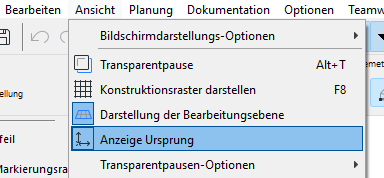
Verwenden Sie Ansicht > Anzeige Ursprung, um die Anzeige des Ursprungs in 2D/3D im aktuellen Fenster ein- oder auszuschalten.
Auch wenn die Ursprungsanzeige ausgeschaltet ist, wird der Bearbeitungsursprung vorübergehend angezeigt, wenn ein Element erstellt oder bearbeitet wird.
Projekt-Ursprung
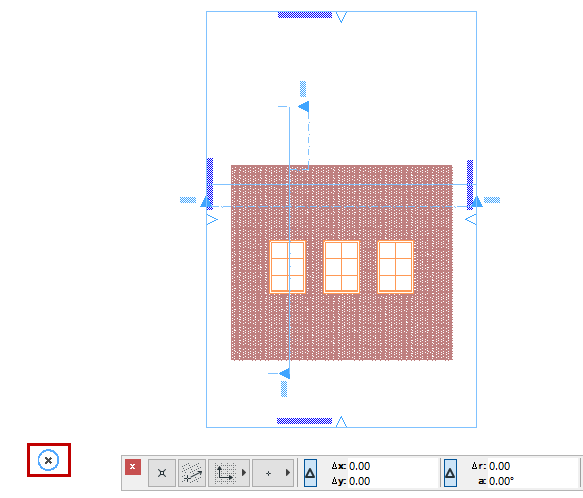
Der Projektursprung ist ein fester Punkt, der über die gesamte Lebensdauer des Projekts fixiert bleibt. Der Projektursprung des Koordinatensystems (durch ein X markiert) liegt nahe an der linken unteren Ecke des Grundrissfensters, wenn Sie die Standardsicht der Standardvorlage verwenden. (Die Koordinaten-Palette bzw. der Tracker zeigt die Koordinaten mit (0, 0) an, sobald der Cursor darauf steht.
Im Grundriss und anderen 2D-Fenstern ist der Ursprung durch ein X/Kreuz mit dicken Linien gekennzeichnet.
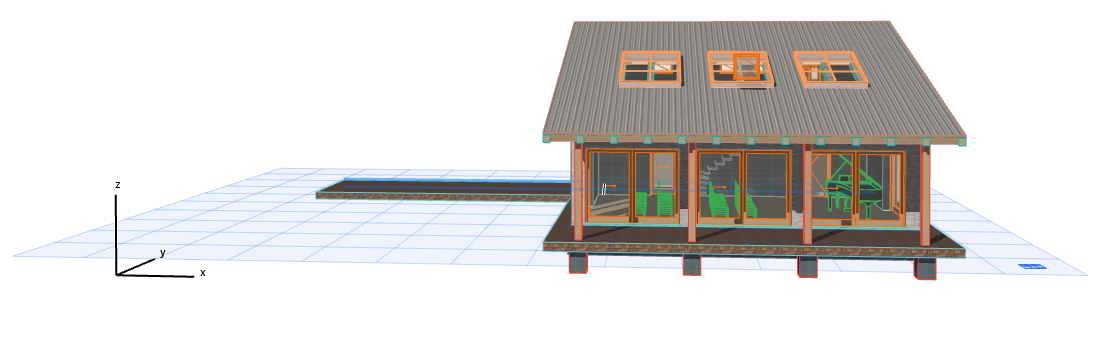
In 3D-Ausschnitten wird der Ursprung und die zugehörigen X-, Y- und Z-Achsen mit fetten schwarzen Linien dargestellt.
Bearbeitungsursprung
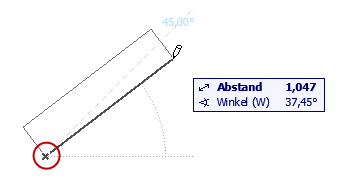
Der Bearbeitungs-Ursprung erscheint automatisch, wenn Sie klicken, um mit der Eingabe zu beginnen. Dies ist ein temporärer Ursprung, der nur bei Zeichenoperationen und Änderungen als x erscheint.
Im Eingabe-Tracker werden Koordinaten standardmäßig vom Bearbeitungs-Ursprung aus gemessen: dies sind relative Koordinaten.
Benutzerursprung
Standardmäßig befindet sich der Benutzerursprung am Projektursprung. Der Benutzerursprung kann jedoch an eine beliebige andere Position verschoben werden; dies erlaubt Ihnen das "Versetzen des Nullpunkts" an eine beliebige Position.
Es gibt drei Möglichkeiten, den Benutzer-Ursprung neu zu positionieren:
- An jedem beliebigen Elementknoten: Klicken Sie bei gedrückten Tasten Alt + Umschalt (Mac: Opt+Shift).
- An einer beliebigen Stelle im Modellfenster: Klicken Sie auf die Schaltfläche Benutzerursprung setzen in der Standard- Symbolleiste oder in der Koordinaten-Palette und klicken Sie anschliessend auf einen beliebigen Punkt im Fenster. Der Ursprung wird sofort an dieser Stelle neu platziert.

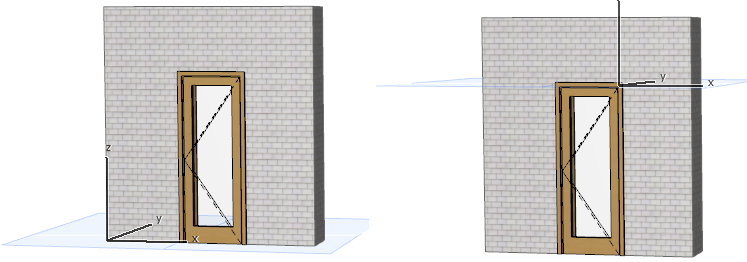
Siehe auch Bearbeitungsebene im 3D-Fenster.
- Verwenden Sie einen Fang-Referenzpunkt als Benutzerursprung:
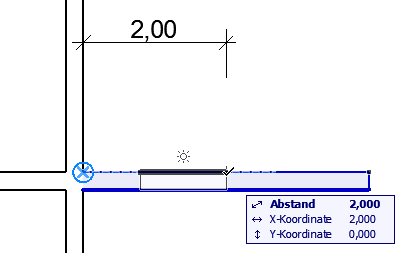
Wenn Sie bei der Eingabe die Fanghilfen und -punkte verwenden, wird der Benutzerursprung automatisch am nächstgelegenen Fang-Referenzpunkt neu angeordnet. Ein temporäres blaues X erscheint als Hinweis auf den Benutzerursprung für die aktuelle Eingabe.
Rücksetzen des Benutzerursprungs an die Ursprungsposition
Um den Benutzerursprung wieder auf den Projektursprung zurückzusetzen, doppelklicken Sie auf die Schaltfläche Benutzerursprung setzen in der Standard- Symbolleiste oder Koordinaten-Palette.