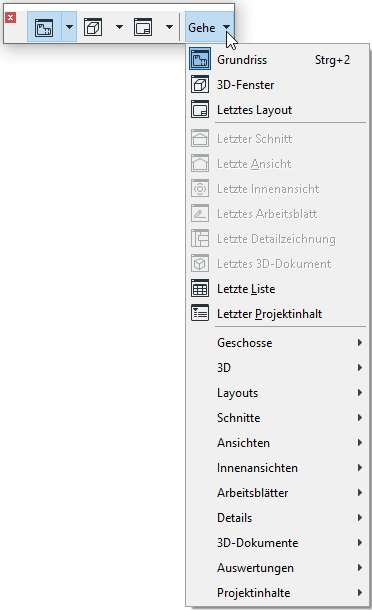
Suchen und öffnen Sie die gewünschte Projektansicht oder das gewünschte Fenster.
Navigator
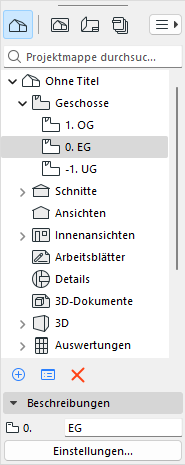
Die Navigatorpalette enthält alle Projektfenster, Ausschnitte, Layouts und Publisher-Sets Ihres Projekts, die in vier Spalten aufgelistet sind.
Suchen Sie ein beliebiges Element und doppelklicken Sie darauf, um es zu öffnen
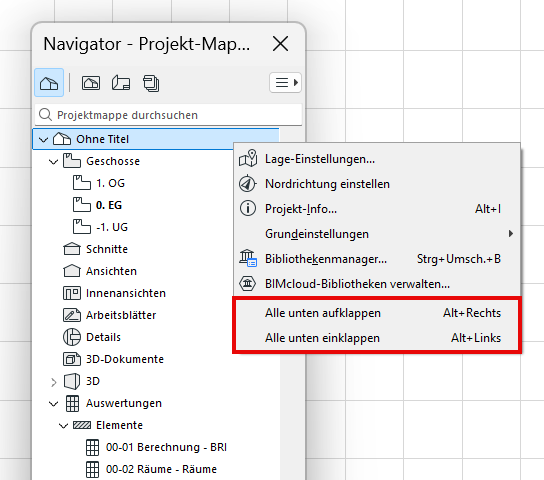
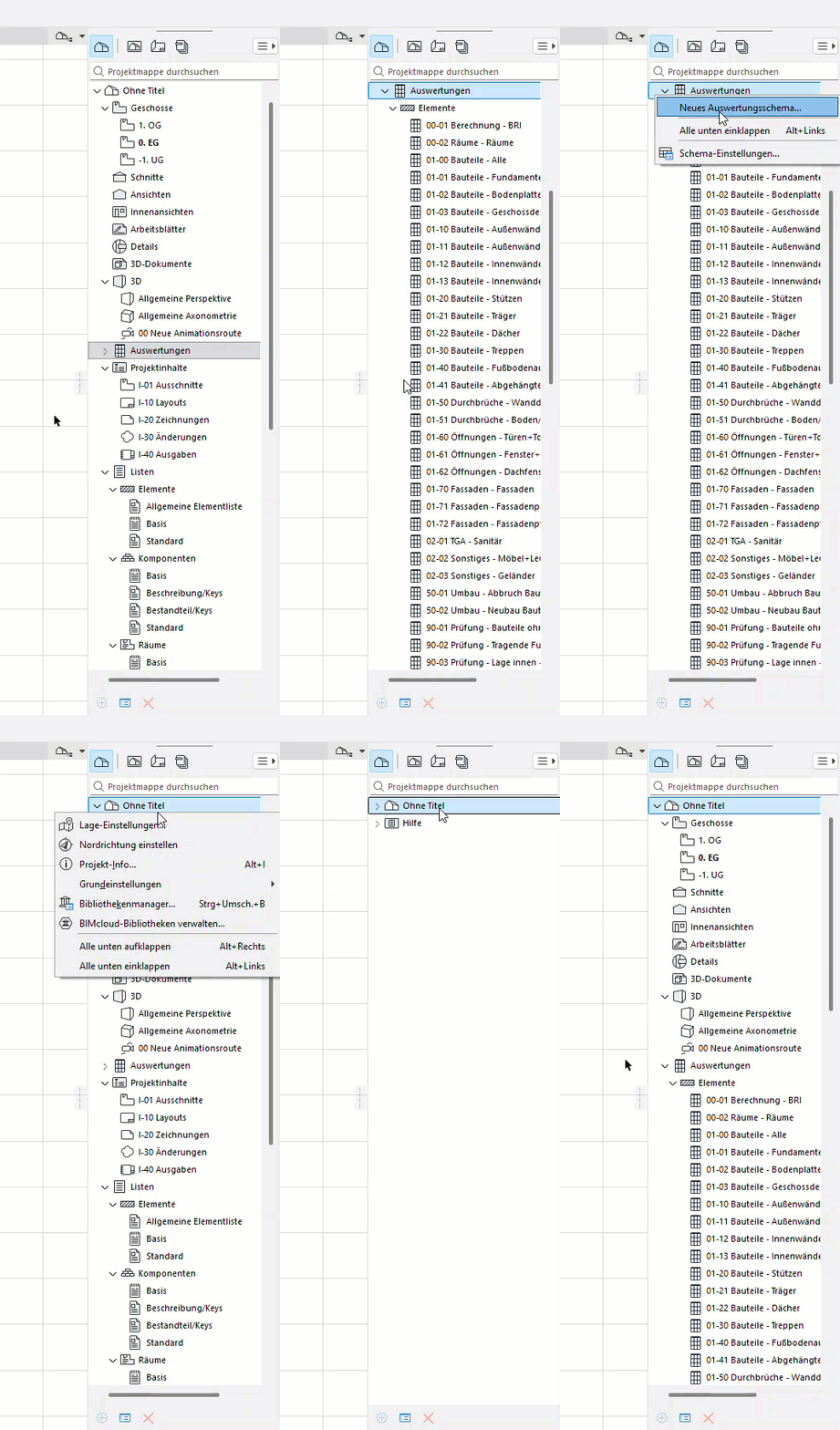
Nach Bedarf: Klappen Sie Unterpunkte in einem ausgewählten Ordner aus oder ein über das Kontextmenü
Verwenden Sie das Suchfeld, um Elemente nach Namen zu suchen
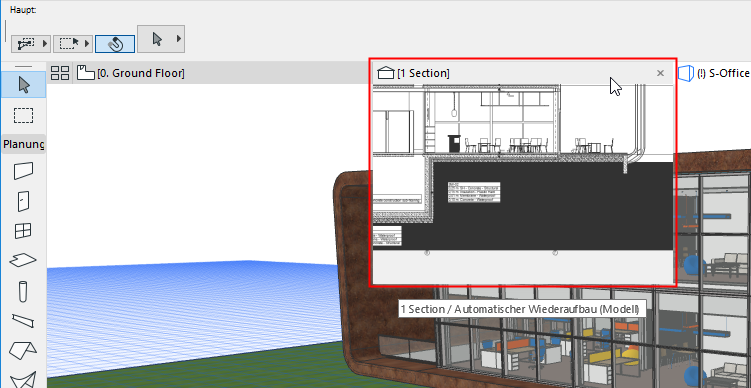
Anmerkung: Wenn Sie eine neue Projektsicht oder ein neues Layout öffnen, wird entweder die geöffnete Projektsicht/das geöffnete Layout ersetzt oder in einem separaten neuen Tab geöffnet. Ändern Sie diese Präferenz unter Optionen > Arbeitsumgebung > Weitere Optionen.
Ausnahme: Sie können nur einen Grundriss und ein 3D-Fenster gleichzeitig geöffnet haben.
Verwenden Sie Fenster > Navigation oder andere Befehle
Mini-Navigator-Symbolleiste
Öffnen von Fenster > Symbolleisten
Popup-Navigator
Eine reduzierte Version der Navigator-Palette, die in Form eines Popup-Symbols am rechten Rand der Tab-Leiste verfügbar ist. Sie können diese anstelle der Navigatorpalette verwenden, um Platz auf dem Bildschirm zu sparen.