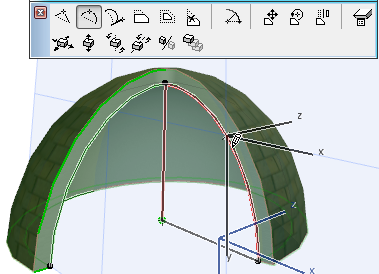
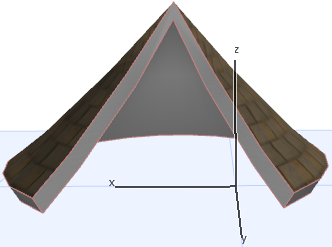
Optionen zum Bearbeiten von Rotationsschalen
Wählen Sie die Achse oder das Profil der Rotationsschale aus. Eine Ende der Achse ist an einem größeren Fixpunkt zu erkennen; dieser Fixpunkt gibt die Basishöhe der Schale an.
Klicken Sie auf eine beliebige Stelle im Profil der ausgewählten Schale, um diesen Befehl in der Pet-Palette anzuzeigen. Wählen Sie Rotationswinkel bearbeiten
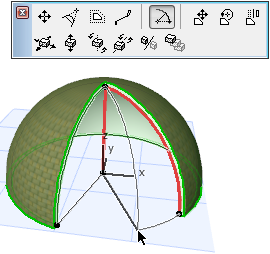
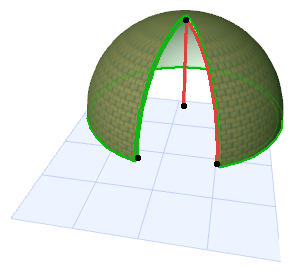
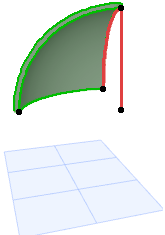
Zum Aufrufen der nächsten beiden Befehle in der Pet-Palette klicken Sie auf den Endpunkt der Umdrehungsachse.
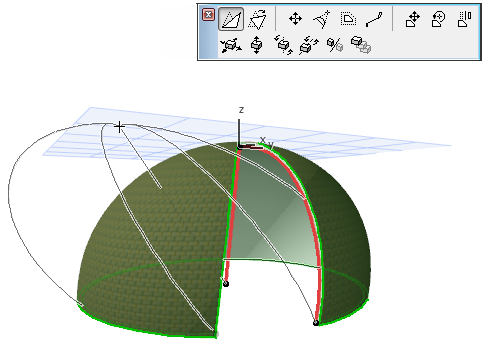
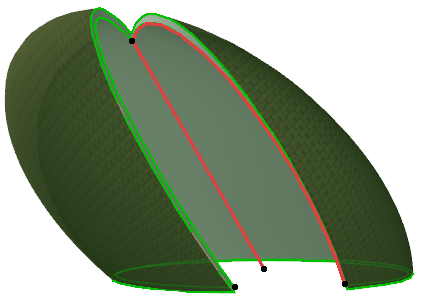
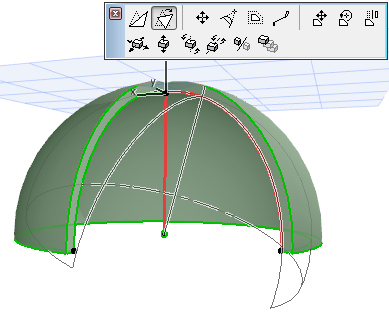
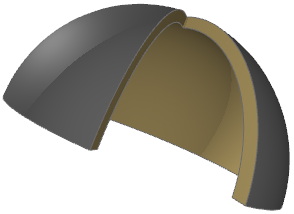
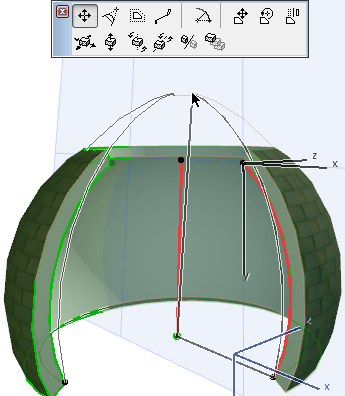
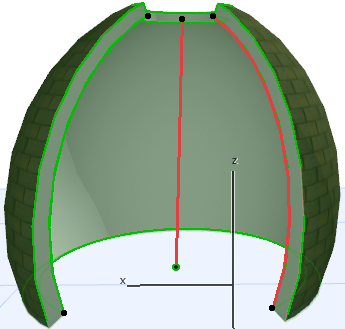
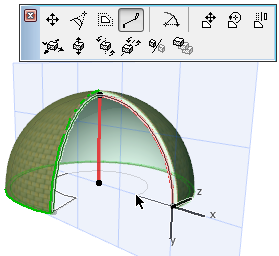
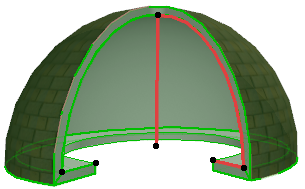
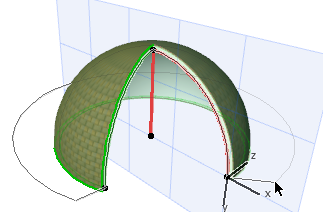
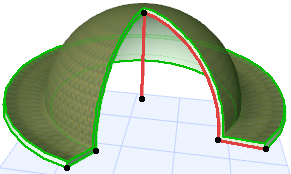
Wählen Sie den Befehl Profil drehen in der Pet-Palette aus. Klicken Sie anschließend (wie beim Drehen anderer Elemente) auf einen Punkt, und zeichnen Sie anschließend eine Drehachse. Klicken Sie, um die Drehung zu beenden.
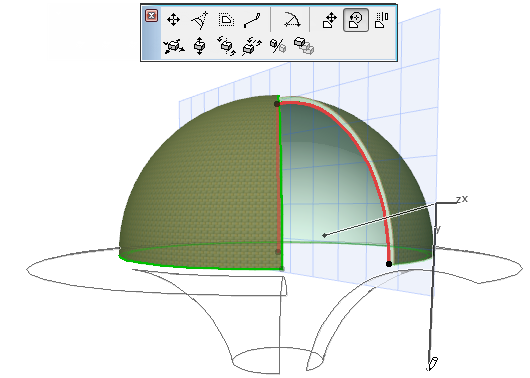
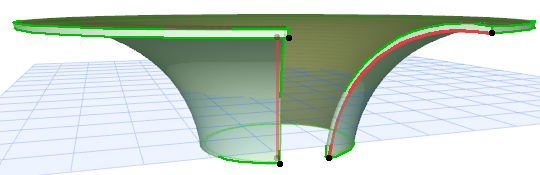
Klicken Sie auf eine beliebige Stelle entlang des Schalenprofils, um diesen Befehl in der Pet-Palette anzuzeigen.