Anzeige von Raumflächen im Schnitt
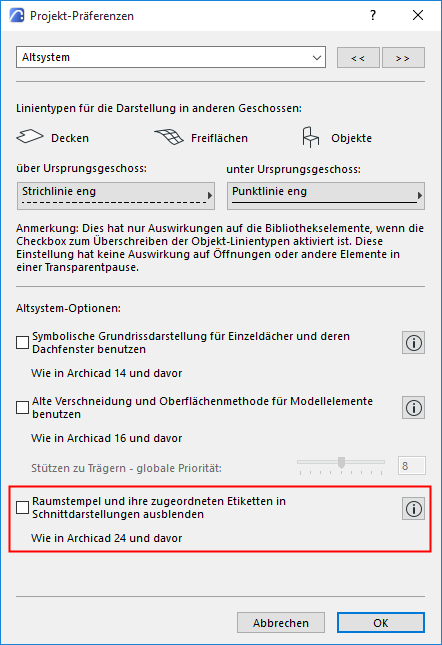
Wenn Sie Raumflächen im Schnitt sehen wollen, stellen Sie sicher, dass die entsprechende Checkbox unter Optionen > Projektpräferenzen > Altsystem deaktiviert ist.
Beim Öffnen von Projekten, die in Archicad 25 oder früher angelegt wurden, ist diese Option standardmäßig aktiviert.
Standardanzeige von Raumflächen
|
|
Anzeige geschnittener Abschnitte |
Anzeige ungeschnittener Abschnitte |
|
Grundriss (Symbolisch) |
Kategoriefarbe |
Kategoriefarbe |
|
Schnitt/Ansicht, Innenansicht |
Kategoriefarbe |
Oberfläche |
|
3D-Dokument |
Kategoriefarbe |
Oberfläche |
|
3D-Fenster + Schnitte |
Oberfläche |
Oberfläche |
Transparenz geschnittener Raumflächen in Schnitten einstellen
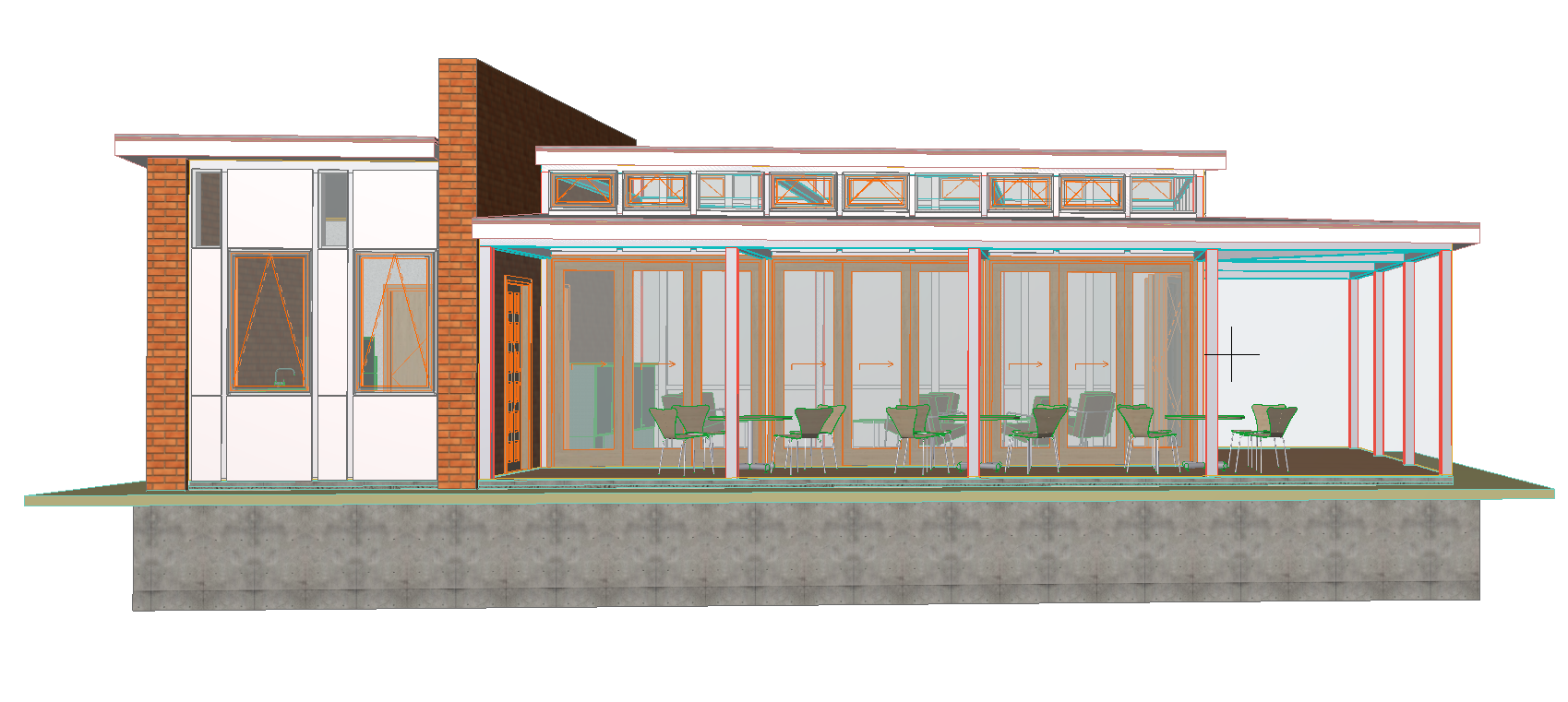
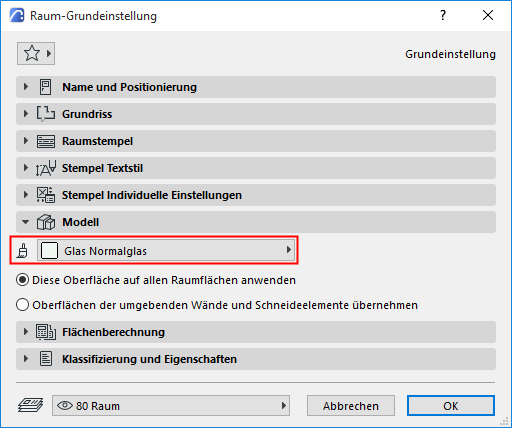
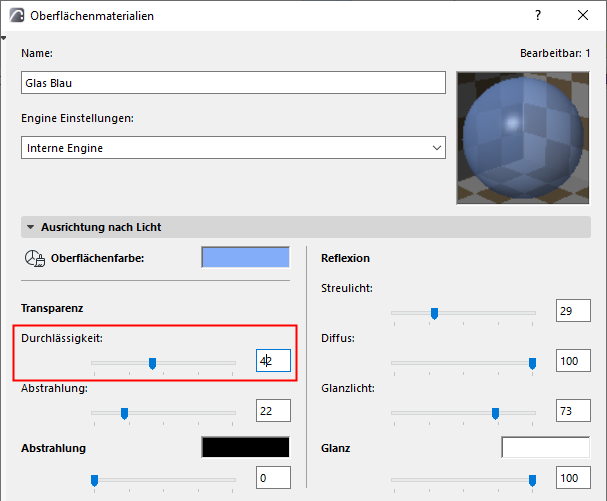
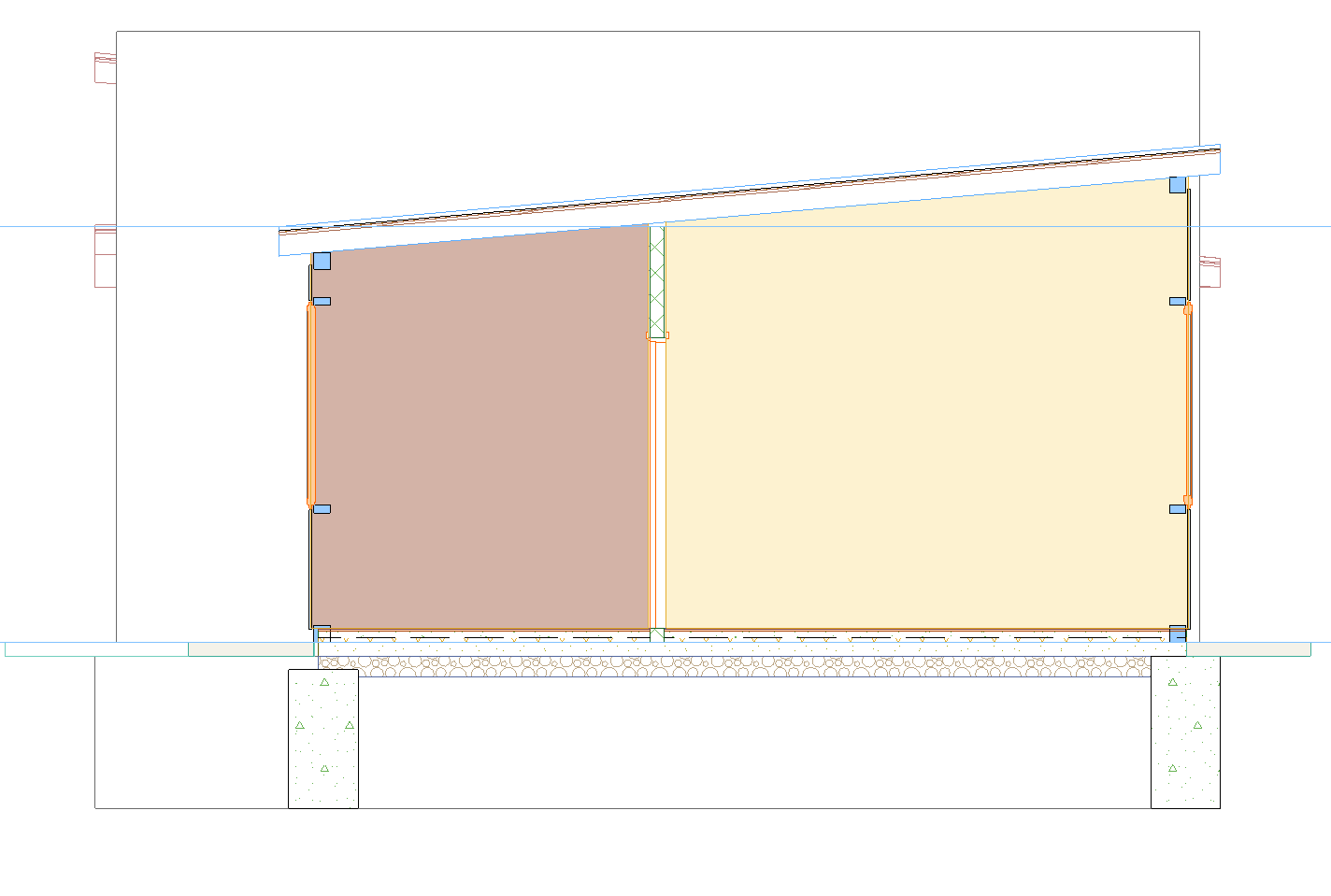
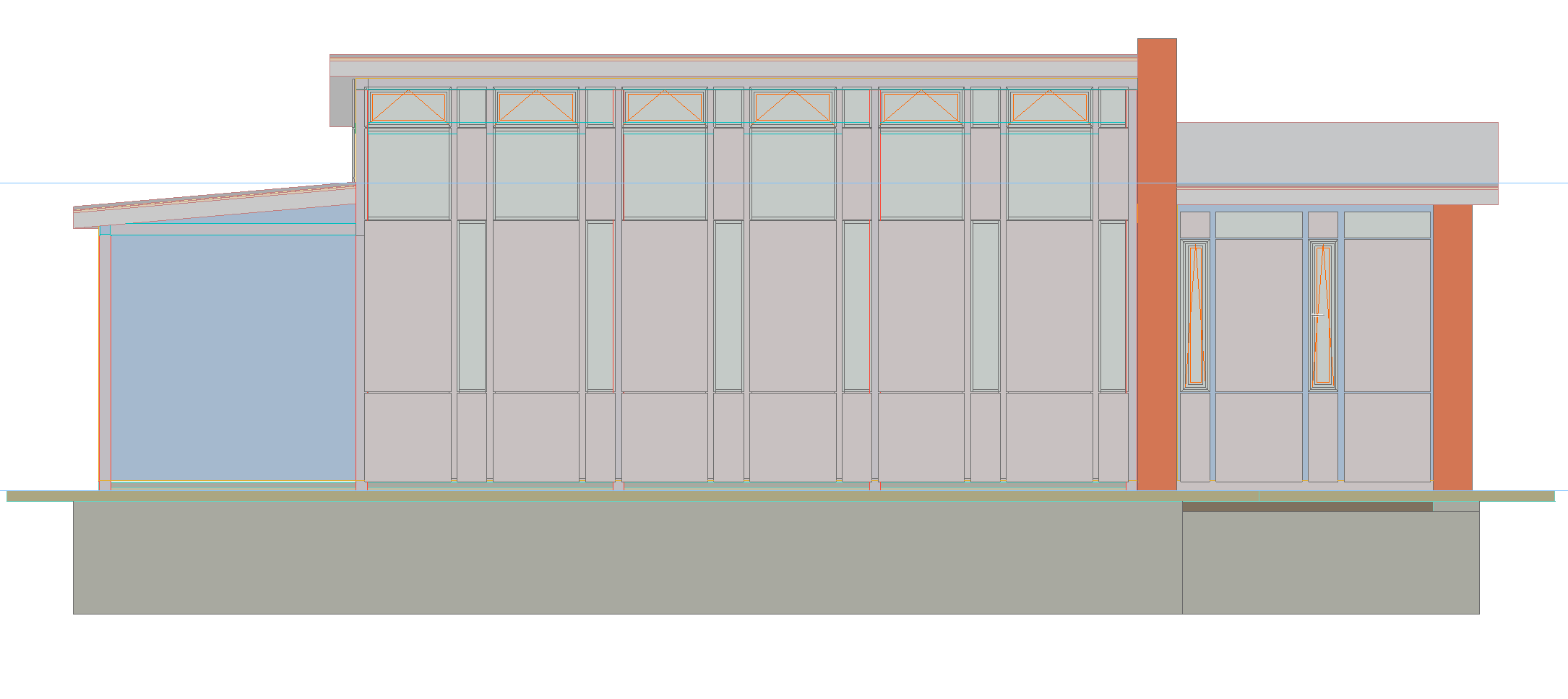
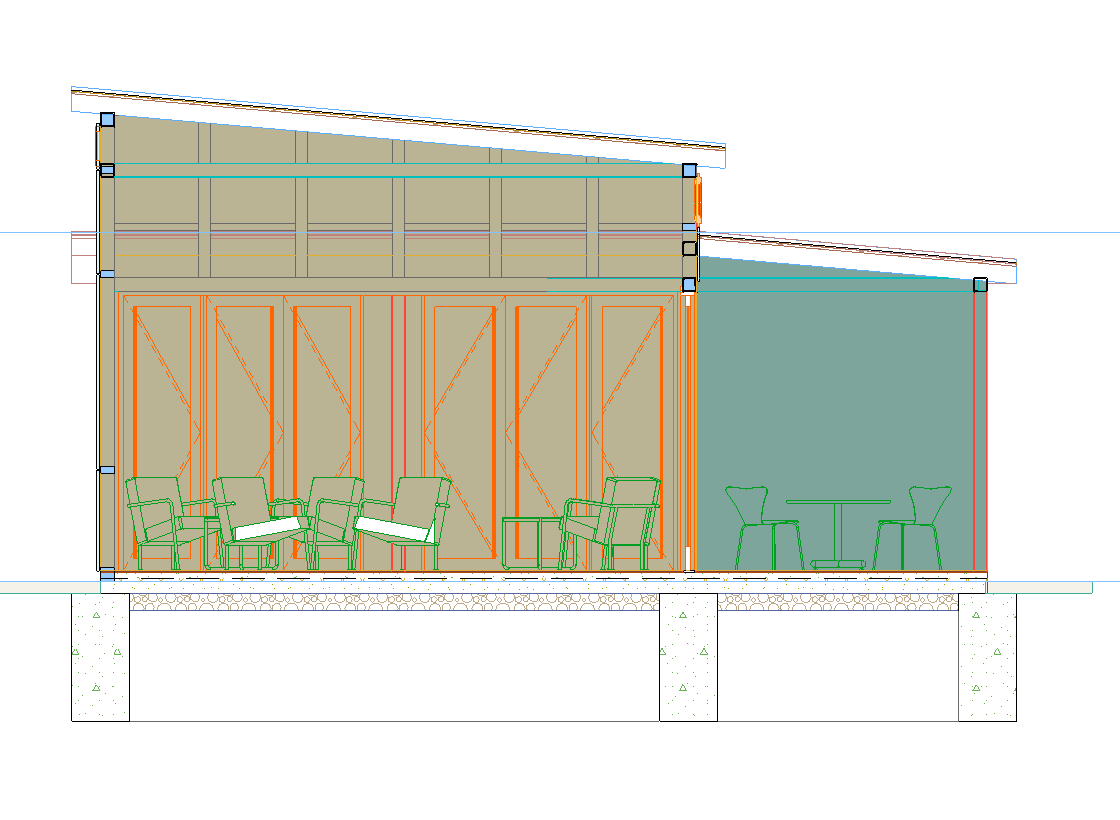
Wenn ein Schnitt eine geschnittene Raumfläche beinhaltet, können Sie diese transparent machen, indem Sie den Parameter für die Oberflächen-Durchlässigkeit auf einen Wert von mindestens 50 einstellen.
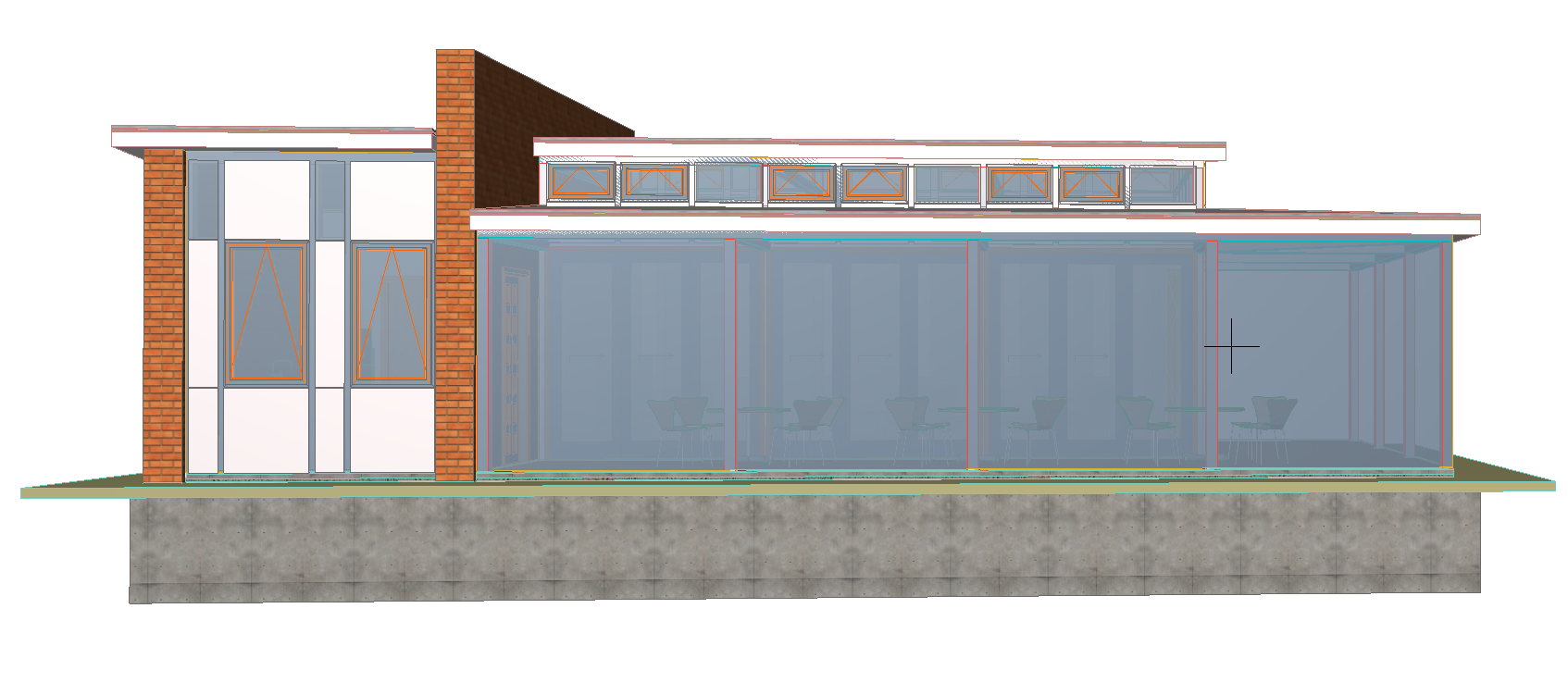
Liegt der Durchlässigkeits-Parameter bei 49 oder weniger, ist die Raumfläche undurchsichtig.
In einer transparenten Raumfläche werden die Konturen von Objekten angezeigt, jedoch ihre Farben nicht beeinflusst.
Transparenz der ungeschnittenen Raumflächen einstellen
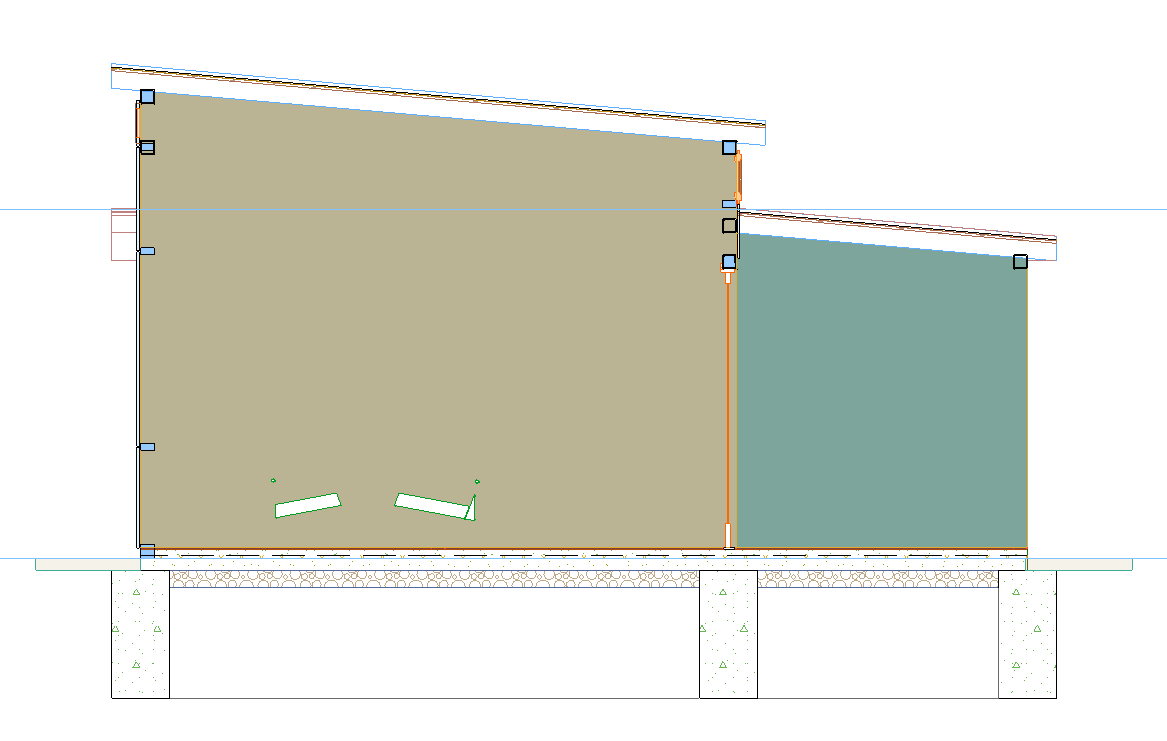
Wenn Sie eine ungeschnittene Raumfläche haben (z. B. in einer Höhen- oder 3D-Ansicht), können Sie ihre Transparenz mit dem Parameter für die Oberflächen-Durchlässigkeit einstellen.
Jeder Wert über 0 macht die Raumfläche transparent, aber der Transparenzgrad variiert in Abhängigkeit vom Durchlässigkeitswert (ein höherer Durchlässigkeitswert macht die Raumfläche transparenter).