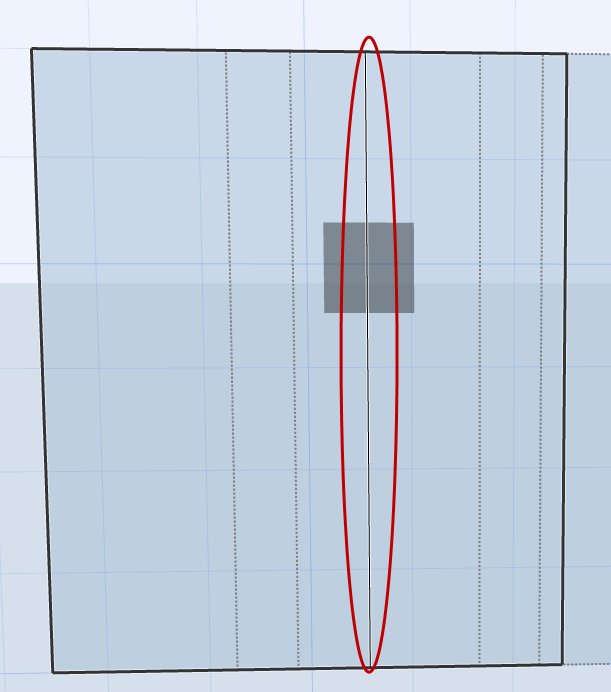
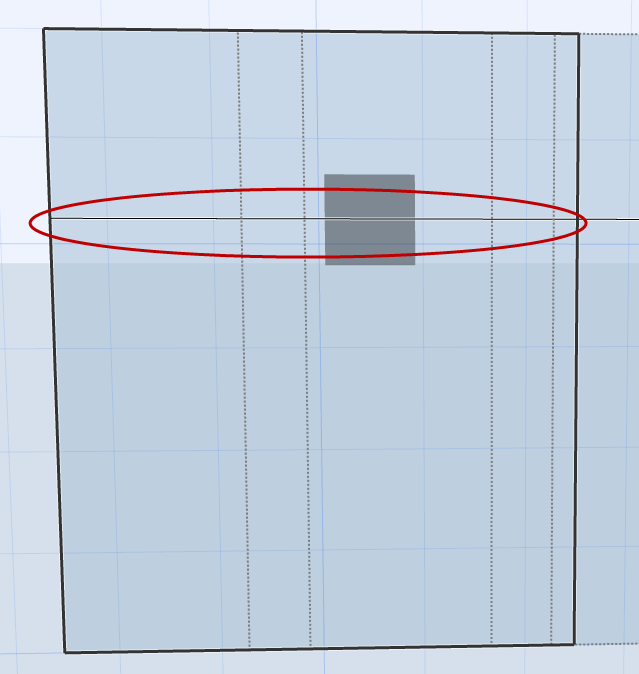
Raster und Rasterlinien im Bearbeitungsmodus bearbeiten
Im Fassaden-Bearbeitungsmodus umfassen die verfügbaren Operationen mit dem Schema-Raster Folgendes:
- Bewegen oder Löschen einer ausgewählten Rasterlinie
- Drehen aller Rasterlinien einer Rasterrichtung
- Hinzufügen einer neuen Rasterlinie
- Drehen oder Bewegen des Schema-Rasters als ein Ganzes
Beachten Sie, dass das Verschieben oder Drehen eines Schemas bzw. einer oder mehrerer Rasterlinien bedeutet, dass die diesem Schema bzw. dieser Rasterlinie zugeordneten Profile zusammen mit dem Schema bzw. der Rasterlinie verschoben werden.
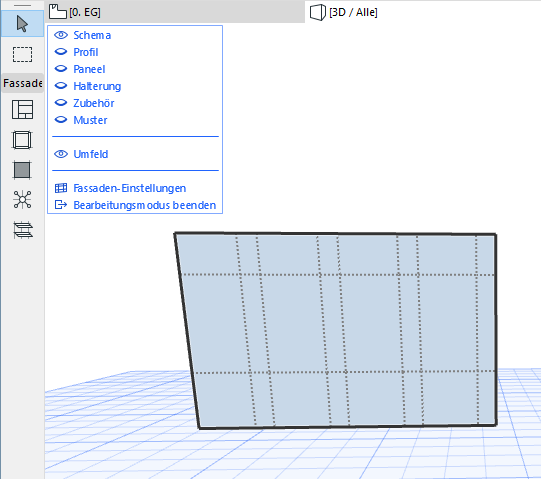
Stellen Sie sicher, dass das Schema sichtbar ist, um das Bearbeiten im Bearbeitungsmodus zu vereinfachen und blenden Sie gegebenenfalls die anderen Bestandteile aus.
Rasterlinien bewegen
Rufen Sie den Bearbeitungsmodus auf.
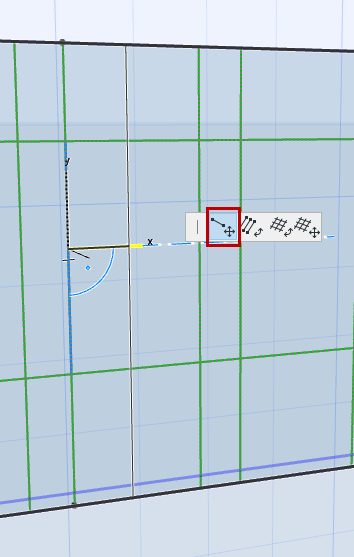
- Auswählen einer individuelle Rasterlinie mit dem Mercedes-Cursor.
- Wählen Sie den Befehl Rasterlinie bewegen in der angezeigten Pet-Palette aus:
- Ziehen Sie die Rasterlinie auf ihre neue Position - sie wird sich parallel zu ihrer ursprünglichen Lage bewegen.
- Mit einem Klick platzieren Sie das Element.
Schema-Raster bewegen
Rufen Sie den Bearbeitungsmodus auf.
Parallele Rasterlinien drehen
Rufen Sie den Bearbeitungsmodus auf.
Drehen aller Rasterlinien einer Richtung (z. B. aller Rasterlinien-Reihen):
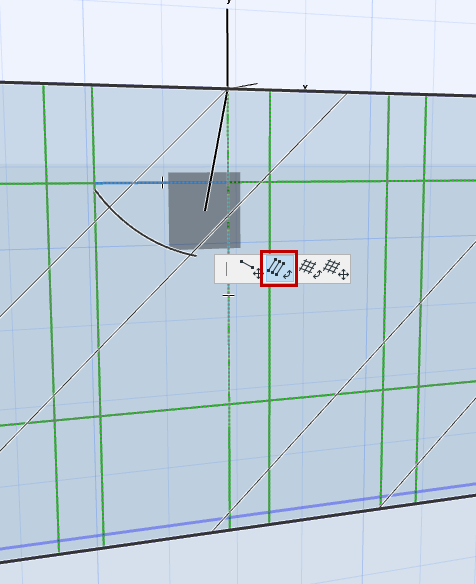
Gesamtes Schema drehen
Rufen Sie den Bearbeitungsmodus auf.
Rasterlinie löschen
Im Fassaden-Bearbeitungsmodus: Wählen Sie die Rasterlinie aus und drücken Sie Löschen.
Sie können das Raster nicht als Ganzes löschen.
Neue Rasterlinie hinzufügen
Rufen Sie den Bearbeitungsmodus auf.

Klicken Sie auf die Stelle, an der Sie eine Rasterlinie platzieren wollen. Verschieben Sie den Cursor um den angeklickten Punkt herum und achten Sie auf die angezeigten Platzierungsvorschläge. Klicken Sie auf eine der vorgeschlagenen Positionen, um die Rasterlinie zu platzieren.