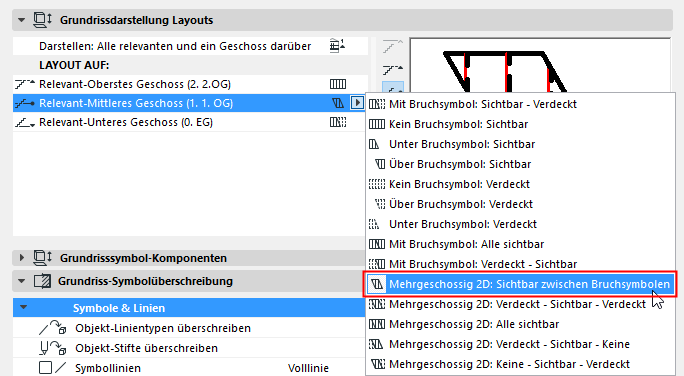
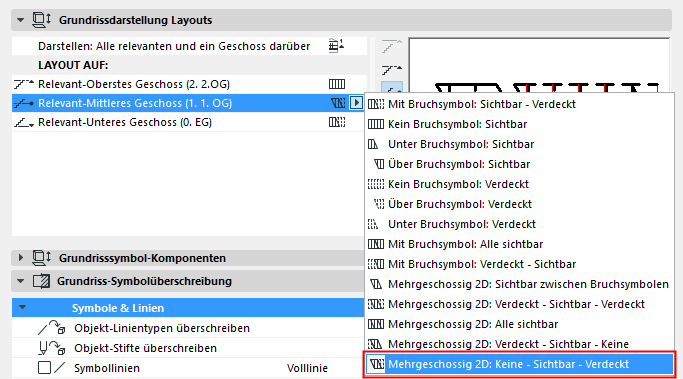
Treppe Geschossabhängige Darstellung
Wählen Sie die Geschosse aus, auf denen das 2D-Symbol der Treppe angezeigt werden soll.
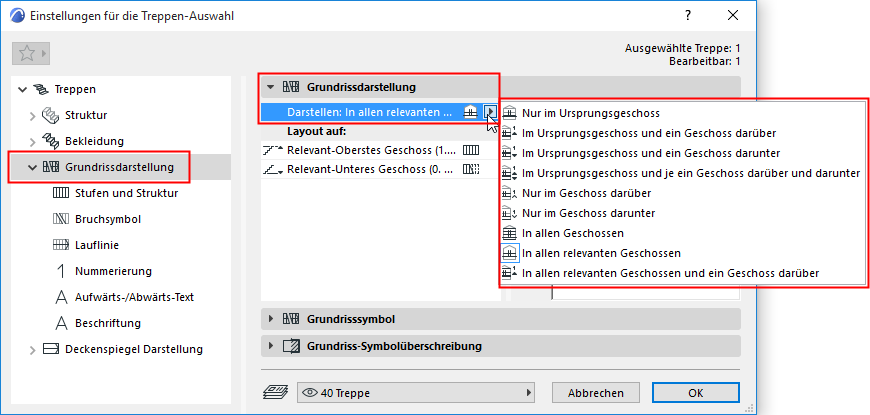
Die von Ihnen festgelegten Geschosse (z. B. “Alle relevanten und im Geschoss darüber”) werden in dem Feld unten aufgeführt (unter “Geschossabhängige Darstellung”).
Relevantes Geschoss
Ein relevantes Geschoss ist ein Geschoss, in dem die Treppe physisch vorhanden ist. Bei der Definition der Geschosse für die Anzeige der Treppe können mehrgeschossige Treppen beispielsweise Folgendes aufweisen:
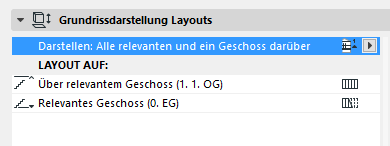
Geschossabhängige Darstellung
Unter Geschossabhängige Darstellung: Klicken Sie auf die einzelnen Geschossnamen und wählen Sie aus, wie die Treppe im jeweiligen Geschoss angezeigt werden soll:
- Bruchsymbol: Mit oder ohne Bruchsymbol
- Sichtbare versus Verdeckte Attribute: Verwendung von "sichtbaren" oder "verdeckten" Attributen an den dargestellten Teilen der Treppe. Das Set von Attributen (für verdeckte und sichtbare Teile) ist für jede Symbolkomponente auf ihrer eigenen Einstellungsseite definiert.
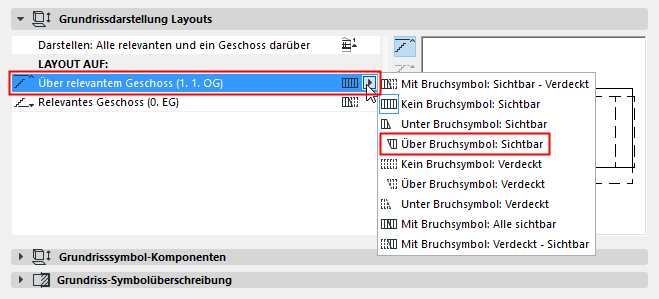
Verwenden Sie die Vorschau, um eine Vorstellung von der 2D-Darstellung der Treppe auf den einzelnen Geschossen zu bekommen.
Layout-Beispiele von Treppen
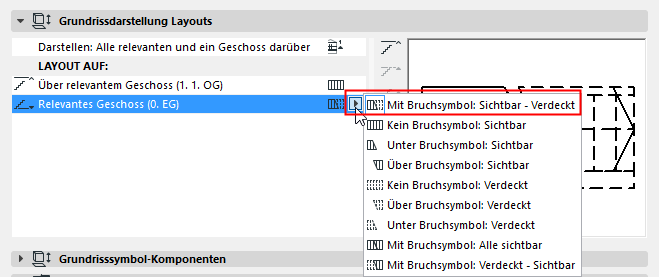
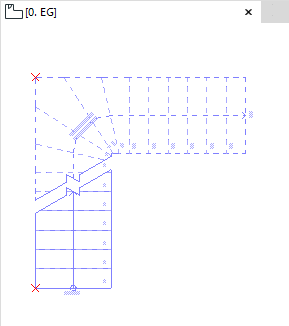
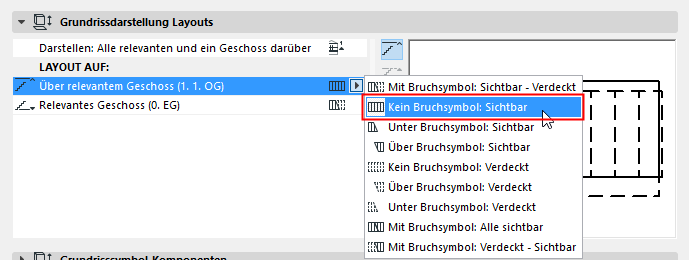
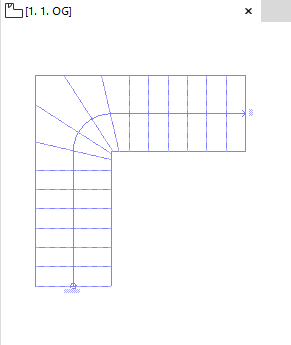
Für mehrgeschossige Treppen sind zusätzliche Layouts verfügbar mit mehrfachen Bruchsymbolen.
Siehe auch Relevantes Geschoss.
In einem bestimmten Geschoss können Sie auch nur den Teil zwischen den Bruchsymbolen anzeigen.