Der Muster-Editor (Geländer)
Der Muster-Editor ist die grafische Schnittstelle oben in den Einstellungen eines Segmentes und all seiner Komponenten.
Verwenden Sie den Muster-Editor bei der Zusammenstellung eines für jedes Segment spezifischen Geländermusters. Das Muster kann entsprechend der von Ihnen definierten Verteilungslogik in jedem Segment wiederholt werden.
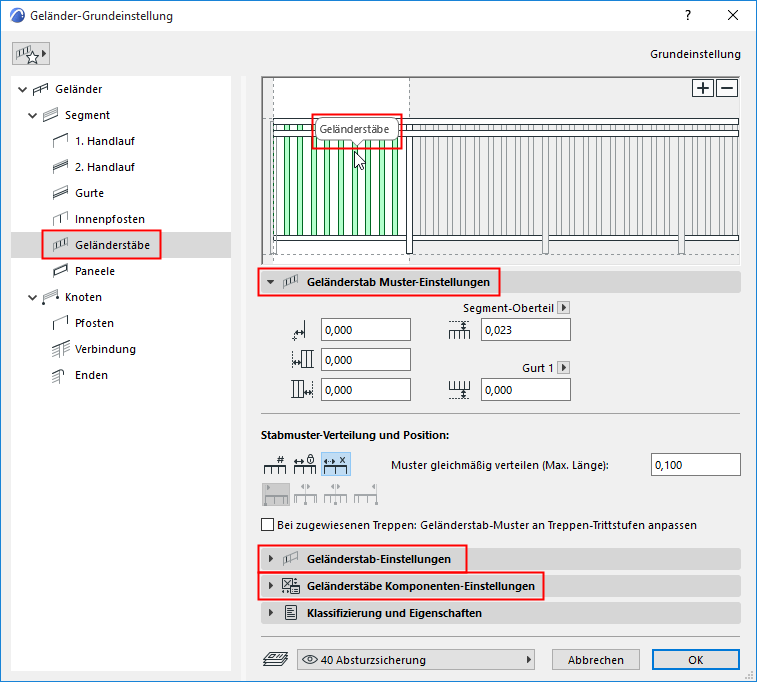
Der Muster-Editor ist eine symbolische Darstellung des Segment-Musters. Er kann oberen Handlauf, seitliche Handläufe, Gurte, Innenpfosten, Geländerstäbe und Paneele umfassen.
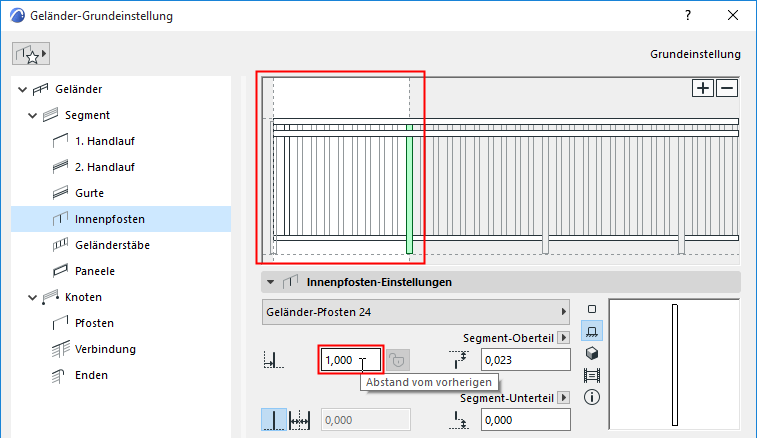
Der weiße Teil der Muster-Editor-Schnittstelle stellt das eigentliche Muster dar, das (je nach den Verteilungseinstellungen nach Bedarf wiederholt) über die gesamte Länge des Segments platziert wird. Dieser weiße Bereich - d. h. die Musterlänge - erstreckt sich bis zum letzten Innenpfosten (ganz rechts) innerhalb des Musters (in der Abbildung unten mit einer gestrichelten Linie gekennzeichnet):
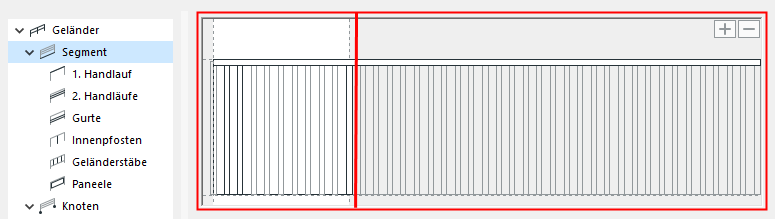
Siehe auch Musterlänge, unten.
Auswahl im Muster-Editor
Vor der Auswahl einer Komponente im Muster bewegen Sie den Cursor darauf, um Rückmeldungen zu erhalten:
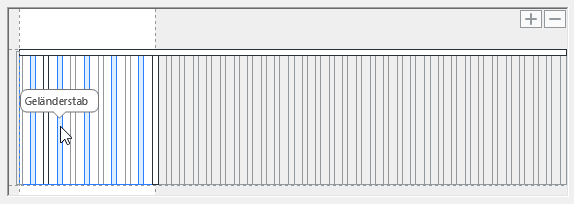
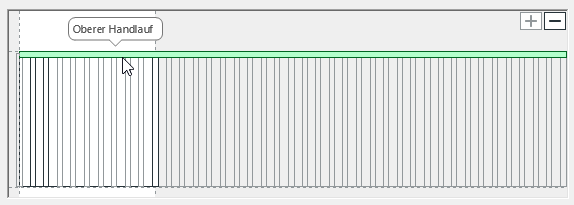
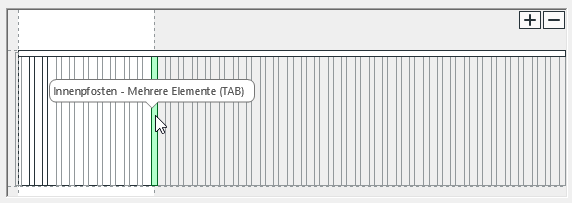
Klicken Sie auf eine Komponente, um diese (und dazugehörige Instanzen) auszuwählen. Beachten Sie, dass der Komponenten-Typ ebenfalls in der Baumstruktur ausgewählt wird, und seine Einstellungen im Dialogfenster verfügbar sind.
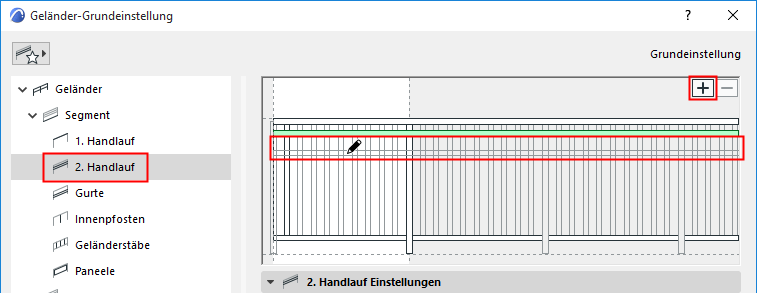
Komponente im Muster-Editor hinzufügen
So fügen Sie dem Muster-Editor eine Geländer-Komponente hinzu:
- Wählen Sie die Komponente (z. B. seitliche Handläufe) in der Baumstruktur aus
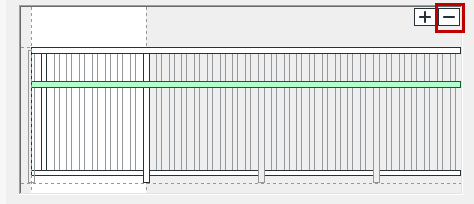
- Klicken Sie auf das Pluszeichen.
- Ziehen Sie das angezeigte Symbol an die gewünschte Stelle im Muster-Editor.
- Mit einem Klick platzieren Sie das Element.
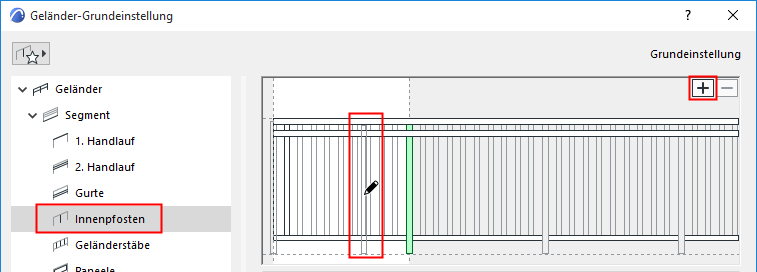
Beispiel: Hinzufügen eines Innenpfostens im Muster-Editor
- Wählen Sie Innenpfosten in der Baumstruktur aus.
- Klicken Sie auf das Pluszeichen und ziehen Sie das angezeigte Pfostensymbol an die gewünschte Stelle im Muster-Editor.
Komponente aus dem Muster-Editor löschen
So löschen Sie eine Komponente aus dem Muster-Editor:
Aktivieren Sie die Komponente im Muster und führen Sie dann eine der folgenden Möglichkeiten aus:
Musterlänge
Das Muster erstreckt sich bis zum Innenpfosten ganz rechts, innerhalb des Muster-Editor-Bereiches.
Zum Ändern der Musterlänge wählen Sie den Innenpfosten aus und verändern den Wert für Abstand vom vorherigen in den Einstellungen unten.
Weitere Informationen zu Innenpfosten finden Sie unter Innenpfosten (Geländer-Werkzeug).
Muster in Segmentlänge umwandeln
Für ein platziertes Geländer:
Wählen Sie das Geländer aus und verwenden Sie Muster in Segmentlänge umwandeln aus dem Kontextmenü.
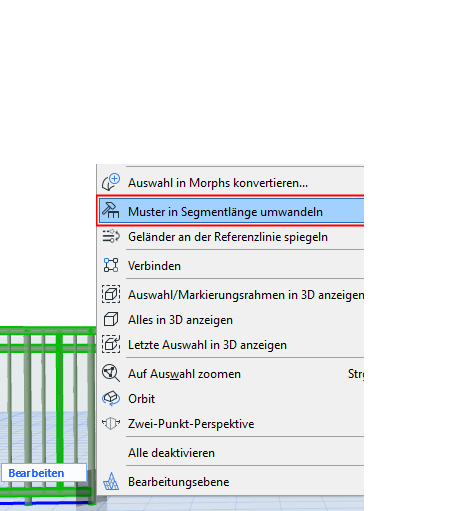
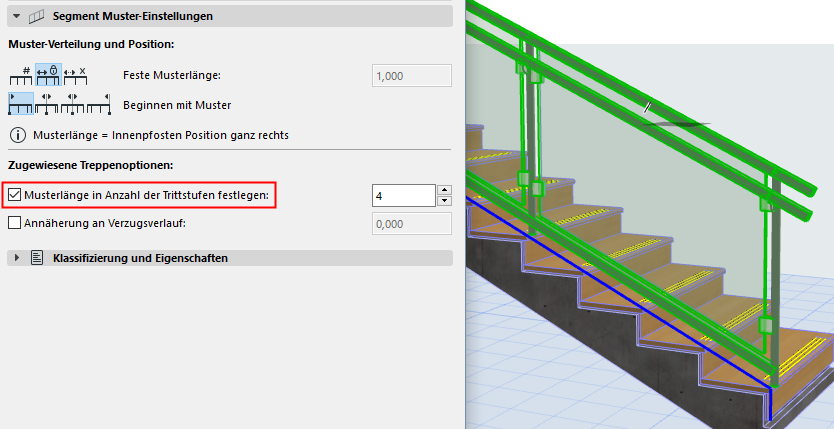
Sie können die Musterlänge auch an die Tiefe der Treppen-Trittstufe anpassen: