Gurt-Komponenten (Oberer Handlauf/Seitliche Handläufe/Gurt)
Dieses Paneel steht in den Einstellungs-Dialogen aller Gurt-Komponenten zur Verfügung: Oberer Handlauf, seitliche Handläufe und Gurte.
Die verfügbaren Bedienelemente hängen von der ausgewählten Gurt-Komponente ab (z. B. Integriert, profiliert).
Sie müssen Komponenten-Einstellungen für jeden horizontalen Gurt separat treffen (Oberer Handlauf, seitliche Handläufe und Gurte).
Vergewissern Sie sich, dass Sie im richtigen Dialogfenster der gewünschten Gurt-Komponente sind (zum Bearbeiten des 2. Handlaufs verwenden Sie beispielsweise die Gurt-Komponenten-Einstellungen aus dem Dialogfenster 2. Handlauf Einstellungen).
Gurt 2D-Symboltyp
Wählen Sie in der Registerseite 2D-Darstellung der Gurt-Komponenten-Einstellungen einen Symboltyp aus.
Gurt 2D-Symbol-Anzeige
Stellen Sie mit den Bedienelementen unten 2D-Parameter für die Gurt-Komponente ein (für sichtbare und verdeckte Teile des Geländers).
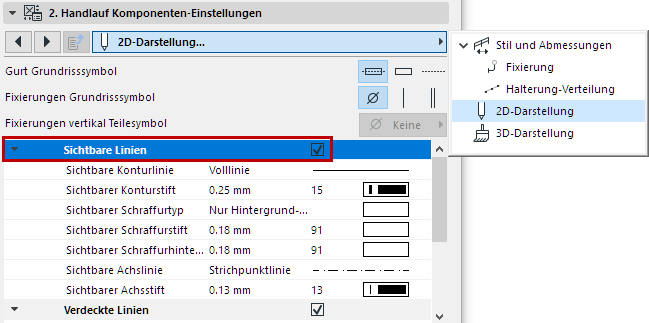
2D-Symbol des Gurts anzeigen/ausblenden
Standardmäßig ist die Sichtbarkeit der Geländer-Komponenten definiert unter Dokumentation > Modelldarstellung > Modelldarstellung erstellen...> Geländer-Optionen
Anpassen der Sichtbarkeit des Geländersymbols in den Geländer-Einstellungen. (Siehe Geländer-Grundrisssymbol-Komponenten .)
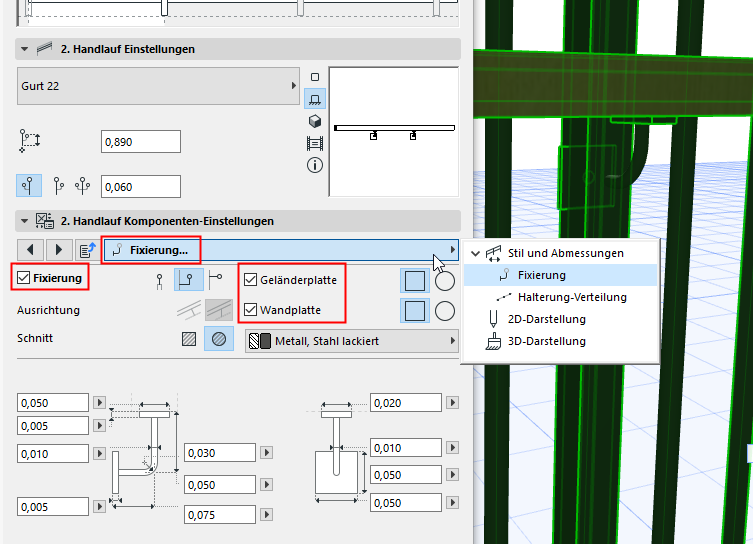
Fixierungseinstellungen
Verwenden Sie die Registerseite Halterung der Gurt-Komponenten-Einstellungen zum Aufrufen der Einstellungen, einschließlich der Größe und des Baustoffs. Die profilierte Gurt-Halterung beispielsweise kann aus einer Wandplatte, einer Geländerplatte oder aus beidem bestehen.
Halterungs-Verteilung
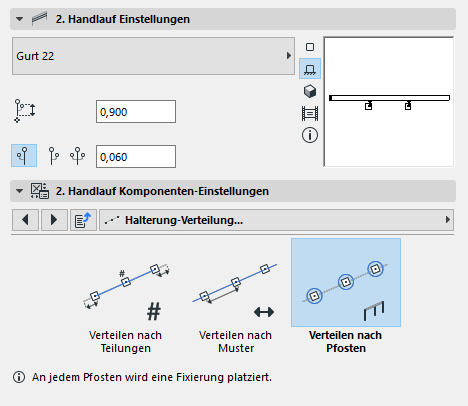
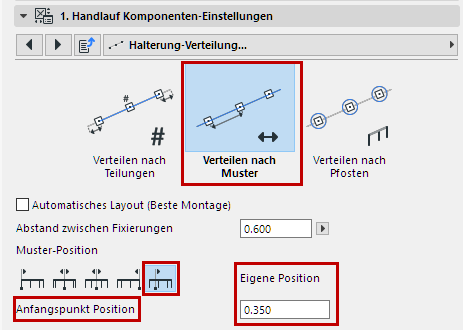
Verwenden Sie die Registerseite Halterungs-Verteilung der Gurt-Komponenten-Einstellungen, um festzulegen, wie die Halterungen entlang des Gurtes platziert werden sollen.
Wählen Sie eine Verteilungsmethode aus:
- Verteilen nachPfosten: Platzieren Sie eine Halterung an jedem Pfosten und Innenpfosten.
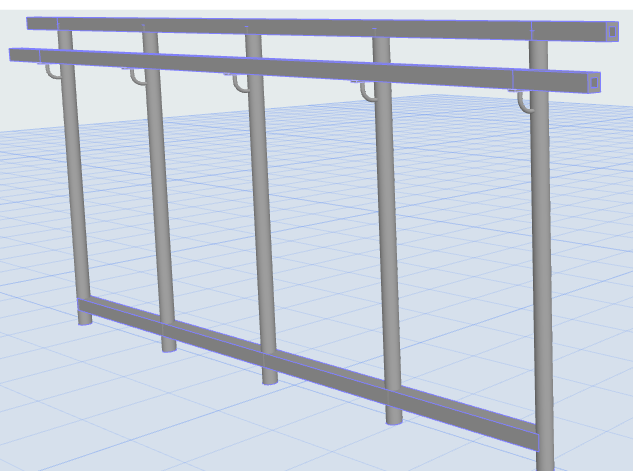
Seitliche Handlauf Halterungen an Pfosten und Innenpfosten
- Verteilen nach Teilungen
- Verteilen nach Muster
- Verteilen Sie die Halterungen gleichmäßig innerhalb der angegebenen Musterlänge
- Prüfen Sie das automatische Layout (beste Anpassung), oder
- Wählen Sie einen Anfangspunkt für die Verteilung der Halterungen.
- Segmentstart oder Segmentende
- Mitte des Segments: Eine Halterung wird in der Mitte platziert, und die übrigen werden auf beiden Seiten in festgelegten Intervallen verteilt.
- Mitte des Segments mit bester Anpassung: Die Halterungen werden in festgelegten Intervallen so verteilt, dass sie über die Länge des Segments hinweg symmetrisch sind.
- Individuelle Position: Geben Sie den Anfangspunkt (den Abstand vom Segmentanfang) ein
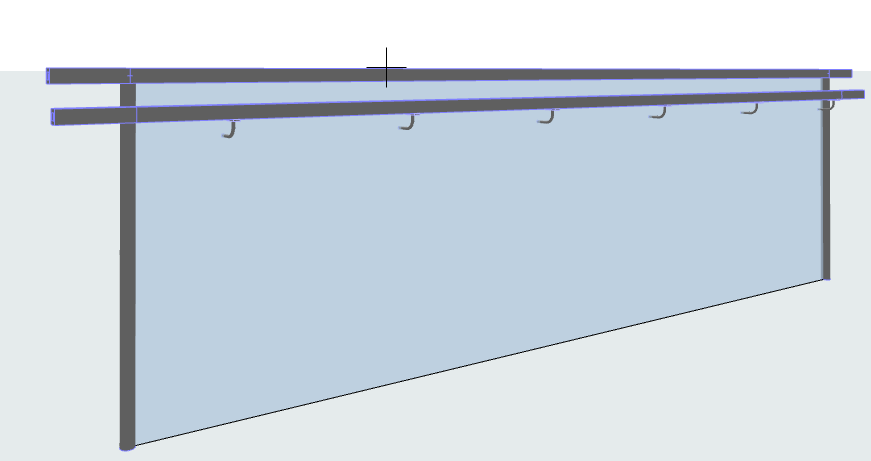
Gleichmäßig verteilte Halterungen am seitlichen Handlauf: Beginnend von individueller Position