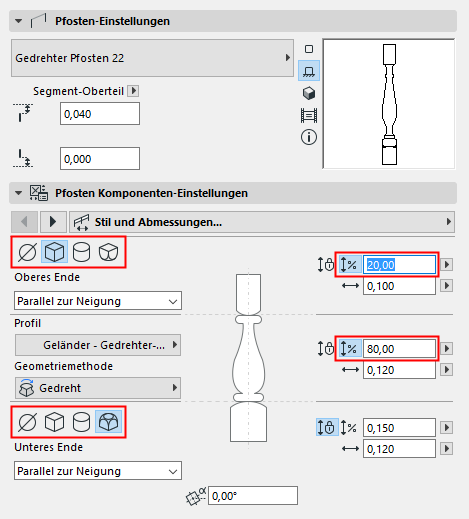
Pfosten-Einstellungen (Pfosten/Innenpfosten/Geländerstäbe)
Dieses Paneel steht in den Einstellungs-Dialogen aller Geländer-Komponenten vom Typ Pfosten zur Verfügung: Pfosten, Innenpfosten und Geländerstäbe.
Die verfügbaren Bedienelemente hängen von der ausgewählten Pfosten-Komponente ab (z. B. Integriert, profiliert, gedreht). Einige der wichtigsten Bedienelemente sind hier beschrieben.
Pfosten 2D-Symbol
Wählen Sie in der Registerseite 2D-Darstellung der Pfosten-Komponenten-Einstellungen ein Symbol aus.
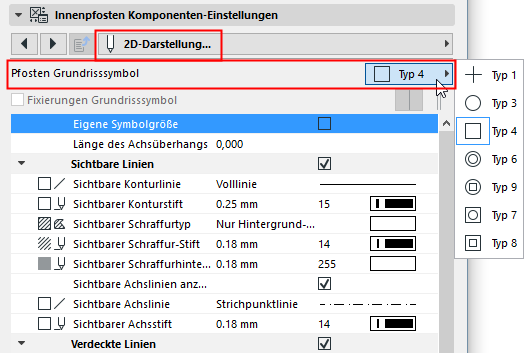
Pfosten 2D-Symbol-Anzeige
Stellen Sie mit den Bedienelementen unten 2D-Anzeigepräferenzen für die Pfosten-Komponente ein (für sichtbare und verdeckte Teile des Geländers).
Siehe Geländer-Einstellungen: Geometrie und Darstellung
2D-Symbol des Pfostens anzeigen/ausblenden
Standardmäßig ist die Sichtbarkeit der Geländer-Komponenten definiert unter Dokumentation > Modelldarstellung > Modelldarstellung erstellen....
Anpassen der Sichtbarkeit des Pfostensymbols in den Geländer-Einstellungen. (Siehe Geländer-Grundrisssymbol-Komponenten .)
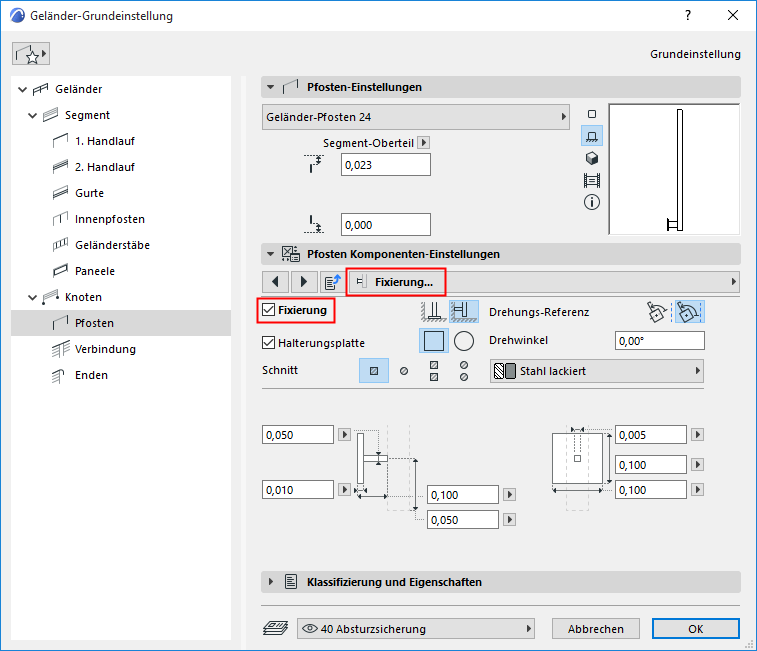
Halterung anzeigen
Verwenden Sie eine Halterung, um eine einfache Konsole an dem Pfosten anzubringen. Klicken Sie auf Halterung in der Registerseite Halterungs-Einstellungen der Pfosten-Komponenten-Einstellungen, einschließlich der Größe, des Profils und des Baustoffs. (Sie können die Halterungs-Einstellungen auch aus der Registerseite Stil und Abmessungen... heraus öffnen.)
Gedrehte Pfosten-Optionen
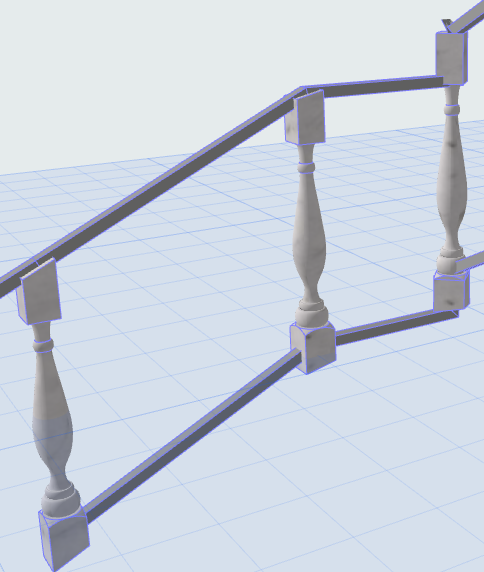
Zur Anpassung gedrehter Pfosten stehen zahlreiche Optionen zur Verfügung. Sehen Sie sich die Vorschau an, um einen Überblick über diese Optionen zu bekommen.
- Wählen Sie ein Profil (mittleres Profil) für den mittleren Teil des gedrehten Pfostens aus
- Wählen Sie eine Geometriemethode aus
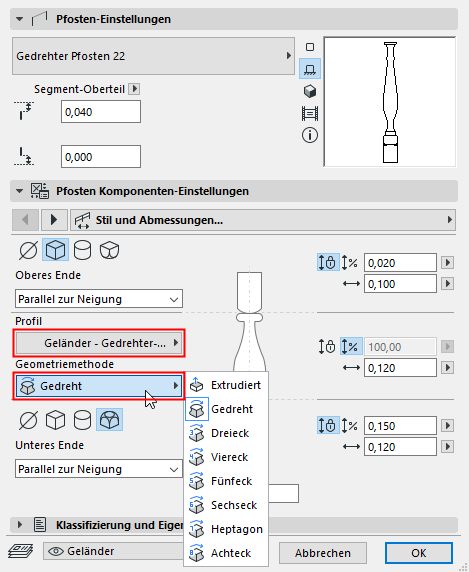
- Fügen Sie den Pfosten in einem ausgewählten Stil obere und untere Teile hinzu
- Für jedes Teil des Pfostens (Oben, Mitte, Unten):
- Stellen Sie eine absolute Höhe für jedes Teil des Pfostens ein, oder
- Klicken Sie auf das Symbol Dehnen für ein oder mehrere Pfostenteile (Oben, Mitte und/oder Unten), um sie auf einen bestimmten Prozentanteil vom Ganzen zu skalieren. (Die Gesamtskalierung entspricht 100 Prozent.)