Modelldarstellung für Geländer
Geländer-Optionen
Dieses Teilfenster befindet sich unter Dokumentation > Modelldarstellung > Modelldarstellung erstellen.
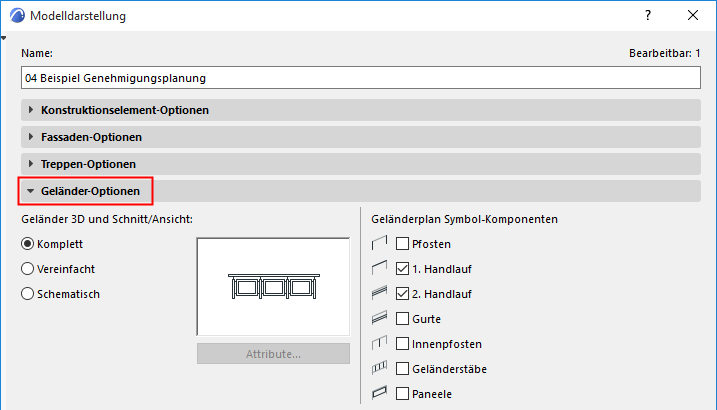
Geländer-Detaillierung in 3D und Schnitt
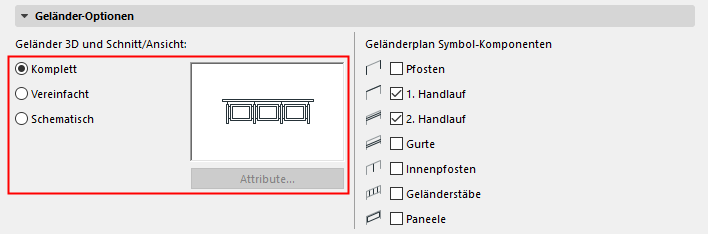
- Im Komplett-Modus erscheint das vollständige Geländer: Alle 3D-Elemente werden mit allen Details angezeigt.
- Im Vereinfachten Modus sind alle 3D-Elemente sichtbar, aber in einer vereinfachten Darstellung: Die Sub-Elemente werden rudimentär als Umrandung dargestellt.
- Im Schematischen Modus wird eine durchgehende Fläche angezeigt entlang des Geländerpfades.
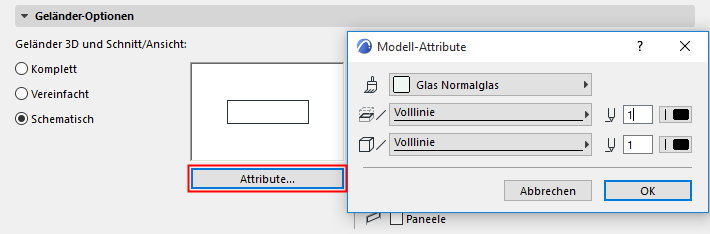
- Für Vereinfacht oder Schematisch: Klicken Sie auf Attribute, um die Oberflächenmaterialien- und Linienoptionen für die in 3D und Schnitten angezeigten Geländer anzupassen.
Geländer-Grundrisssymbol-Komponenten anzeigen/ausblenden
Verwenden Sie die Kontrollkästchen zum Anzeigen/Ausblenden der Grundrisssymbol-Komponenten des Geländers.
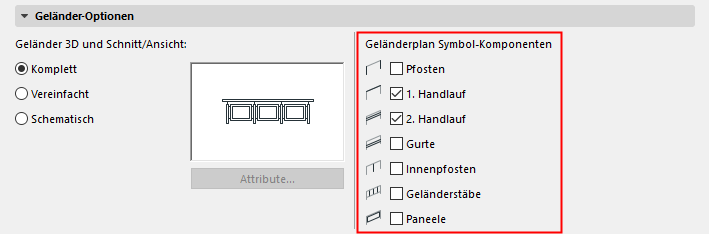
Wenn Sie individuelle Geländersymbole anzeigen/ausblenden möchten, benutzen Sie die Geländereinstellungen.
Siehe Geländer-Grundrisssymbol-Komponenten.
Zur Feinabstimmung der Symbolanzeige (basierend auf den sichtbaren/ausgeblendeten Teilen des Geländers) verwenden Sie das Teilfenster Detaillierung für Treppen- und Geländersymbole im Dialogfenster Modelldarstellung: