Morph-Basisbearbeitung: Morph abrunden/abschrägen
Sie können die Ecken und Kanten von Morphs in 2D- oder 3D-Fenstern abrunden oder abschrägen.
Beachten Sie, dass ein Abrunden oder Abschrägen dazu führt, dass ein oder mehrere neue Morph-Flächen erstellt werden. Diese neuen Flächen werden immer die Standard-Oberfläche des ursprünglichen Morphs übernehmen.
Ecke des Morphs abrunden/abschrägen
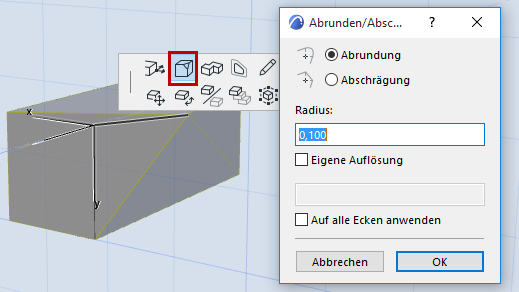
- Wählen Sie einen Morph aus und rufen Sie die Pet-Palette an einem seiner Eckpunkte auf.
- Wählen Sie den Befehl Ecke(n) abrunden/abschrägen... und anschließend die gewünschten Optionen aus.
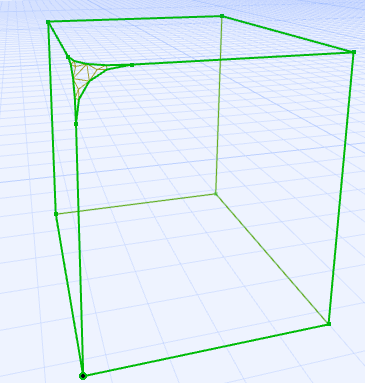
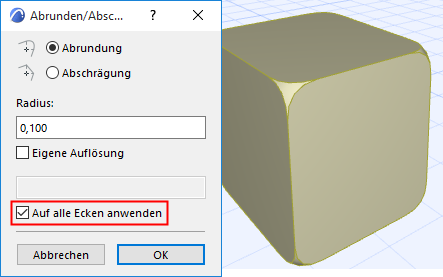
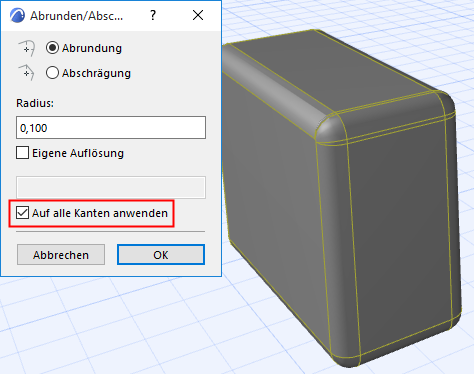
Markieren Sie das Kontrollkästchen, um die Operation auf alle Ecken des Morphs anzuwenden:
Kanten des Morphs abrunden/abschrägen
- Öffnen Sie die Pet-Palette an der Kante eines ausgewählten Morphs. Sie können auch eine oder mehrere Kanten auswählen und dort die Palette aufrufen.
- Wählen Sie den Befehl Kante(n) abrunden/abschrägen... und anschließend die gewünschten Optionen aus.
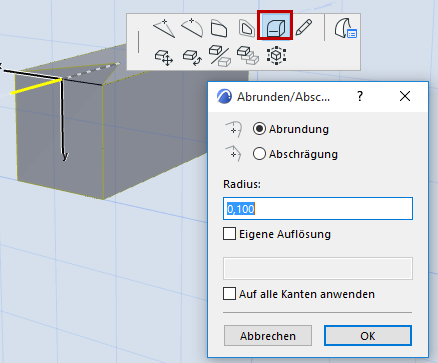
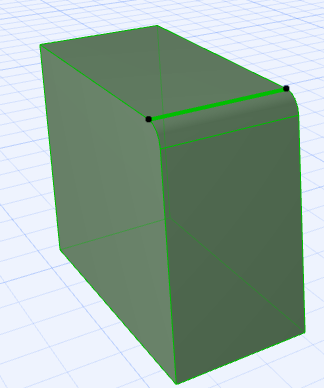
Falls Sie einen vollständigen Morph ausgewählt haben, können Sie das Kontrollkästchen aktivieren, um das Abrunden/Abschrägen auf alle Kanten anzuwenden:
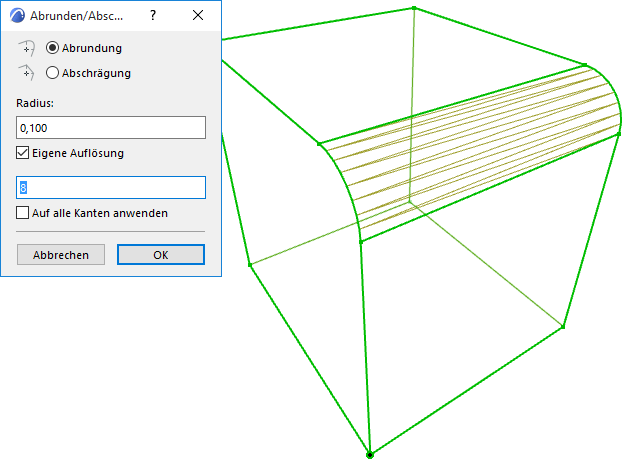
Eigene Auflösung für die Abrundung
Die Auflösung der Abrundung ist standardmäßig auf 4 eingestellt (dies wird im Drahtmodell am besten dargestellt):
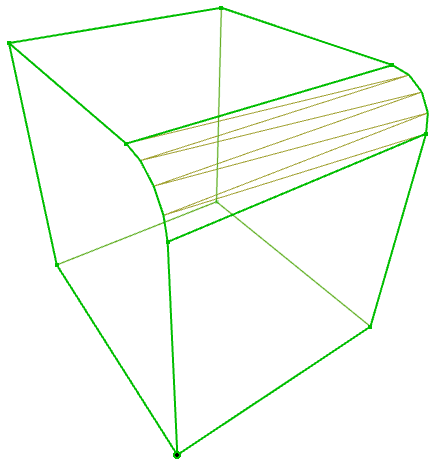
Passen Sie die Abrundungs-Auflösung auf Wunsch nach oben oder unten an: