Verwenden Sie eine begrenzte Öffnung, um eine Nische oder Vertiefung zu erstellen
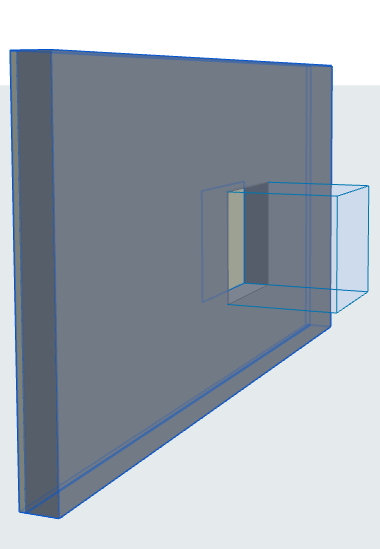
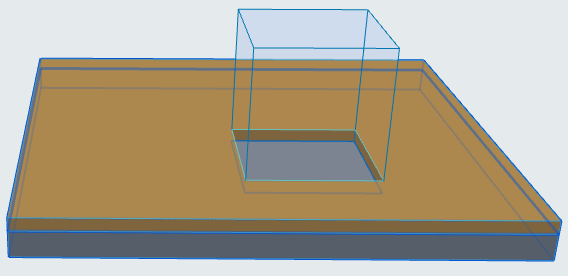
Eine begrenzte Öffnung kann z. B. für einen Wandschlitz oder eine Deckenaussparung verwendet werden.
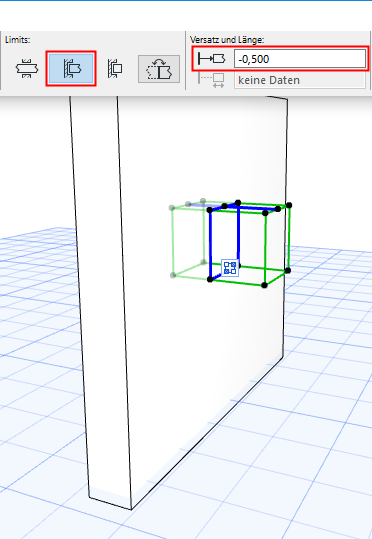
Begrenzung an einer Seite
- Wählen Sie in den Öffnungs-Einstellungen oder im Infofenster die Option Begrenzung an einer Seite.
- Klicken Sie auf das zugeordnete Element, in dem Sie die Öffnung platzieren möchten.
- Bewegen Sie den Augen-Cursor, um die Platzierungsoptionen zu sehen (z. B. auf beiden Seiten der Referenzlinie einer zugeordneten Wand).
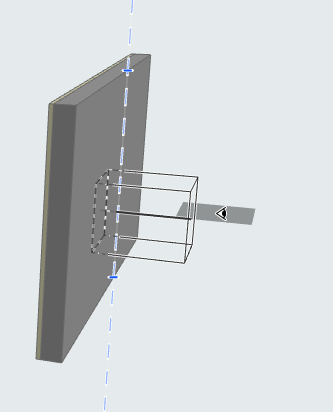
- Mit einem Klick platzieren Sie das Element. Die begrenzte Seite der Öffnung liegt nun auf der Referenzlinie/Ebene des zugeordneten Elements.
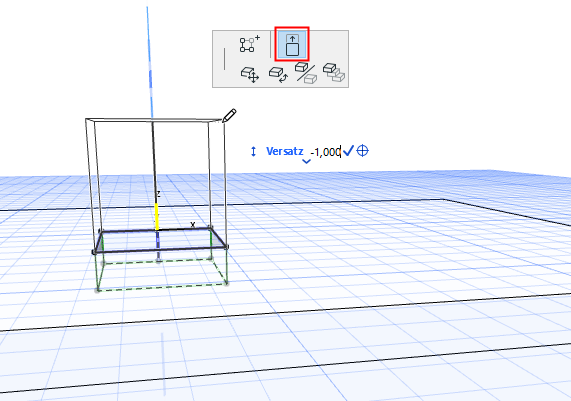
Referenzlinie/Ebene des Host-Elements versetzen
Führen Sie dazu eine der folgenden Aktionen aus:
Begrenzung an beiden Seiten
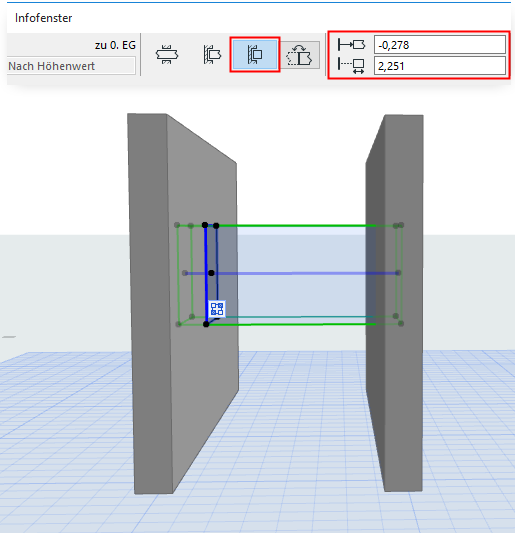
- Wählen Sie in den Öffnungseinstellungen oder im Infofenster die Option Begrenzung an beiden Seiten.
- Optional kann die Öffnung von der Referenzlinie/Ebene des zugeordneten Elements versetzt werden (geben Sie einen positiven oder negativen Versatz in den Einstellungen oder im Infofenster ein).
- Geben Sie die gewünschte Öffnungslänge ein oder bearbeiten Sie sie grafisch.
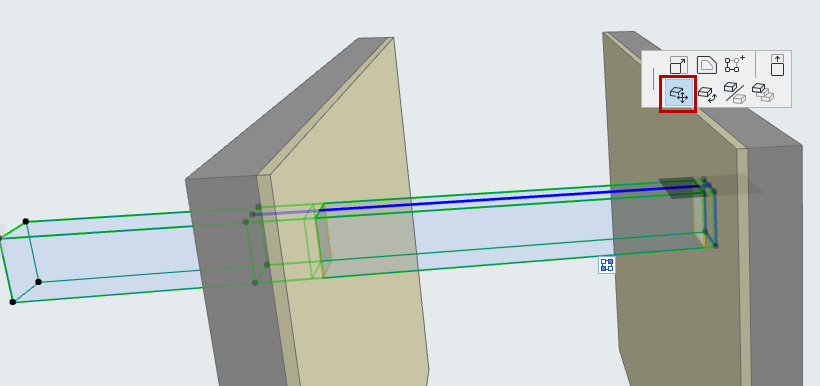
Öffnungs-Referenzlinie/Ebene verschieben
Für Öffnungen, die mit der horizontalen oder vertikalen Methode (aber nicht der ausgerichteten Methode) platziert wurden: Sie können den Befehl Verschieben in der Pet-Palette zum Neuanordnen der Referenzlinie/-ebene verwenden.
Öffnung umdrehen
Um die Richtung einer begrenzten Öffnung umzukehren, klicken Sie in den Öffnungseinstellungen oder im Infofenster auf Spiegeln.