Profil auf ein Element anwenden
Profile sind verfügbar für Wände, Träger, Stützen, Geländer-Gurte und Bibliothekselemente.
Anmerkung: Profile für Bibliothekselemente sind nur für GDL-Elemente verfügbar, die eine Profilauswahl-Option enthalten - wie z.B. Fassaden- und Treppen-Komponenten.
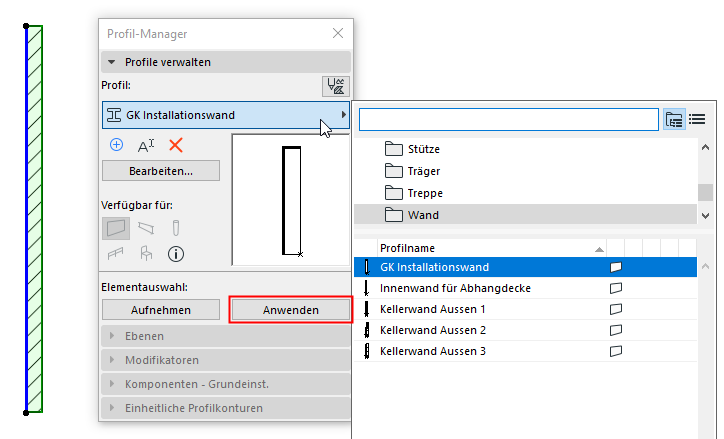
Anwenden eines Profils auf ein Element in den Elementeinstellungen oder über den Profil-Manager.
Aus den Elementeinstellungen (Wand, Decke, Träger, Stütze):
- Öffnen Sie die Element-Einstellungen.
- Klicken Sie im Teilfenster Geometrie und Positionierung (Wand/Decke) bzw. im Teilfenster Segment > Struktur (Träger/Stütze) auf das Symbol „Komplexes Profil“.
- Verwenden Sie das Popup-Menü zur Auswahl eines Profils.
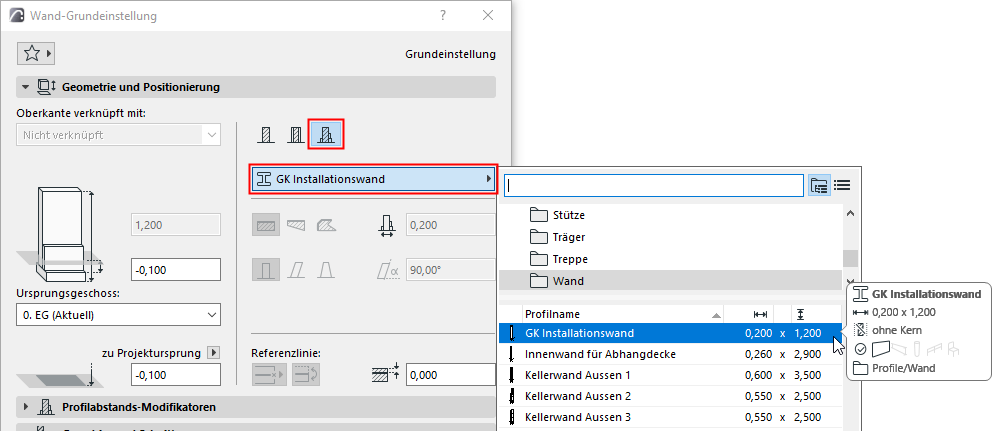 Anmerkung: Dieses Menü listet nur Profile auf, die für Ihren Elementtyp verfügbar sind („Verfügbar für“-Einstellung im Profil-Manager): siehe „Verfügbar für“ - Verfügbarkeit des Profils festlegen
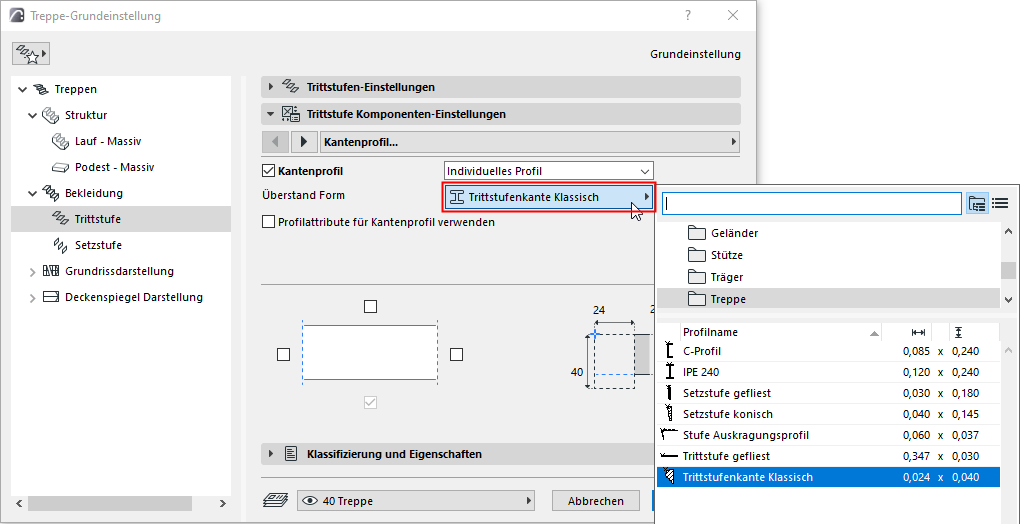
Aus den Komponenten-Einstellungen (Geländer, Treppe, Fassade):
Beispiel: Wählen Sie eine Profilstruktur für Geländer-Komponenten, Fassaden-Rahmen, Treppen-Trittstufe.