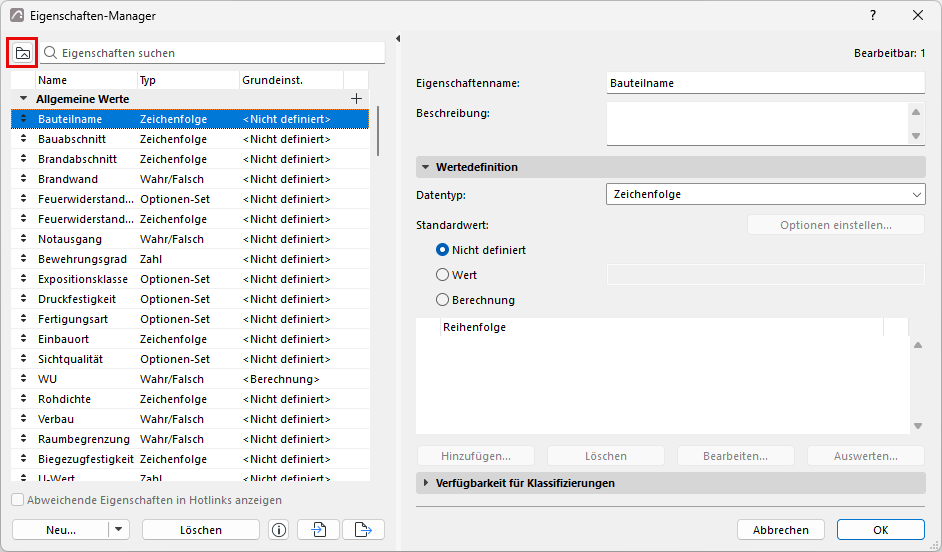
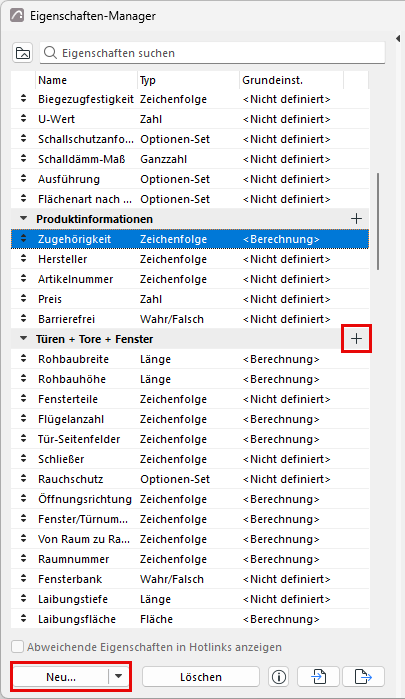
Verwenden Sie den Eigenschaften-Manager (Optionen > Eigenschaften-Manager...) zum Erstellen und Verwalten der Eigenschaften für dieses Projekt, definieren Sie Eigenschaftenwerte und legen Sie die Verfügbarkeit für ihre Klassifizierungen fest.
Auf der linken Seite des Eigenschaften-Managers werden alle im Projekt verfügbaren Eigenschaften aufgelistet, geordnet nach Gruppen.
Bei Bedarf: Klappen Sie alle Gruppen aus oder zu, indem Sie auf das Ordnersymbol klicken oder Befehle im Kontextmenü verwenden.
Der Eigenschaften-Manager kann auch aus dem Dialogfenster Klassifizierungs-Manager geöffnet werden.
Eigenschaften-Suchliste
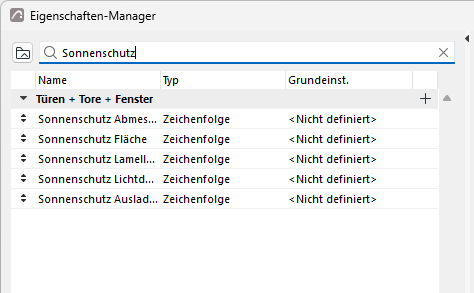
Klicken Sie auf das Such-Symbol und beginnen Sie mit der Suche. Alle Eigenschaften- und Gruppennamen, die diesen Suchbegriff enthalten, werden angezeigt.
Neue Eigenschaft oder Gruppe erstellen
Öffnen Sie das Dialogfenster Eigenschaften-Manager unter Optionen > Eigenschaften-Manager oder aus dem Klassifizierungs-Manager.
Führen Sie eine der folgenden Aktionen aus:
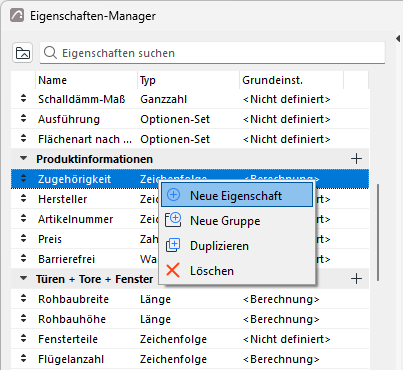
Klicken Sie auf eine beliebige Stelle in der Eigenschaftenliste und verwenden Sie das Kontextmenü
Klicken Sie am unteren Rand des Dialogfensters auf die Schaltfläche Neu.
Klicken Sie auf das Plus-Zeichen rechts eines beliebigen Gruppennamens
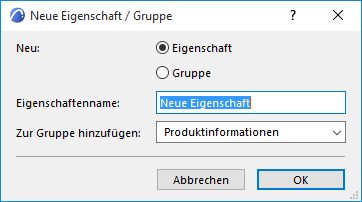
Im Dialogfenster Neue Eigenschaft/Gruppe : Wählen Sie neue Eigenschaft oder Gruppe aus und geben Sie deren Namen ein.
Der Eigenschaftenname muss innerhalb seiner Gruppe eindeutig sein.
Zu Gruppe hinzufügen: Für eine neue Eigenschaft wählen Sie die Gruppe aus, in der sie platziert werden soll.
Klicken Sie auf OK.
Eigenschaften duplizieren
Wählen Sie eine Eigenschaft aus.
Klicken Sie im Kontextmenü oder der Dropdown-Liste unter der Taste Neu auf Duplizieren, um der Liste ein Duplikat dieser Eigenschaft hinzuzufügen.
Eigenschaft Beschreibung
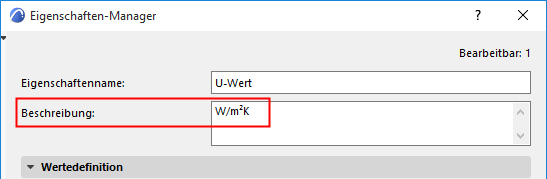
Geben Sie optional hier eine weitere Information ein als Anleitung oder Erläuterung für den Benutzer beim Zuordnen eines Wertes zu dieser Eigenschaft. Beispielsweise das Format oder die Maßeinheit: “Minuten” für die Eigenschaft Feuerwiderstandsdauer oder “W/m2K” für den U-Wert.
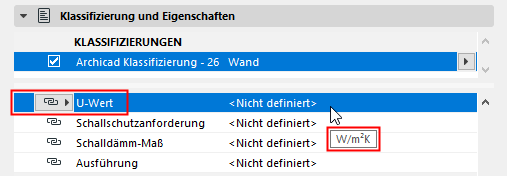
Im Klassifizierung und Eigenschaften Paneel ist diese Beschreibung sichtbar, wenn Sie mit dem Cursor auf den Eigenschaftsnamen zeigen:
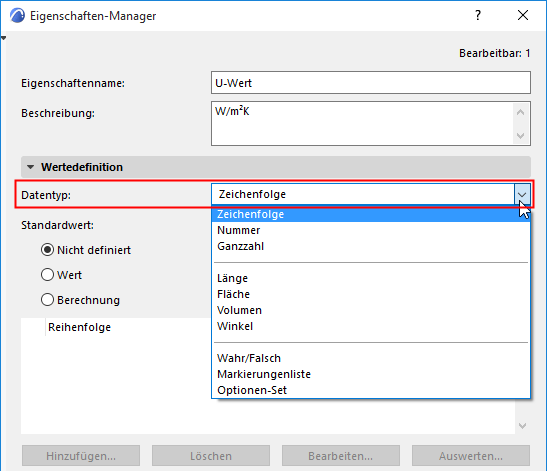
Datentyp
Der Datentyp der Eigenschaft bestimmt das Format der Werte, die dieser Eigenschaft zugeordnet werden können.
Wählen Sie eine Eigenschaft auf der linken Seite des Eigenschaften-Managers aus (z.B.U-Wert).
Wählen Sie einen Datentyp auf der rechten Seite des Eigenschaften-Managers aus:
Ein Datentyp einer Eigenschaft ist relevant für die Syntax von Berechnungen, wenn Sie eine berechnungs-basierte Eigenschaft definieren.
String: Kann einen beliebigen Text oder Zahl ohne Einheit enthalten (z. B. für die Eigenschaft “Hersteller”)
Nummer: Kann eine beliebige Zahl mit Dezimalstellen verwenden (z. B. für die Eigenschaft “Kaufpreis”). Die angezeigte Anzahl von Dezimalstellen hängt ab von der Einstellung Zahlen ohne Einheiten in Optionen > Projektpräferenzen > Arbeitseinheiten .
Ganzzahl: Eine ganze Zahl (z. B. für die Eigenschaft “Schallschutzklasse”)
Daten mit Einheiten
Die nächsten vier Datentypen sind Werte mit Einheiten:
Fläche
Länge
Winkel
Volumen
Markierungenliste: Kann eine Markierung oder eine Reihe von Markierungen sein (z. B. Gebäude A, Geschoss 2, Allgemeine Verwendung, Kitchenette)
Dieser Datentyp kann für eine berechnungs-basierte Eigenschaft nicht verwendet werden.
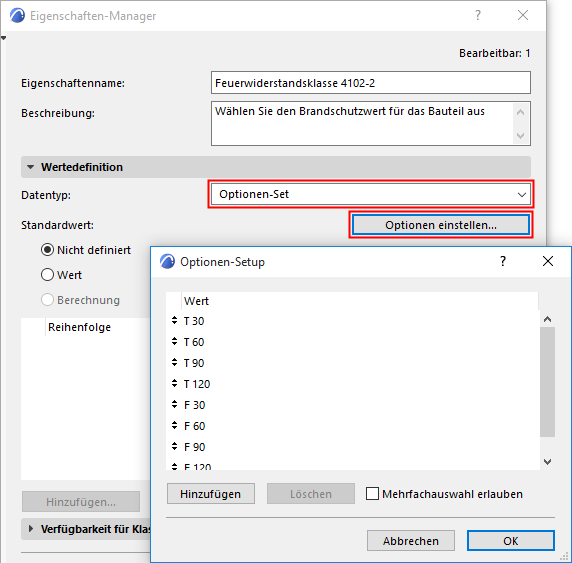
Optionen-Set: Bietet ein festes Set von Optionen (z. B. für die Eigenschaft “Feuerwiderstandsklasse”)
Dieser Datentyp kann für eine berechnungs-basierte Eigenschaft nicht verwendet werden. Eigenschaften des Optionen-Set-Typs (ohne Mehrfachauswahl) können jedoch innerhalb einer Berechnung verwendet werden.
Diese Schaltfläche ist nur aktiv, wenn der Datentyp “Optionen-Set” lautet.
Nicht verfügbar für berechnungs-basierte Eigenschaften. Eigenschaften des Optionen-Set-Typs (ohne Mehrfachauswahl) können jedoch innerhalb einer Berechnung verwendet werden.
Klicken Sie, um das Dialogfenster Optionen-Set zu öffnen.
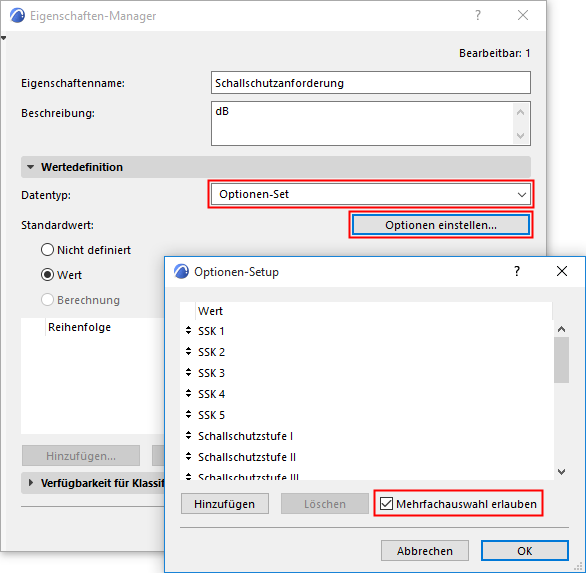
Verwenden Sie Optionen-Set zum Auflisten eines Sets spezifischer Werte, unter denen der Benutzer beim Definieren dieser Eigenschaft für ein bestimmtes Element oder Material wählen kann.
Klicken Sie auf Hinzufügen, um eine neue Option hinzuzufügen (geben Sie einen Wert in der Zeile Neue Option ein).
Zum Löschen einer Option wählen Sie diese aus und klicken auf Entfernen.
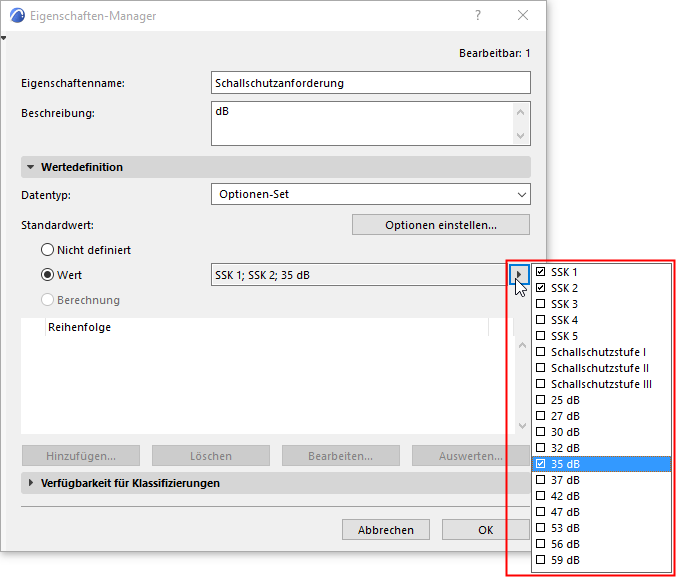
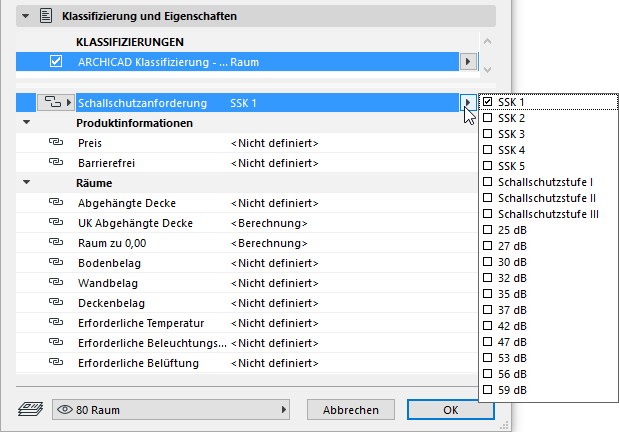
Markieren Sie Mehrfachauswahl erlauben, damit der Benutzer mehrere Werte für diese Eigenschaft wählen kann (im Eigenschaften-Manager, im Dialogfenster Einstellungen oder im Infofenster).
Standardwert: Mehrfachauswahl im Optionen-Set, definiert im Eigenschaften-Manager
Abbildung 1. Mehrfachauswahl für Eigenschaftenwerte in Element-Einstellungen