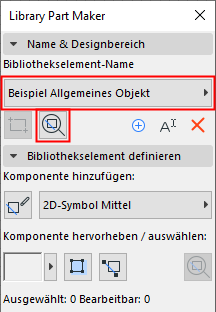
Library Part Maker-Palette
Alle Befehle, die zum Erstellen eines Bibliothekselements benötigt werden, sind in einer einzigen Library Part Maker-Palette verfügbar.
Öffnen Sie die Library Part Maker-Palette
Öffnen Sie die Palette mit einem dieser Befehle:
Auswahl und Hervorhebung
Verwenden Sie die Palettensymbole, um bestimmte Bibliothekselemente und Komponenten zu identifizieren und auszuwählen:
Zoomen auf einen Designbereich
Wählen Sie die Komponenten nach ihrem Typ aus.
- Wählen Sie einen Komponententyp im Popup-Fenster aus (z. B. 2D-Symbol Mittel).
- Klicken Sie auf die Schaltfläche Komponenten auswählen.
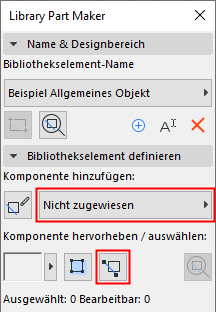
Alle Komponenten dieses Typs sind nun im Grundriss ausgewählt.
Komponenten nach Typ hervorheben
- Wählen Sie einen Komponententyp im Popup-Fenster aus (z. B. 3D-Modell komplett).
- Klicken Sie auf die Schaltfläche Komponenten hervorheben.
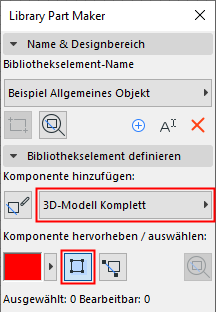
Alle Komponenten des ausgewählten Typs sind nun im Grundriss markiert.
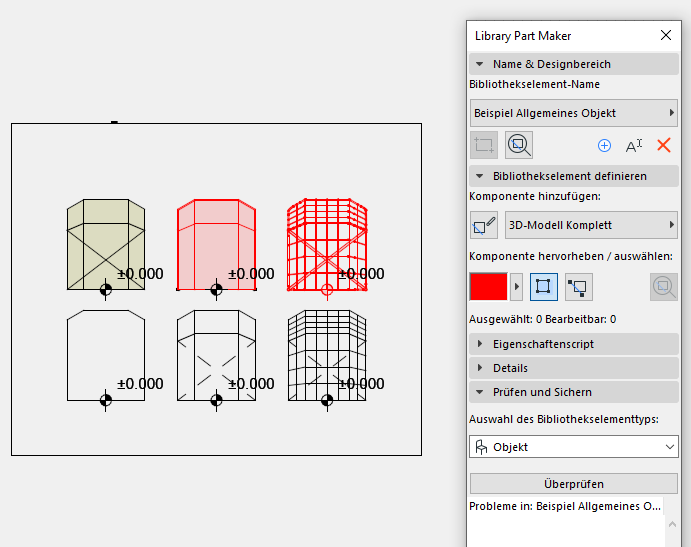
Um die Hervorhebung zu entfernen, klicken Sie erneut auf die Schaltfläche Komponenten hervorheben.
Nicht zugewiesene Komponenten hervorheben
- Wählen Sie im Popup-Fenster den Typ "Nicht zugewiesen" aus.
- Klicken Sie auf die Schaltfläche Komponenten hervorheben.
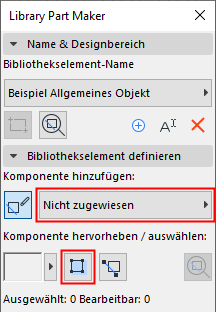
Alle Komponenten auf dem Grundriss, denen kein Typ zugewiesen ist, sind jetzt hervorgehoben.
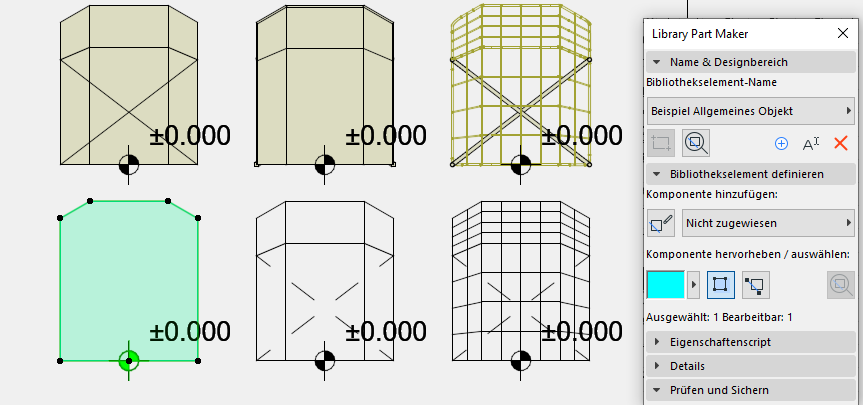
Um die Hervorhebung zu entfernen, klicken Sie erneut auf die Schaltfläche Komponenten hervorheben.
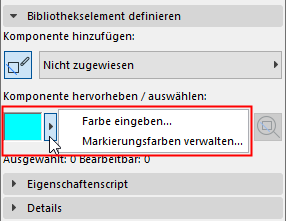
Markierungsfarben festlegen
Klicken Sie auf das Popup-Fenster neben der Hervorhebungs-Vorschau, um die Oberfläche für die Farbeinstellung aufzurufen. Sie können eine eigene Farbe für nicht zugewiesene Komponenten sowie Transparenz (dies ist im 3D-Fenster nützlich) einstellen.