Um zwischen Geschossen zu navigieren, haben Sie folgende Möglichkeiten:
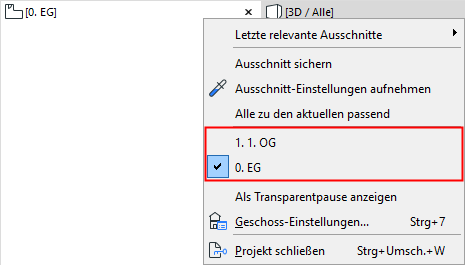
Klicken Sie in der Tab-Leiste auf das Kontextmenü des Grundrisses, um eine Liste der Geschosse zu sehen
Verwenden Sie in der Tab-Leiste die Projekt-Mappe des Popup-Navigators (am rechten Rand der Tab-Leiste)
Doppelklicken Sie in der Navigator-Projektmappe auf das Geschoss, das Sie öffnen wollen
Aktivieren Sie ein Geschoss aus dem Dialogfenster Geschosseinstellungen heraus (unter Planung > Geschoss-Einstellungen, oder klicken Sie mit der rechten Maustaste auf ein beliebiges Geschoss in der Projekt-Mappe): klicken Sie auf seinen Namen, klicken Sie Öffnen im Kontextmenü und zeigen Sie das ausgewählte Geschoss im Grundriss an
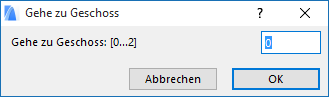
Verwenden Sie die vordefinierten Tastaturkürzel, um zwischen verschiedenen Geschossen zu wechseln.
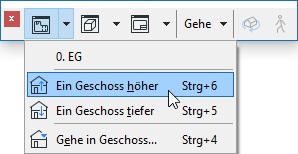
Verwenden Sie die Symbolleiste Mini-Navigator.
Geschoss Schnellzugriff über den Mini-Navigator
Verwenden Sie die Geschoss-Symbole in der vordefinierten “Mini-Navigator”-Symbolleiste
Wenn Sie versuchen, zu einem Geschoss zu wechseln, das nicht vorhanden ist, erscheint das Dialogfenster Neues Geschoss erstellen.