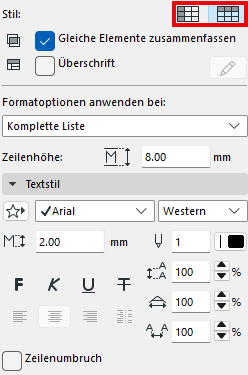
Aus den zwei Stil-Schaltflächen wählen Sie aus, ob die Listenfelder in Zeilen oder Spalten angezeigt werden sollen.
Zeilen/Spalten ausblenden
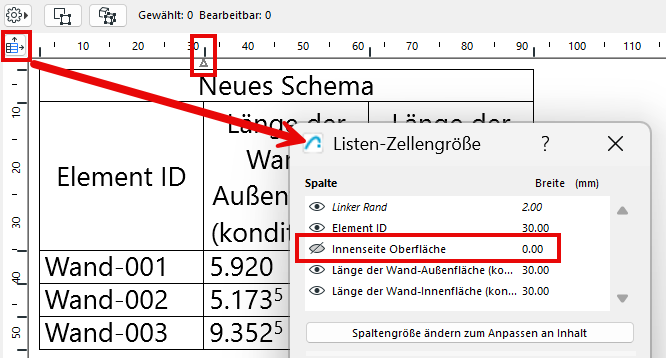
Klicken Sie auf das Symbol für die Zellengrössen-Einstellungen in der linken oberen Ecke der Auswertung.
Führen Sie im Dialogfeld Listen-Zellengrösse einen der folgenden Schritte aus:
Verwenden Sie das Augensymbol, um die Zeile oder Spalte ein- oder auszublenden
Reihen-Höhe oder Spaltenbreite auf Null setzen
In der Auswertung markiert ein Pfeil die ausgeblendete Spalte oder Zeile.
Größe der Zeilen/Spalten ändern
Führen Sie eine der folgenden Aktionen aus:
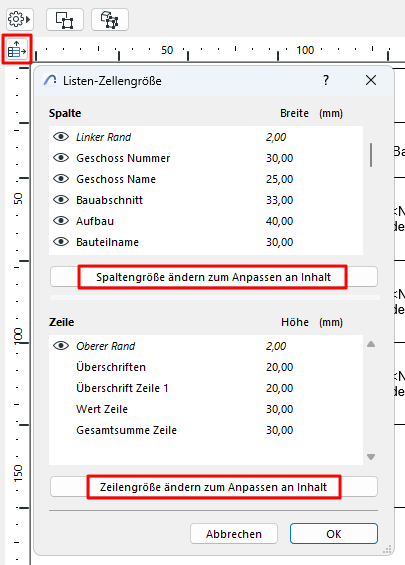
Klicken Sie auf das Symbol für die Zellengrössen-Einstellungen in der linken oberen Ecke der Auswertung. Verwenden Sie die Schaltflächen Größenänderung, um Zeilen und Spalten automatisch an den Inhalt anzupassen, oder geben Sie die Höhen- und Breitenwerte nach Bedarf ein (Mehrfachauswahl für die aufgelisteten Elemente verfügbar).
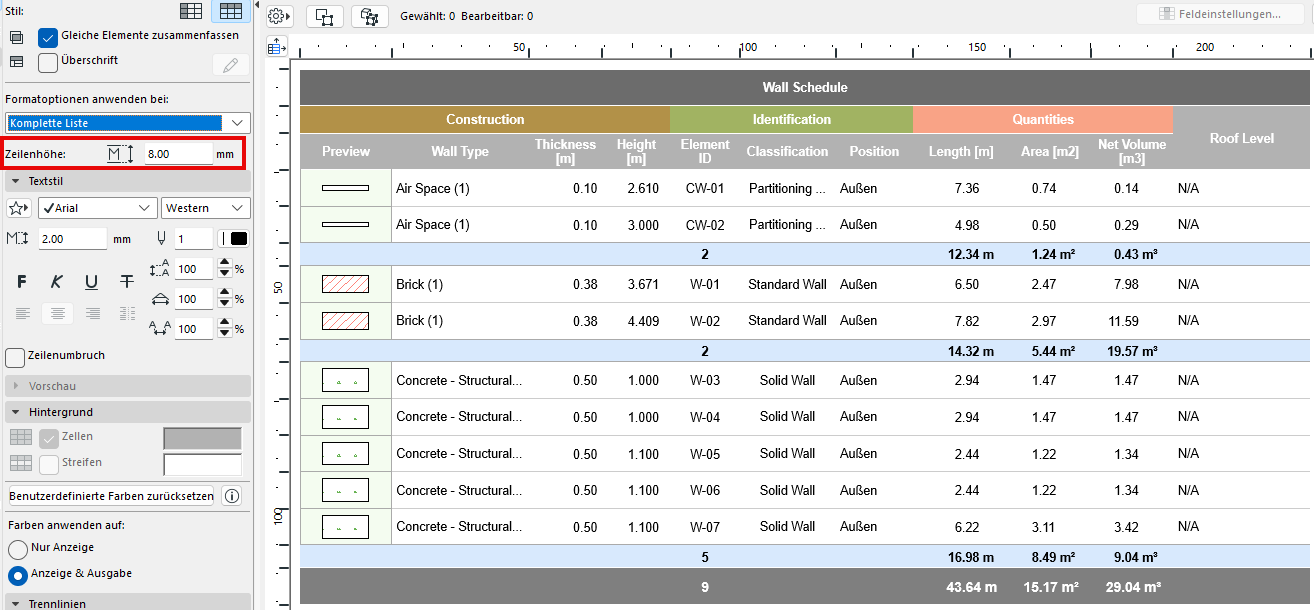
Definieren Sie die Zeilenhöhe in der Formatierungspalette
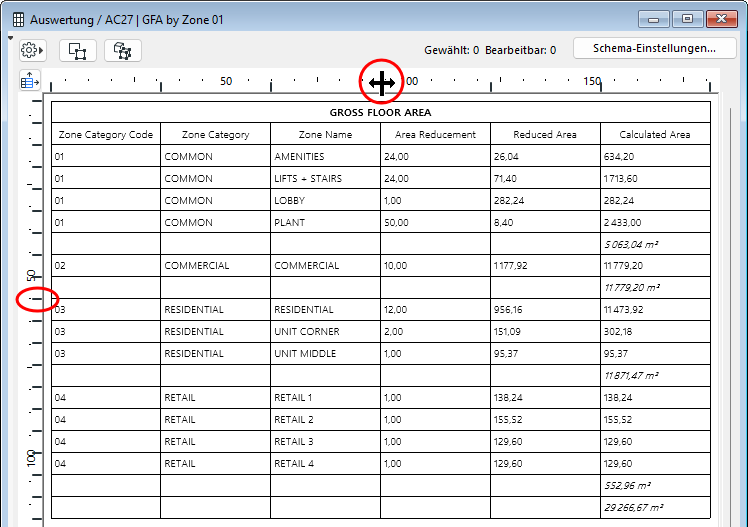
Zum Anpassen der Höhe einzelner Zeilen oder Spalten ziehen Sie die Zellenbegrenzungen manuell auf die obere und linke Seite der Auswertung.
Doppelklicken Sie auf den Rand der Zeile oder Spalte, um ihre Größe an den Inhalt anzupassen.Abbildung 1. Doppelklicken: Breite an Zelleninhalt anpassen
Zoom einstellen/An Fenster anpassen
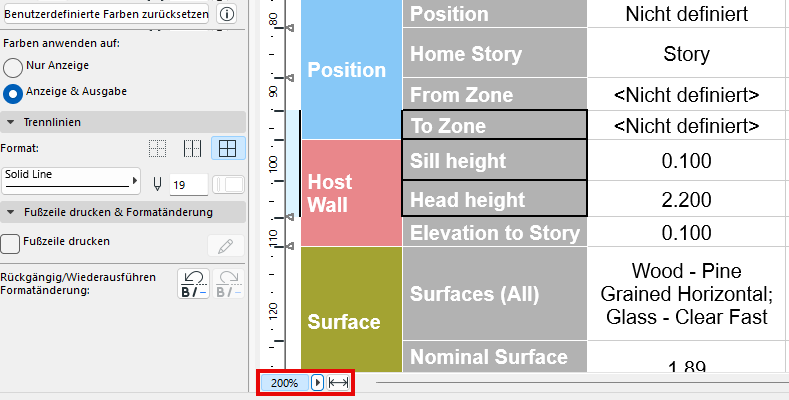
Verwenden Sie die Steuerelemente links in der unteren Scroll-Leiste:
Passen Sie den Zoom mit dem Popup-Menü an
Zum Anpassen der Auswertung an die aktuelle Fenstergrösse klicken Sie auf das Symbol „Breite Anpassen“.