Ausgaben verwalten
Marker in dieser Ausgabe anzeigen oder verbergen
Layout zur aktuellen Ausgabe hinzufügen
Layout aus der aktuellen Ausgabe entfernen
Was passiert beim Schließen einer Ausgabe?
Eine Ausgabe ist ein Set von Layouts, das zu einer bestimmten Zeit ausgegeben wurde.
Normalerweise erstellen Sie eine Ausgabe, wenn das entsprechende Layout vollständig ist.
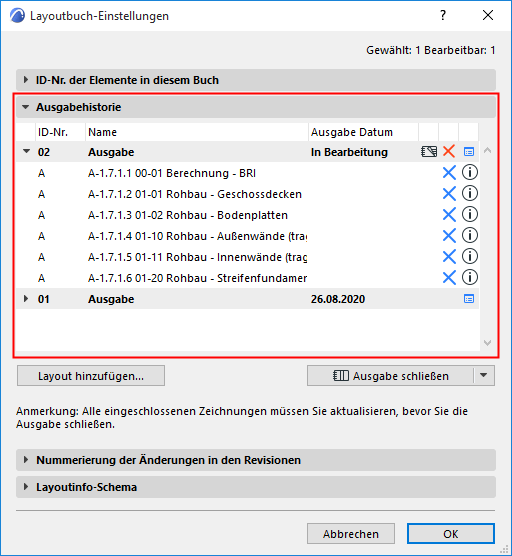
Zum Erstellen und Verwalten von Ausgaben verwenden Sie das Ausgabehistorie-Paneel der Layoutbuch-Einstellungen.
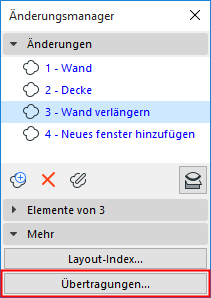
Sie können die Ausgabehistorie auch über die Schaltfläche unten im Änderungsmanager aufrufen.
Hier werden alle Projektausgaben (die geschlossene(n) Ausgabe(n) und die momentan geöffnete Ausgabe) mit der Liste der darin enthaltenen Layoutindizes angezeigt.
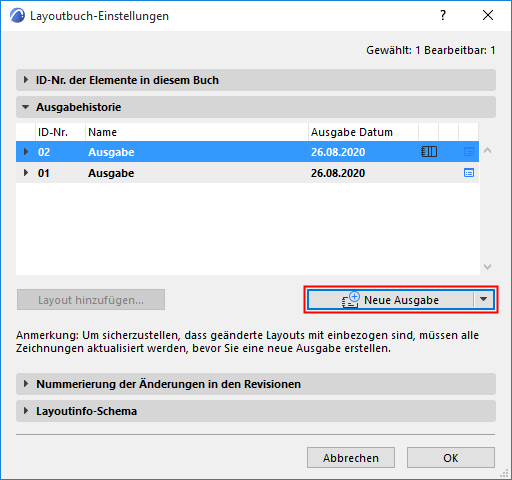
Neue Ausgabe
Diese Befehl ist nur verfügbar, wenn derzeit keine weitere Ausgabe geöffnet ist. Es kann immer nur jeweils eine Ausgabe offen sein.
Bei jedem Erstellen einer neuen Ausgabe werden alle geöffneten Layoutindizes, die noch nicht ausgegeben wurden (und die blau angezeigt werden) automatisch der neuen Ausgabe hinzugefügt.
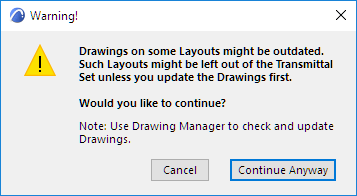
- Zeichnungen aktualisieren nach Bedarf. Sie sollten eine Zeichnungsaktualisierung im Zeichnungs-Manager vornehmen, bevor die neue Ausgabe erstellt wird. (Andernfalls werden einige Layouts mit neuen Änderungen der Ausgabe eventuell nicht hinzugefügt.)
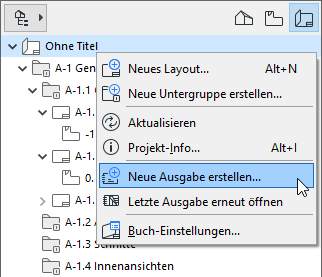
- Verwenden Sie den Befehl Neue Ausgabe.
im Navigator über das Kontextmenü des Layoutbuches
- Geben Sie im Dialogfenster Neue Ausgabe die erforderlichen Daten zur Identifikation der neuen Ausgabe ein.
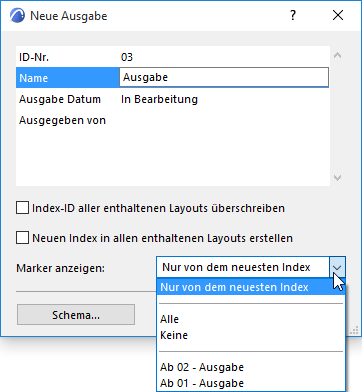
Siehe auch Index-IDs und Marker in dieser Ausgabe anzeigen oder verbergen.
- Klicken Sie auf OK, um die neue Ausgabe zu erstellen.
- Erste Ausgabe des Projekts: Für die allererste Ausgabe des Projekts sind alle Layouts des Projekts “neu”, daher werden alle Layouts der Ausgabe hinzugefügt.Anmerkung: Ein blau aufgelistetes Layout bedeutet, dass es in seiner jetzigen Form noch nicht ausgegeben wurde.
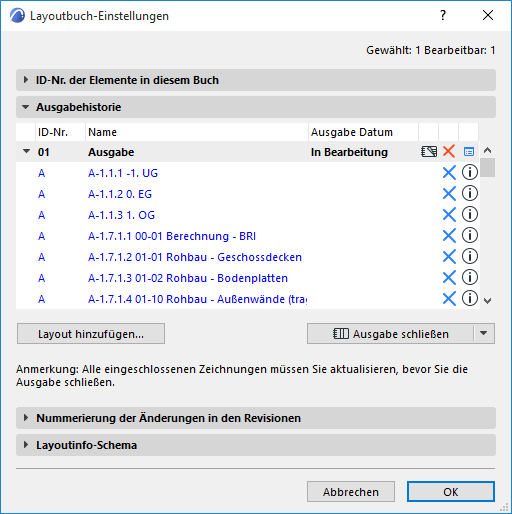
- Alle folgenden neuen Ausgaben: Bei jedem Erstellen einer neuen Ausgabe nach der allerersten werden alle geöffneten Layoutindizes, die noch nicht ausgegeben wurden (und die blau angezeigt werden) automatisch der neuen Ausgabe hinzugefügt. (Sie können alle nicht benötigten Layouts aus der Ausgabe entfernen. Siehe Layout aus der aktuellen Ausgabe entfernen . )
- Erste Ausgabe des Projekts: Für die allererste Ausgabe des Projekts sind alle Layouts des Projekts “neu”, daher werden alle Layouts der Ausgabe hinzugefügt.
Ausgabedetails
Ausgabe-Details werden beim ersten Erstellen im Dialogfenster Neue Ausgabe definiert, aber Sie können diese Details für die geöffnete Ausgabe jederzeit ändern.
Rufen Sie die Ausgabe-Details durch Klicken auf das Symbol aus der Ausgabehistorie (in den Layoutbuch-Einstellungen) auf:
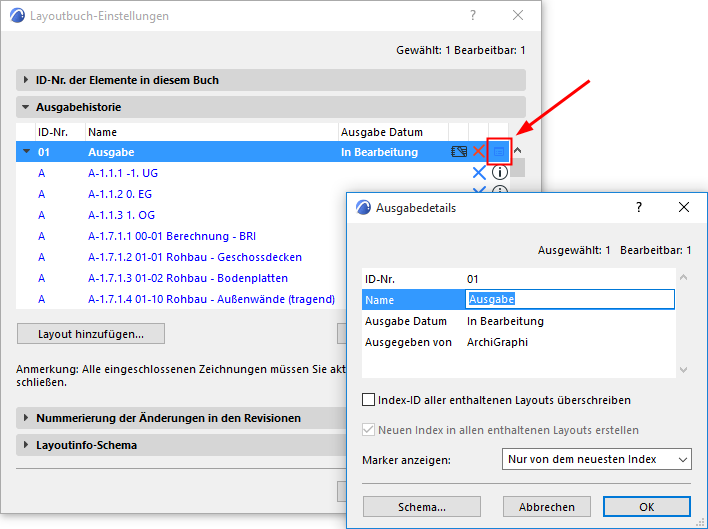
Wenn das Projekt eine geöffnete Ausgabe enthält, können die Ausgabe-Details auch vom Kontextmenü des Navigator-Layoutbuchs aus aufgerufen werden.
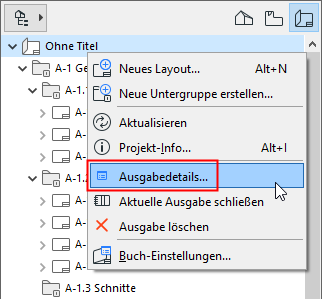
Informationen zu den Checkboxen zu den Index-IDs in den Ausgabedetails finden Sie unter: Index-IDs.
Marker in dieser Ausgabe anzeigen oder verbergen
Verwenden Sie das Popup-Menü Marker anzeigen im Dialogfenster Neue Ausgabe oder Ausgabe-Details, um festzulegen, welche Änderungsmarker des Projekts in den Layouts in dieser Ausgabe angezeigt oder ausgeblendet werden sollen.
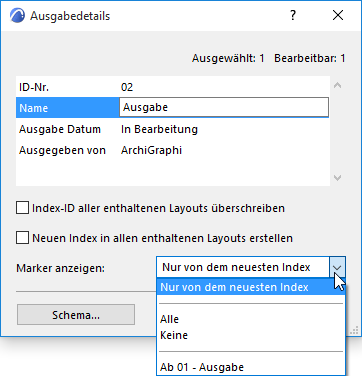
- Nur vom neuesten Index: Nur die Marker, die zum letzten Index gehören, erscheinen in den Layouts dieser Ausgabe. (Die den früheren Indizes zugewiesenen Marker werden im Layout nicht angezeigt.)
- Alle: Alle Änderungsmarker werden angezeigt.
- Keine: Es werden keine Änderungsmarker in irgendeinem Layout angezeigt.
- Ab einer bestimmten Ausgabe: Änderungsmarker werden in allen Ausgaben ab der hier angegebenen Ausgabe angezeigt.
Layout zur aktuellen Ausgabe hinzufügen
Layouts, die seit der letzten Ausgabe einen neuen Index erhalten haben, werden automatisch der aktuellen Ausgabe hinzugefügt (vorausgesetzt, die Layout-Zeichnungen sind auf dem neuesten Stand).
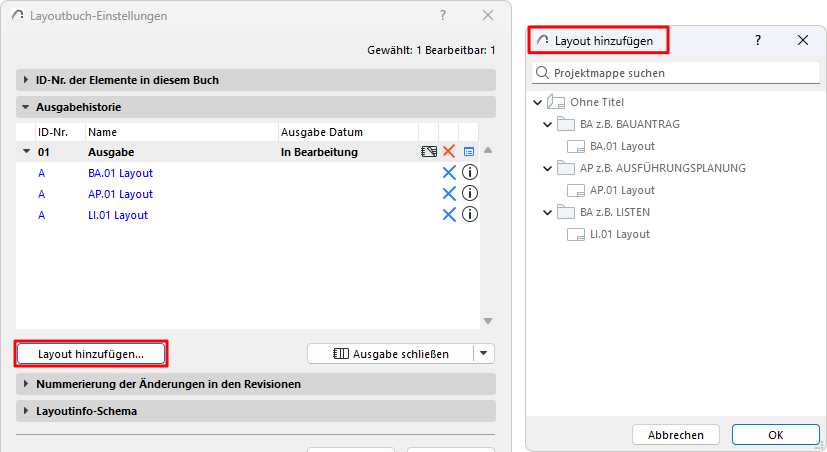
Hinzufügen eines weiteren Layouts:
Klicken Sie auf Layout hinzufügen im Ausgabehistorie-Paneel:
oder vom Navigator-Layoutbuch im Modus “Baum nach aktueller Ausgabe”:
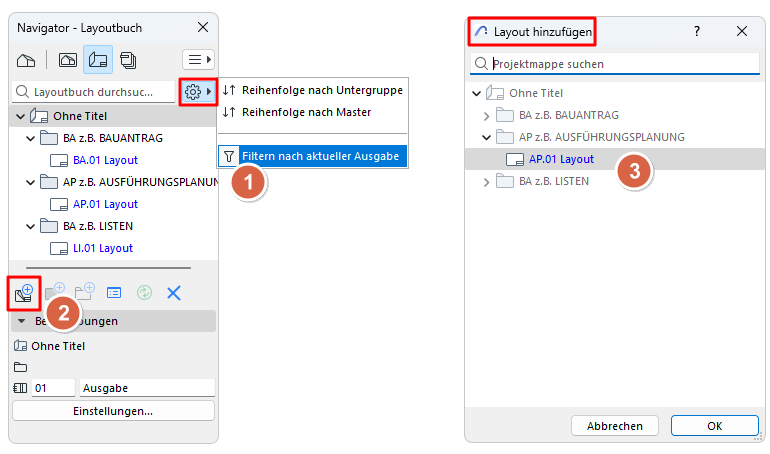
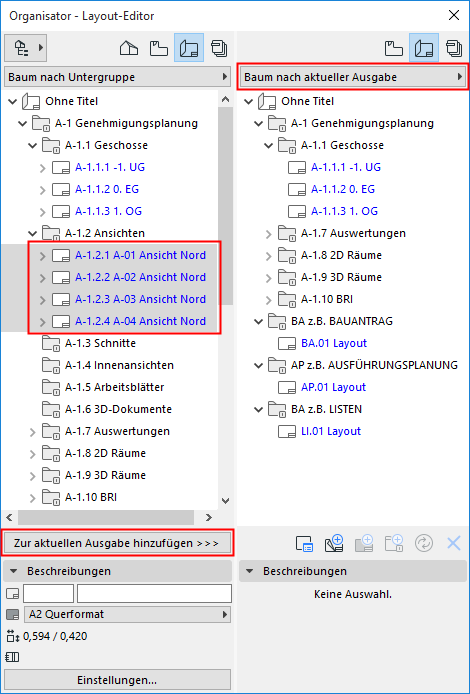
Ziehen Sie die Layouts im Layout-Editor des Organisators, während die rechte Seite im Modus “Baum von aktueller Ausgabe” ist, auf das Layoutbuch, um sie zur aktuellen Ausgabe hinzuzufügen:
Layout aus der aktuellen Ausgabe entfernen
- Öffnen Sie die Layoutbuch-Palette.
- Wählen Sie im Menü "Baum nach aktueller Ausgabe" das zu entfernende Layout aus.
- Klicken Sie auf das blaue Lösch-Symbol, um es aus der Ausgabe zu entfernen.
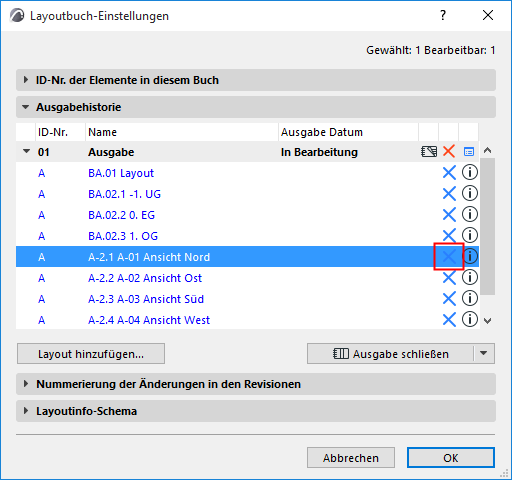
oder vom Navigator-Layoutbuch im Modus “Baum nach aktueller Ausgabe”:
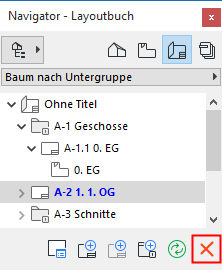
Sie können keine Layouts aus geschlossenen Ausgaben entfernen.
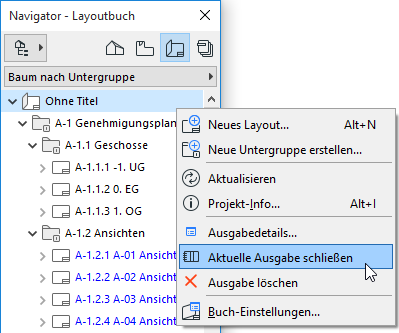
Ausgabe schließen
Verwenden Sie den Befehl Ausgabe schließen:
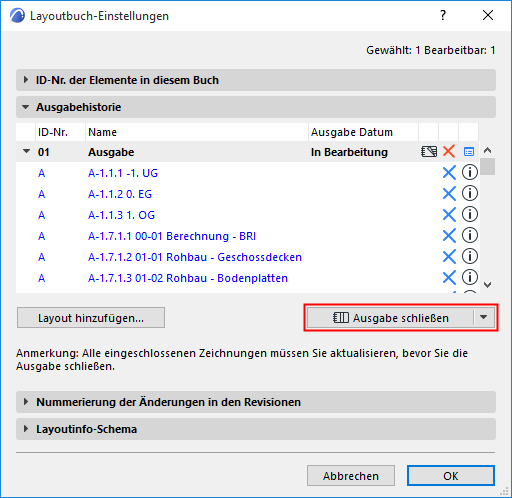
Was passiert beim Schließen einer Ausgabe?
- Das Symbol im Ausgabehistorie-Teilfenster der Layoutbuch-Einstellungen ändert sich in “Geschlossen”.
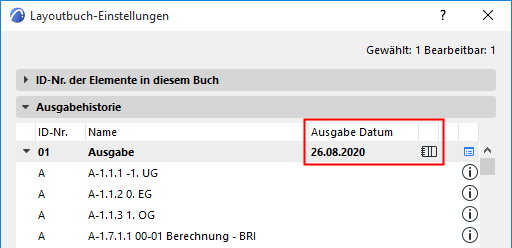
- Das Ausgabedatum wird angezeigt (es zeigt nicht mehr “In Arbeit” an)
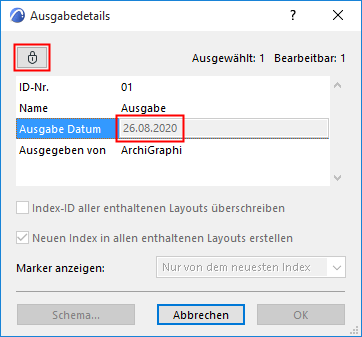
- Die Daten in den Ausgabe-Details sind schreibgeschützt und können nicht mehr geändert werden. Das Dialogfenster Ausgabe-Details zeigt ein Sperrsymbol an.
- Der aktuelle Index aller in der aktuellen Ausgabe enthaltenen Layouts wird geschlossen
- Die Index-ID kann nicht mehr geändert werden
- Das Suffix WIP (Work in Progress/In Arbeit) wird entfernt
- Diesem Layoutindex können keine Änderungen hinzugefügt oder daraus entfernt werden
- Alle neuen Änderungen an dem Layout haben zur Folge, dass ein neuer Index erstellt wird
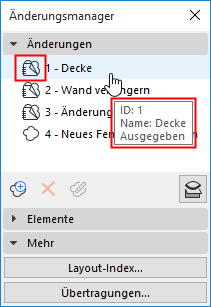
- Alle Änderungen aus ausgegebenen Layouts erhalten den Status "Ausgegeben".
- Sie werden mit dem Symbol Ausgegeben im Änderungsmanager aufgelistet
- Ausgegebene Änderungen können nicht mehr gelöscht, sondern nur archiviert werden
- Die Daten der ausgegebenen Änderungen können nur in begrenztem Umfang geändert werden.
- Ausgegebene Änderungen können immer noch mit Modellelementen verknüpft sein. Auf diese Weise kann eine ausgegebene Änderung noch immer Teil einer späteren Ausgabe in einem anderen Layout sein.
- Ausgegebene Änderungen können im Änderungsmanager archiviert werden (siehe unten)
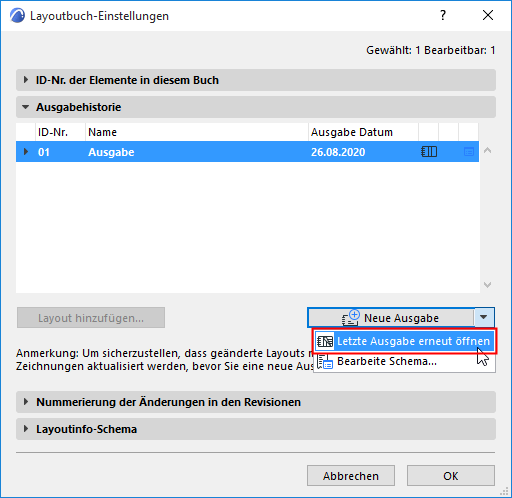
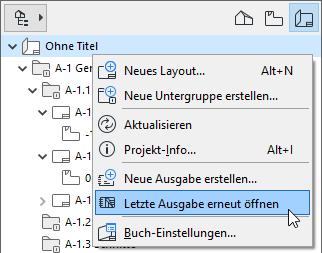
Letzte Ausgabe erneut öffnen
Eine geschlossene Ausgabe kann mit dem Befehl Letzte Ausgabe erneut öffnen wieder geöffnet werden
Ausgabe löschen
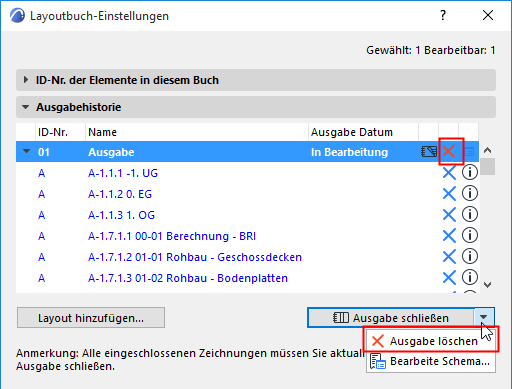
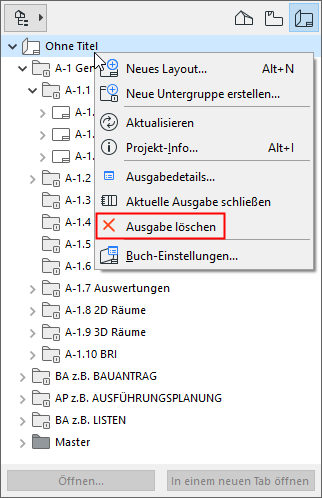
Sie können die momentan geöffnete Ausgabe mit dem Befehl Ausgabe Löschen entfernen:
- im Ausgabehistorie-Paneel der Layoutbuch-Einstellungen, an zwei verschiedenen Stellen, wie hier gezeigt:
- im Kontextmenü des Layoutbuches im Navigator oder Organisator:
Achtung: Das Löschen von Ausgaben ist nicht widerrufbar!