Paneel Bemaßungsdetails
Im Paneel Bemaßungsdetails legen Sie Optionen für die Bemaßung von Fenstern und Türen sowie mehrschichtiger Wände fest.
Die Höhe der Öffnungen anzeigen
Markieren Sie dieses Kästchen, wenn Fenster- und Türhöhen auch in der Maßkette angezeigt werden sollen. Wenn Sie dieses Kästchen markieren, wählen Sie eine der drei Radioschaltflächen auf der rechten Seite aus, um festzulegen, wie der Höhenwert angezeigt werden soll:
- Immer mit Übergröße: Einbeziehen der vertikalen Übergröße, sofern vorhanden, in den Höhenwert.
- Immer ohne Übergröße: Bei der Berechnung des angezeigten Höhenwerts keine Übergröße berücksichtigen.
- Bestimmt durch bemaßte Breite: Wenn die Bemaßungsbreite eine Übergröße einbezieht, wird die Höhe ebenfalls mit ihrer Übergröße angezeigt. Wenn die Bemaßungsbreite keine Übergröße einbezieht, wird bei dem angezeigten Höhenwert keine Übergröße berücksichtigt.
Bemaßungskomponenten von mehrschichtigen und Profilelementen
- Klicken Sie mit der manuellen Methode nacheinander auf die Kanten der einzelnen Schichten, bevor Sie die Bemaßung platzieren.
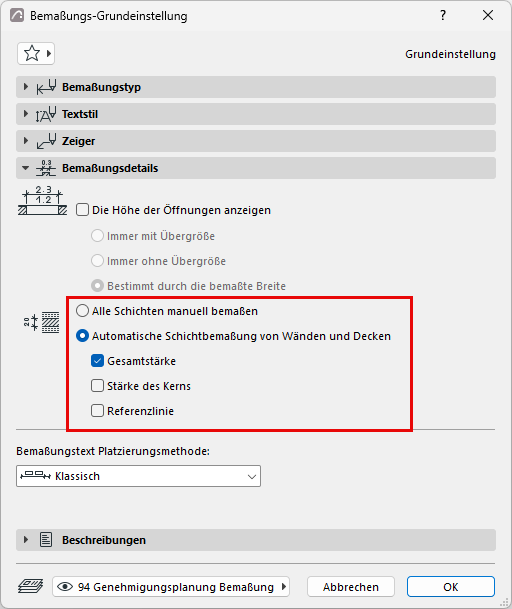
- Mit der automatischen Methode werden Bemaßungspunkte an den Flächen und/oder Referenzlinien platziert, je nachdem welche der Optionen darunter ausgewählt sind (mindestens eine Kategorie muss markiert sein).
- Gesamtstärke
- Stärke des Kerns
- Referenzlinie
Die automatische Methode funktioniert bei Wänden im Grundriss sowie an Wänden und Decken im Schnitt.
Siehe auch Wand- oder Deckenstärken bemaßen.
Anmerkungen:
- Im dem Grundriss werden die Kerne eines Profilelements entlang seines geschnittenen Teils bemaßt.
- Im Schnitt werden die Kerne eines Profilelements entlang seines Begrenzungskästchens bemaßt.
- Wenn Sie die mehrschichtige bzw. Profilstruktur bearbeiten, sodass sie keinen Kern mehr hat, so ändert sich die reine Kern-Bemaßung automatisch in eine Bemaßung der vollen Stärke der Wand bzw. Decke.
Bemaßungstext Platzierungsmethode
Verwenden Sie diese Optionen, um zu steuern, wie Bemaßungstexte platziert werden sollen, wenn sie zu dicht gedrängt sind.
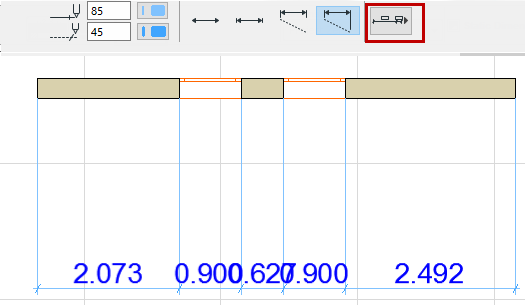
Bemaßungstexte werden horizontal und in der Mitte des gemessenen Segments platziert.
- Wenn nicht genügend Platz vorhanden ist, werden die Bemaßungstexte seitlich verschoben, sodass sie lesbar sind. Angrenzende Bemaßungstexte werden ebenfalls seitlich verschoben.
- Wenn kein Platz zum seitlichen Verschieben ist, werden sie reihenweise vertikal nach oben verschoben.
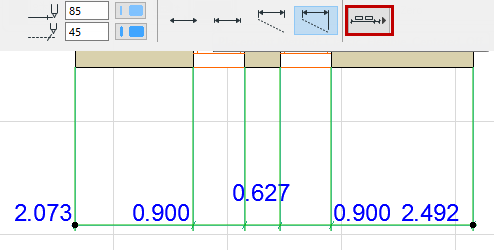
- Flexibel (Standard): Diese Methode ist komplexer als die klassische Methode: es werden automatische Anpassungen vorgenommen, auch wenn ein Bemaßungstext manuell verschoben wurde oder aus mehreren Linien besteht.
- Bemaßungstexte werden horizontal und in der Mitte des gemessenen Segments platziert.
- Wenn der Platz zu eng ist, werden Bemaßungstexte seitwärts verschoben. (Die angrenzende Texte bleiben erhalten.)
- Steht nicht genügend Platz für ein seitliches Verschieben zur Verfügung, können die Texte vertikal angepasst werden.
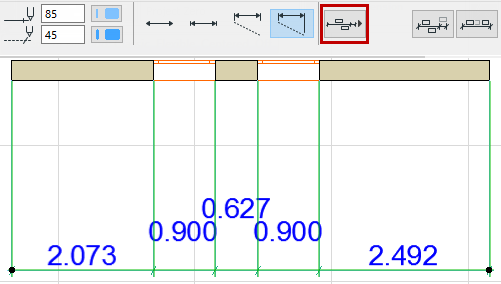
Bei dieser Methode stehen zwei zusätzliche Optionen zur Verfügung:
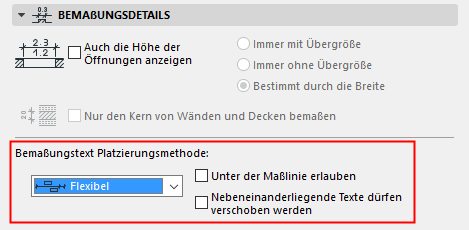
- Unter der Maßlinie erlauben: Als Teil der Anpassungen können Texte unterhalb der Bemaßungslinie wie auch oberhalb angezeigt werden.
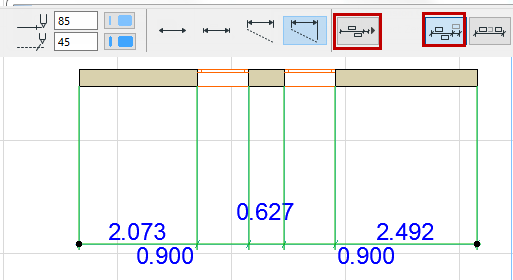
- Verschieben angrenzender Texte erlauben: Wenn ein Bemaßungstext seitlich verschoben wird, so dürfen auch die angrenzenden Bemaßungstexte bei Bedarf seitlich verschoben werden (zur Mitte des verbleibenden Platzes hin).
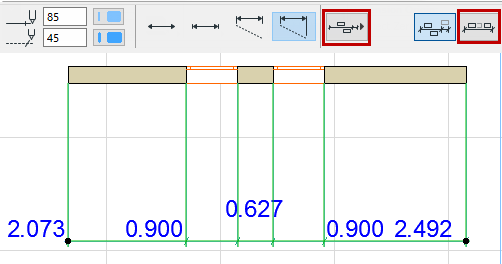
- Mittig:
- Alle Bemaßungstexte werden genau in der Mitte des gemessenen Segments platziert. Es wird nichts seitlich verschoben.
- Wenn genügend Platz zur Verfügung steht, werden sie vertikal verschoben.

- Unter der Maßlinie erlauben: Als Teil der Anpassungen können Texte unterhalb der Bemaßungslinie wie auch oberhalb angezeigt werden.
- Überlappung mit Markern erlauben: Texte können sich mit den Bemaßungsmarkern überlappen. (Wenn diese Option ausgeschaltet ist, werden Texte vertikal angepasst, um ein Überlagern mit Markern zu verhindern.)
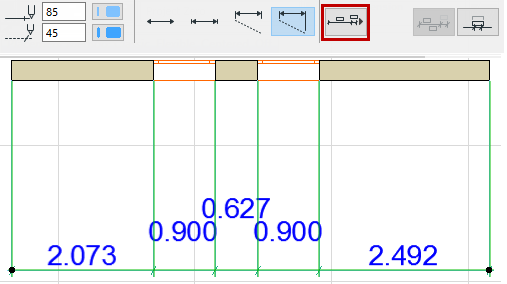
- Aus: Es erfolgt keine automatische Anpassung, um die Lesbarkeit zu verbessern.
Alle Texte werden ohne Berücksichtigung der Lesbarkeit einfach in einer Zeile platziert, direkt über der Maßlinie.