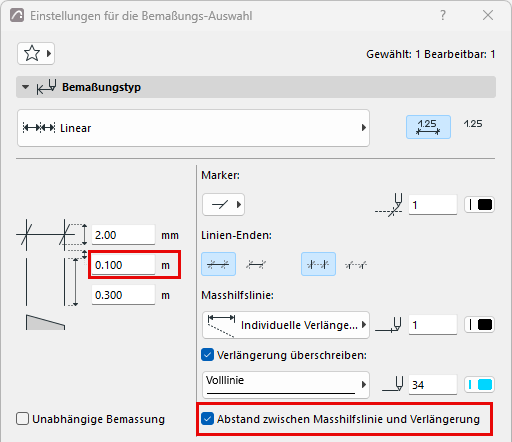
Paneel Bemaßungstyp (Lineare Bemaßung)
Definieren Sie die Bemaßungsmethode und das grafische Erscheinungsbild linearer Bemaßungen: Marker-Darstellung, Maßhilfslinien, Maßhilfslinien-Verlängerungen und Linien-Enden.
Bemaßungsmethode
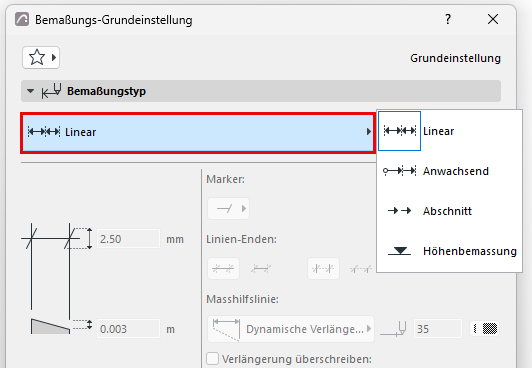
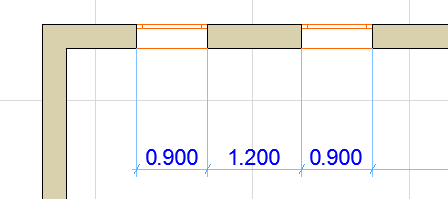
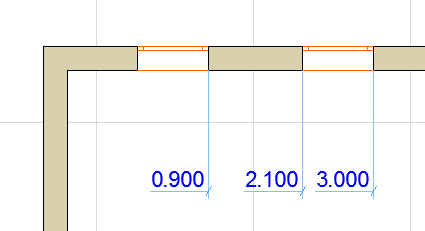
- Mit der linearen Methode werden Abstände zwischen zwei benachbarten Bezugspunkten gemessen und bemaßt.
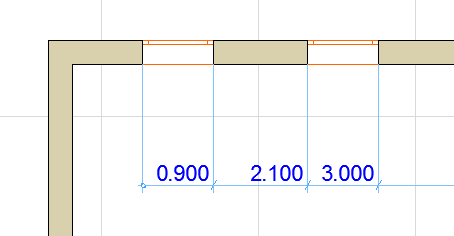
- Bei der kumulativen Methode ist der erste Bezugspunkt der Nullpunkt der Maßkette. Alle Bemaßungswerte der Kette geben den Abstand von jedem neuen Bezugspunkt zum Nullpunkt an.
- Bei der Abschnitt-Methode ist die Messung dieselbe wie bei der kumulativen Methode, aber der Nullpunkt ist nicht markiert.
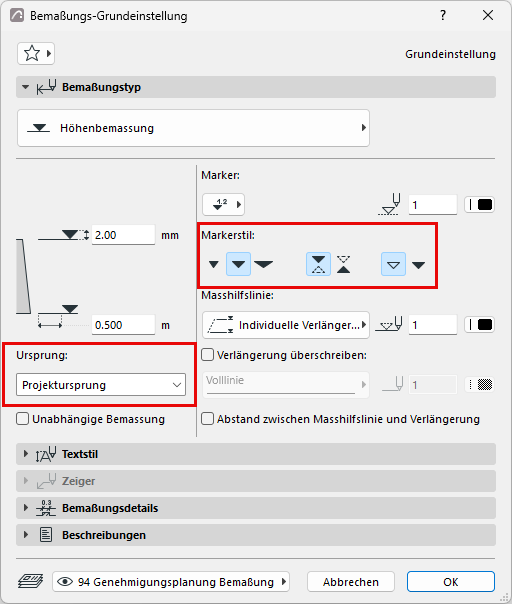
- Mit der vierten Methode erstellen Sie Höhenbemaßungen für Schnitte/Ansichten.




Höhen-Marker-Stil: Wählen Sie Proportion, Oben/Unten und Umrandung/Voll.
Statische Bemaßung
Aktivieren Sie die dieses Kontrollkästchen, um statische Bemaßungen zu erstellen, die zu keinem Element des Projektes assoziativ sind.
Marker
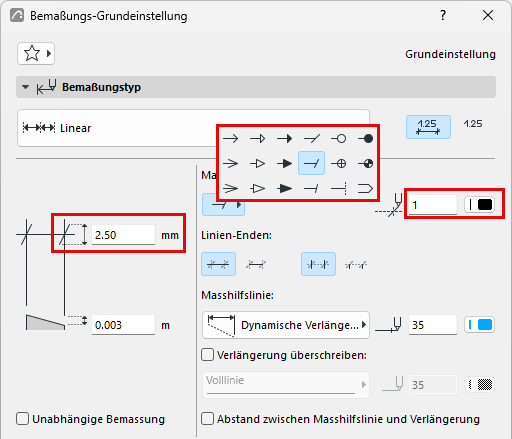
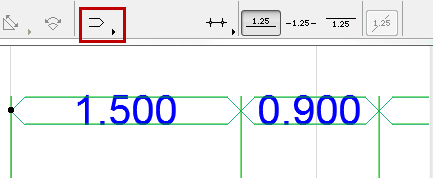
Wählen Sie ein Marker-Symbol, das am Bemaßungspunkt angezeigt werden soll.
Geben Sie die Marker-Größe in das Vorschaufeld links ein.
Legen Sie die Marker-Stift-Farbe fest.

Linien Farbe
Legen Sie eine Stiftfarbe für die Maßlinie, die Maßhilfslinie und eventuelle Endlinien fest. Verlängerungen der Maßhilfslinien erhalten standardmäßig ebenfalls diese Farbe, Sie können diese jedoch überschreiben.
Nur Bemaßungstext anzeigen
Wählen Sie diese Option, um nur Bemaßungstext ohne Maßlinien oder Maßhilfslinien anzuzeigen.
Zur Bearbeitung können Sie die Referenzlinie auf dem Bildschirm anzeigen: Aktivieren Sie diese Funktion unter Ansicht > Bildschirmdarstellungs-Optionen > Bemaßungsreferenzlinie.
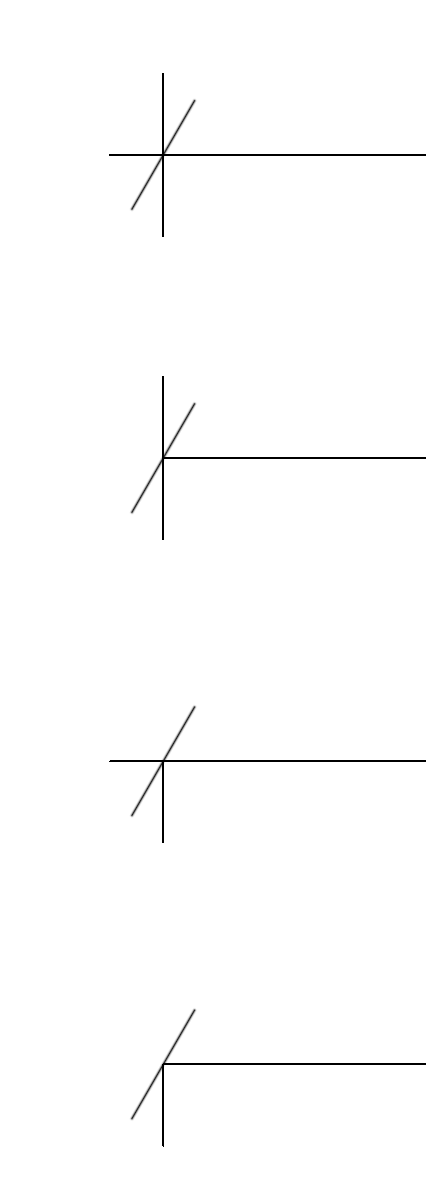
Linien-Enden
Blenden Sie die Linien-Enden (den Strich an den Enden des Markersymbols) separat für die Maßlinie und für die Maßhilfslinie ein oder aus.
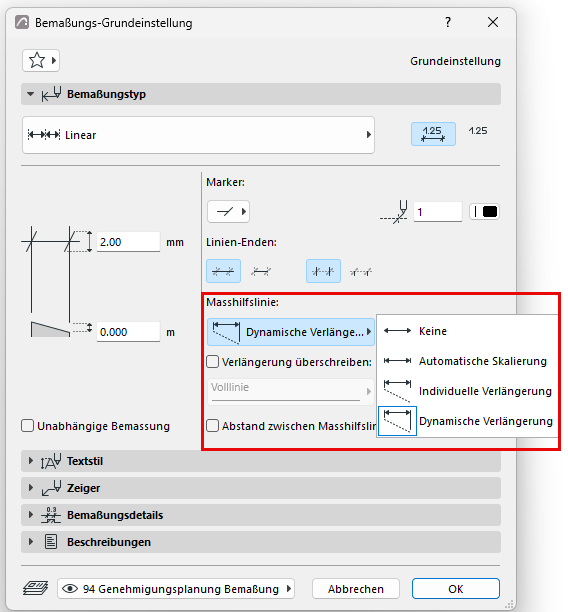
Maßhilfslinie und Verlängerung
Verwenden Sie diese Steuerelemente, um die Maßhilfslinie und (falls gewählt) ihre Verlängerung zu definieren.
Sie können diese Einstellungen bei Bedarf für jeden Knoten separat anwenden.
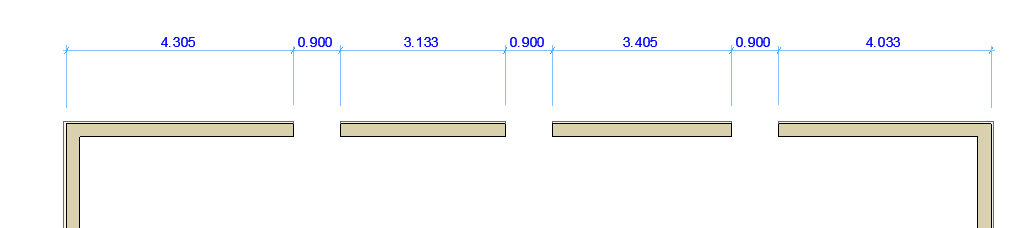
-
Keine: Es wird keine Maßhilfslinie angezeigt

-
Automatische Skalierung: Zeigt eine Maßhilfslinie mit fester Höhe an, die mit der Markergröße skaliert

-
Individuelle Verlängerung: Zeigt eine Maßhilfslinie mit einer benutzerdefinierten Verlängerungslänge an
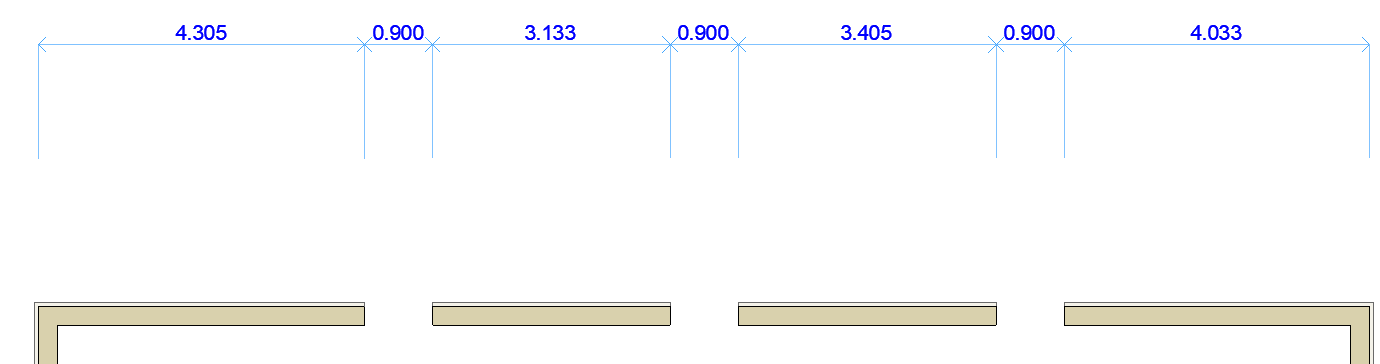
-
Dynamische Verlängerung: Zeigt eine Maßhilfslinie an, deren Länge sich an das bemaßte Element anpasst.
Verlängerung überschreiben: Aktivieren Sie diese Option, um die Maßhilfslinien-Verlängerung (für jeden beliebigen Knoten) separat von der Hauptmaßhilfslinie zu formatieren.
Verwenden Sie beispielsweise eine Strichlinie in einer separaten Farbe, um die Maßhilfslinie von Mittenbemaßungen zu unterscheiden.
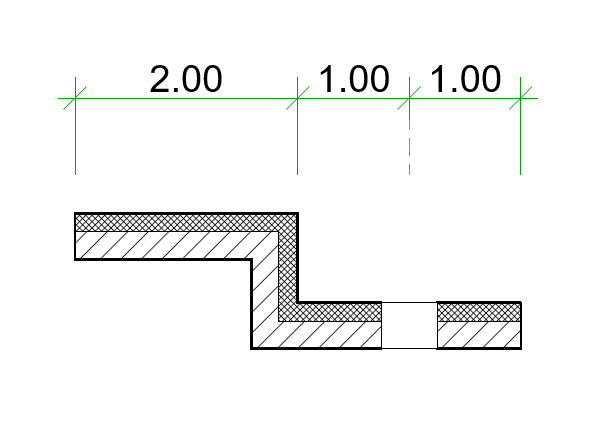
Abstand zwischen Masshilfslinie und Verlängerung
Fügen Sie eine Lücke zwischen der Maßhilfslinie und ihrer Verlängerung ein, um die Lesbarkeit der Bemaßungen zu verbessern. Geben Sie die Abstandslänge in das Vorschaufeld links ein.