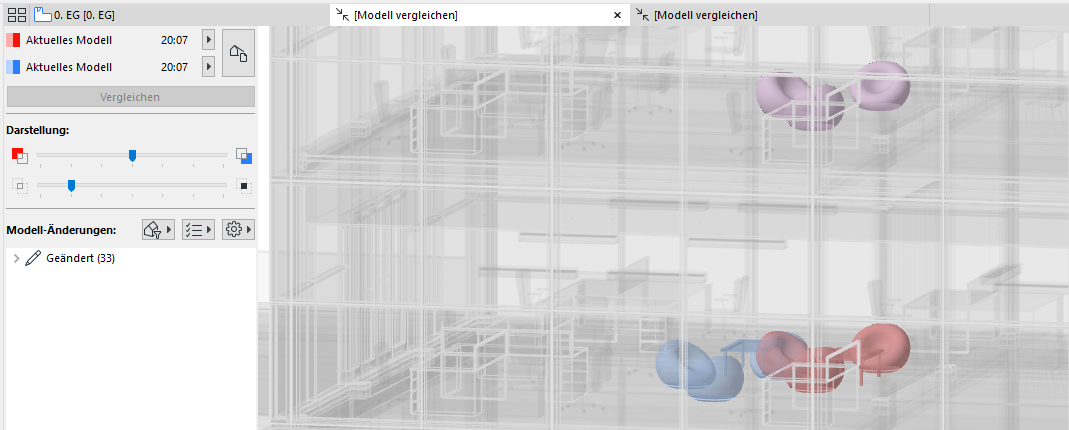
Arbeitsbereich-Farben für den Modellvergleich
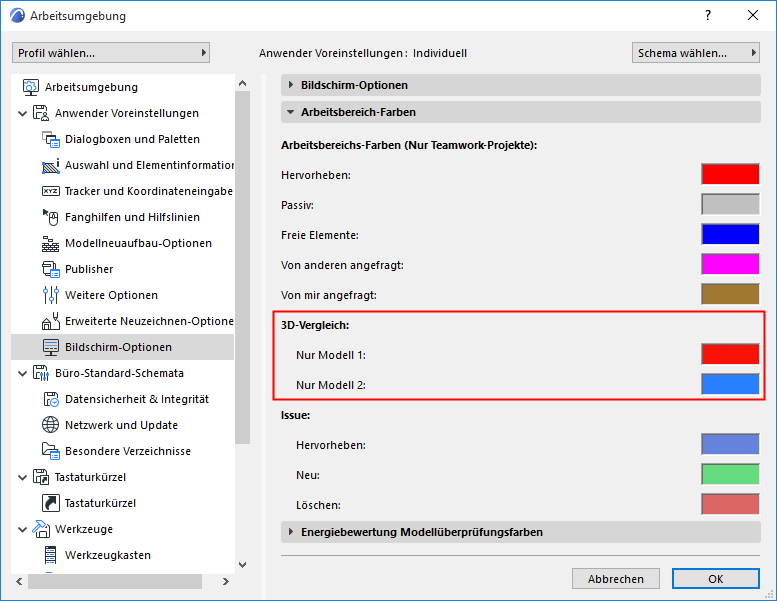
Gehen Sie zu Optionen > Arbeitsumgebung > Bildschirm-Optionen Einstellungen.
Im Teilfenster Arbeitsbereich-Farben:
Legen Sie die Farben fest, mit denen die Elemente "Nur Modell 1" und "Nur Modell 2" im 3D-Modellvergleichsfenster angezeigt werden sollen.
Farbe der veränderten Elemente
- Elemente, die ihre Lage geändert haben, werden sowohl an der ursprünglichen als auch an der neuen Position, in einer helleren Version der Modell-1-Farbe (Originalposition) und in einer helleren Version der Modell-2-Farbe (neue Position) angezeigt.
- Wenn ein Element seine Position nicht ändert , aber einer seiner anderen Parameter geändert wurde (z. B. die Oberflächenfarbe): Das Element wird als modifiziert angezeigt, wobei die Farben von Modell 1 und Modell 2 kombiniert werden.